
Menghubungkan exchange BINGX
Bybot melakukan trading di akun BingX Anda melalui API key. Dana Anda tetap di exchange: key ini memungkinkan bot melihat saldo dan memasang order spot, tetapi tidak bisa menarik dana. Pengaturan memakan waktu sekitar 5 menit.
Yang Anda butuhkan
- Akun BingX: daftar
- Autentikasi dua faktor (Google Authenticator): BingX meminta kodenya saat Anda membuat key
- USDT di akun Spot BingX Anda
1. Masuk ke BingX
Belum punya akun? Buat akun. Jika BingX meminta Anda menyelesaikan verifikasi identitas sebelum membuat API key, selesaikan dulu.
2. Buka API Management
Klik ikon profil di pojok kanan atas lalu pilih API Management.
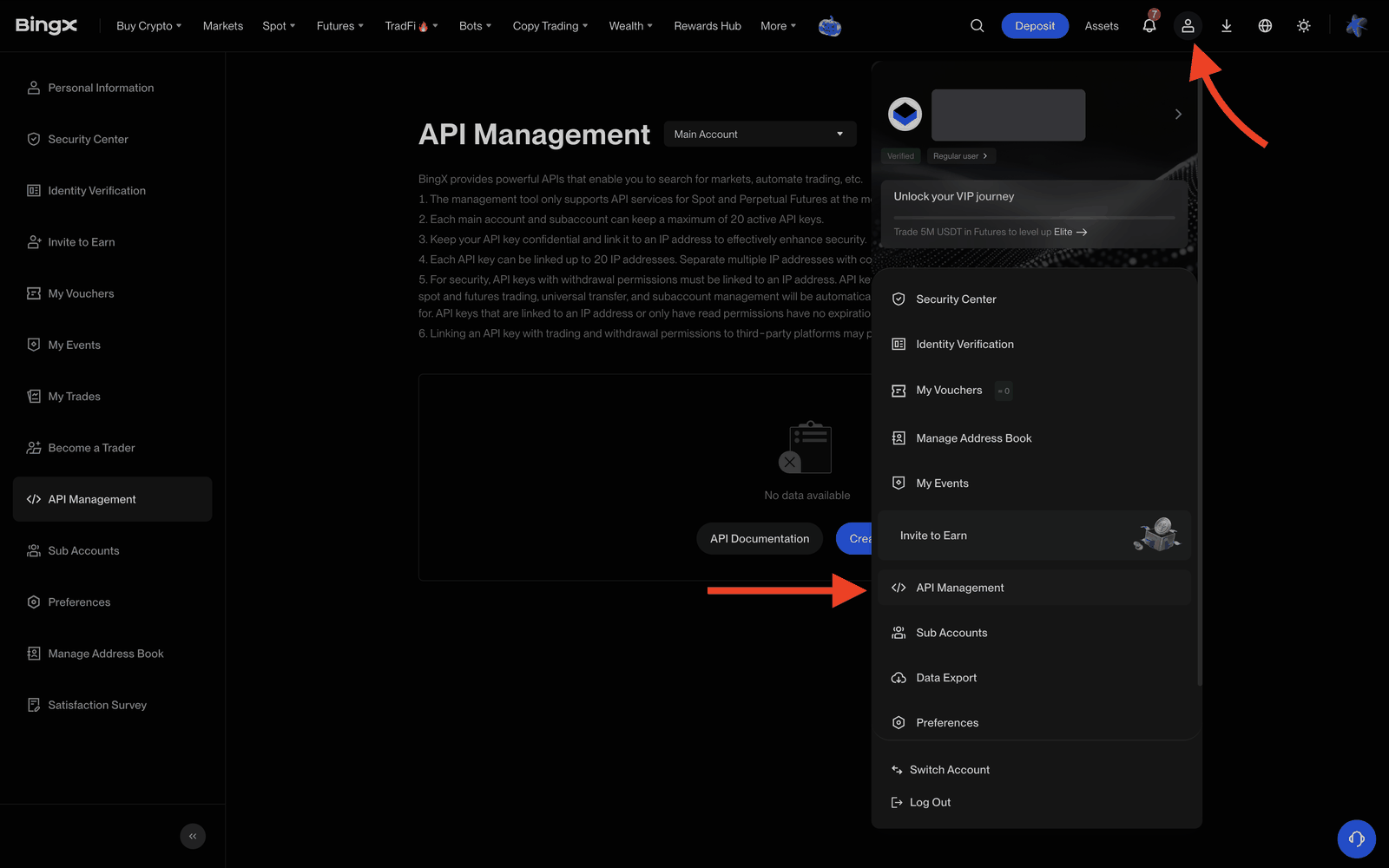
Pastikan Main Account dipilih di samping judul halaman, kecuali Anda ingin bot melakukan trading di subakun.
3. Klik “Create API”
Tombolnya ada di pojok kanan atas halaman API Management.
4. Atur key
Di jendela Create API Key:
| Kolom | Yang dipilih |
|---|---|
| Label the API Key | Bebas, misalnya bybot |
| Read | ✅ aktif (aktif secara default) |
| Spot Trading | ✅ aktif |
| Withdraw | ❌ nonaktif |
| IP Address Whitelist (Optional) | biarkan kosong |
Biarkan semua kotak centang lainnya (Perpetual Futures Trading, Universal Transfer, Manage Subaccounts, P2P Trading) tidak dicentang, bot tidak membutuhkannya. Klik “Confirm”.
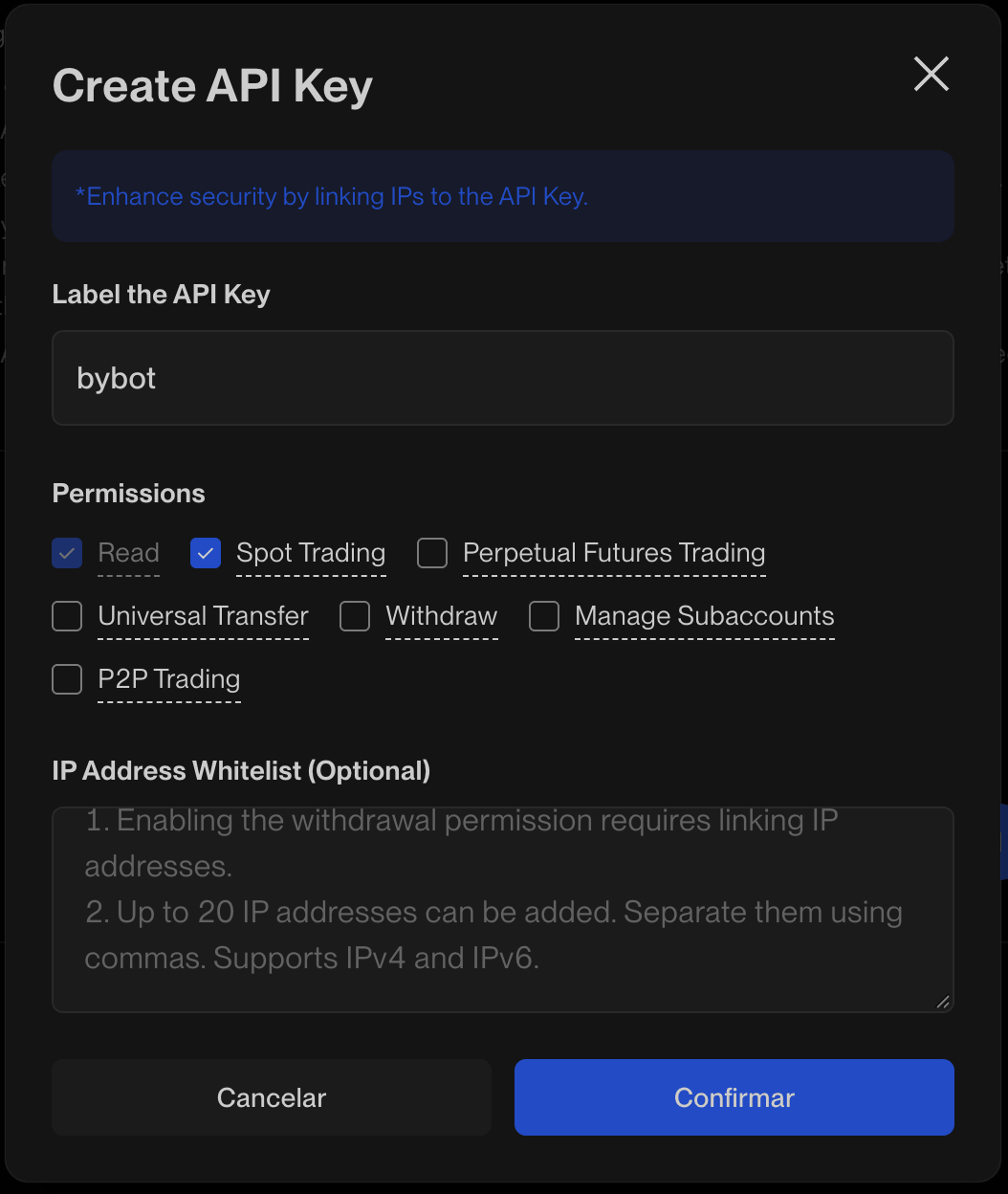
Jangan menambahkan alamat IP. Bybot terhubung dari servernya sendiri, dan BingX akan menolak permintaan bot dari alamat mana pun yang tidak ada di daftar.
Jangan pernah mengaktifkan “Withdraw”. Bybot menolak key yang penarikannya aktif.
5. Konfirmasi pembuatan key
Masukkan kode verifikasi yang diminta BingX: kode yang dikirim ke email Anda dan kode dari Google Authenticator.
6. Salin API Key dan Secret Key
Key baru muncul di bagian Existing API. Salin API Key dan Secret Key, lalu simpan keduanya di tempat yang aman.
Secret Key hanya ditampilkan sekali. BingX menyembunyikannya setelah Anda memuat ulang atau menutup halaman. Jika hilang, hapus key lalu buat yang baru.
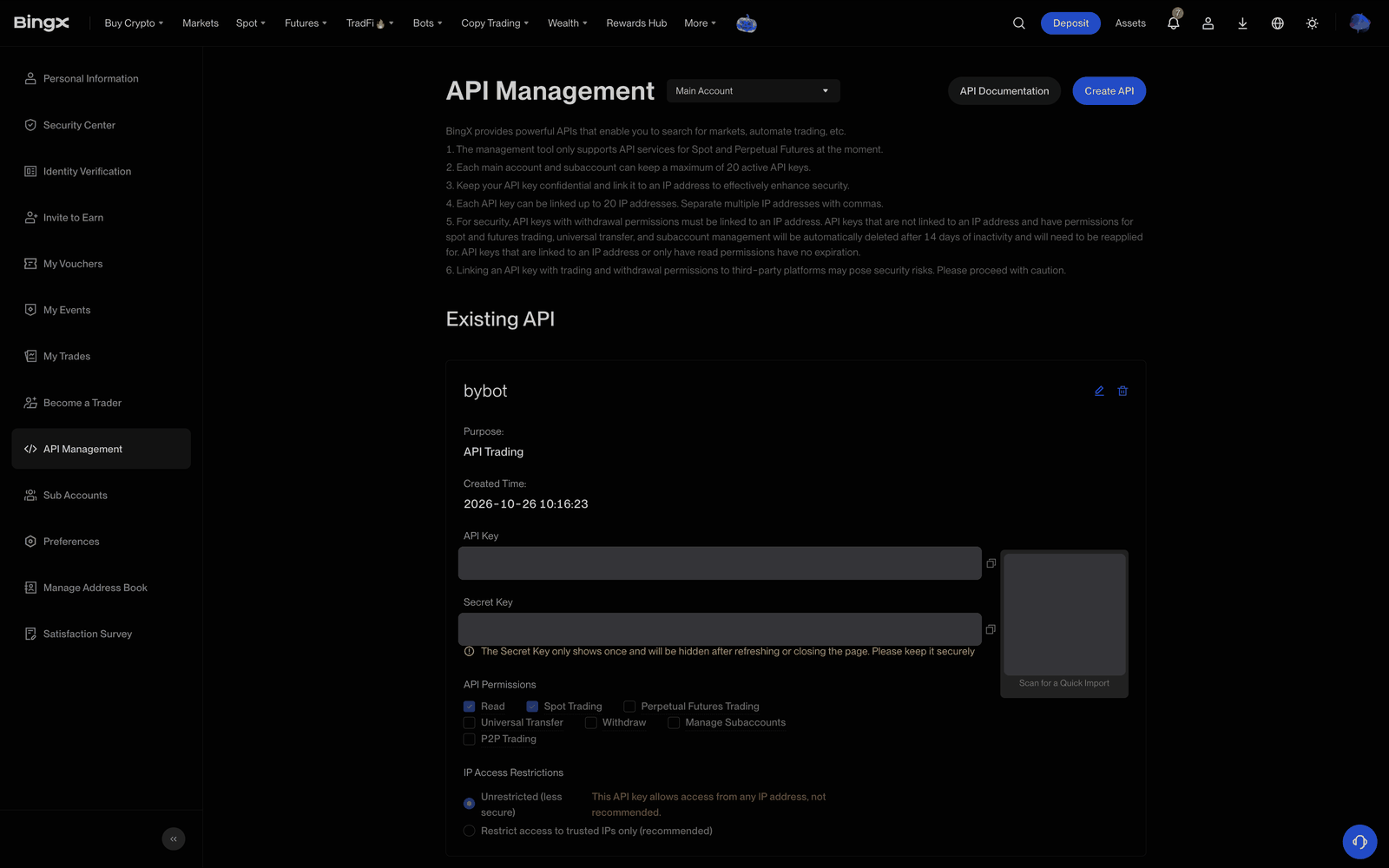
Periksa kartu key: di API Permissions hanya Read dan Spot Trading yang dicentang, dan IP Access Restrictions diatur ke Unrestricted.
7. Tambahkan key ke Bybot
Di Bybot, buka Pengaturan (“Settings”) → API key (“API Keys”) dan klik Tambah key (“Add key”). Pilih BINGX, tempel API Key dan Secret Key, lalu klik Simpan (“Save”).
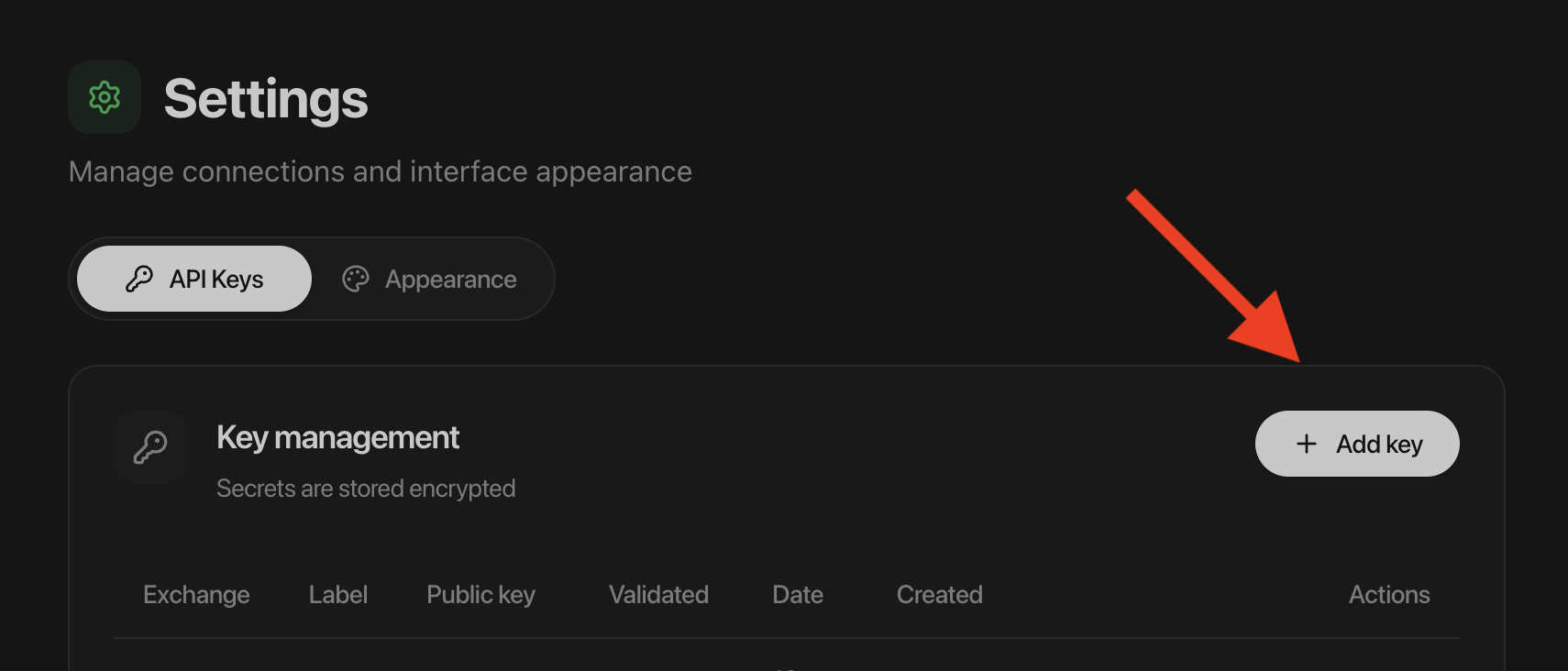
Bybot langsung memeriksa key: trading spot harus aktif dan penarikan nonaktif.
8. Periksa key
Di daftar key, klik ”⋯” pada kartu BingX lalu pilih Periksa key (“Check key”). Bybot terhubung ke exchange dan menunjukkan apakah key berfungsi. Tanggal pemeriksaan terakhir muncul di kartu. Di kolom tanggal, key menampilkan Tanpa masa berlaku (“No expiry”): BingX tidak menetapkan tanggal berakhir, tetapi bisa menghapus key yang lama tidak dipakai trading. Lihat “Masa berlaku key” di bawah.
9. Periksa saldo Anda
Bot melakukan trading dengan dana di akun Spot Anda. Jika USDT Anda berada di akun BingX lain, misalnya akun Fund atau akun futures, pindahkan ke Spot melalui “Assets” → “Transfer”.
Jika tidak ada USDT di akun Spot, bot tidak bisa memasang order.
Masa berlaku key
BingX otomatis menghapus API key tanpa IP terikat yang memiliki izin trading setelah 14 hari tidak aktif. Selama bot berjalan, key tetap dipakai. Jika Anda menghentikan semua bot BingX lebih dari dua minggu, BingX bisa menghapus key tersebut. Dalam hal itu, buat key baru dengan panduan ini dan ganti key lama di Bybot.
Keamanan key
- Penarikan tidak mungkin dilakukan. Bybot hanya menerima key BingX dengan penarikan nonaktif.
- Bybot tidak akan pernah meminta password BingX atau kode 2FA Anda.
- Jangan pernah mengirim Secret Key lewat chat, tangkapan layar, tiket dukungan, atau dokumen bersama.
- Jika key bocor atau Anda berhenti memakai bot, hapus key di halaman API Management BingX. Akses langsung berakhir.
Masalah umum
“BingX menolak key”. Pastikan Anda menyalin API Key dan Secret Key secara lengkap, tanpa spasi tambahan. Jika key memiliki alamat IP di whitelist, buka key di BingX, atur IP Access Restrictions ke Unrestricted, simpan, lalu tambahkan key di Bybot lagi.
“Key tidak memiliki izin trading spot”. Buka key di BingX → edit → aktifkan Spot Trading, simpan, lalu tambahkan key di Bybot lagi.
“Penarikan aktif untuk key ini”. Buka key di BingX → edit → nonaktifkan Withdraw, simpan, lalu tambahkan key di Bybot lagi.
Key hilang dari BingX. BingX menghapus key tanpa IP terikat setelah 14 hari tidak aktif. Buat key baru dengan panduan ini dan ganti key lama di Bybot.
Secret Key hilang. BingX hanya menampilkannya sekali. Hapus key, buat yang baru, lalu tambahkan ke Bybot.
Halaman resmi exchange: BingX API Management.