
BingX koppelen
Bybot handelt op je BingX-account via een API-sleutel. Je tegoed blijft op de exchange: met de sleutel kan de bot je saldo zien en spotorders plaatsen, maar hij kan geen tegoed opnemen. Het instellen duurt ongeveer 5 minuten.
Wat je nodig hebt
- Een BingX-account – registreer je
- Tweestapsverificatie ingeschakeld op BingX – de exchange kan om verificatiecodes vragen als je een sleutel aanmaakt
- USDT op je BingX-account “Spot”
1. Log in bij BingX
Nog geen account? Maak er een aan. Vraagt BingX je om de identiteitsverificatie af te ronden voordat je API-sleutels aanmaakt, doe dat dan eerst.
2. Open API Management
Klik rechtsboven op het profielicoon en kies “API Management”.
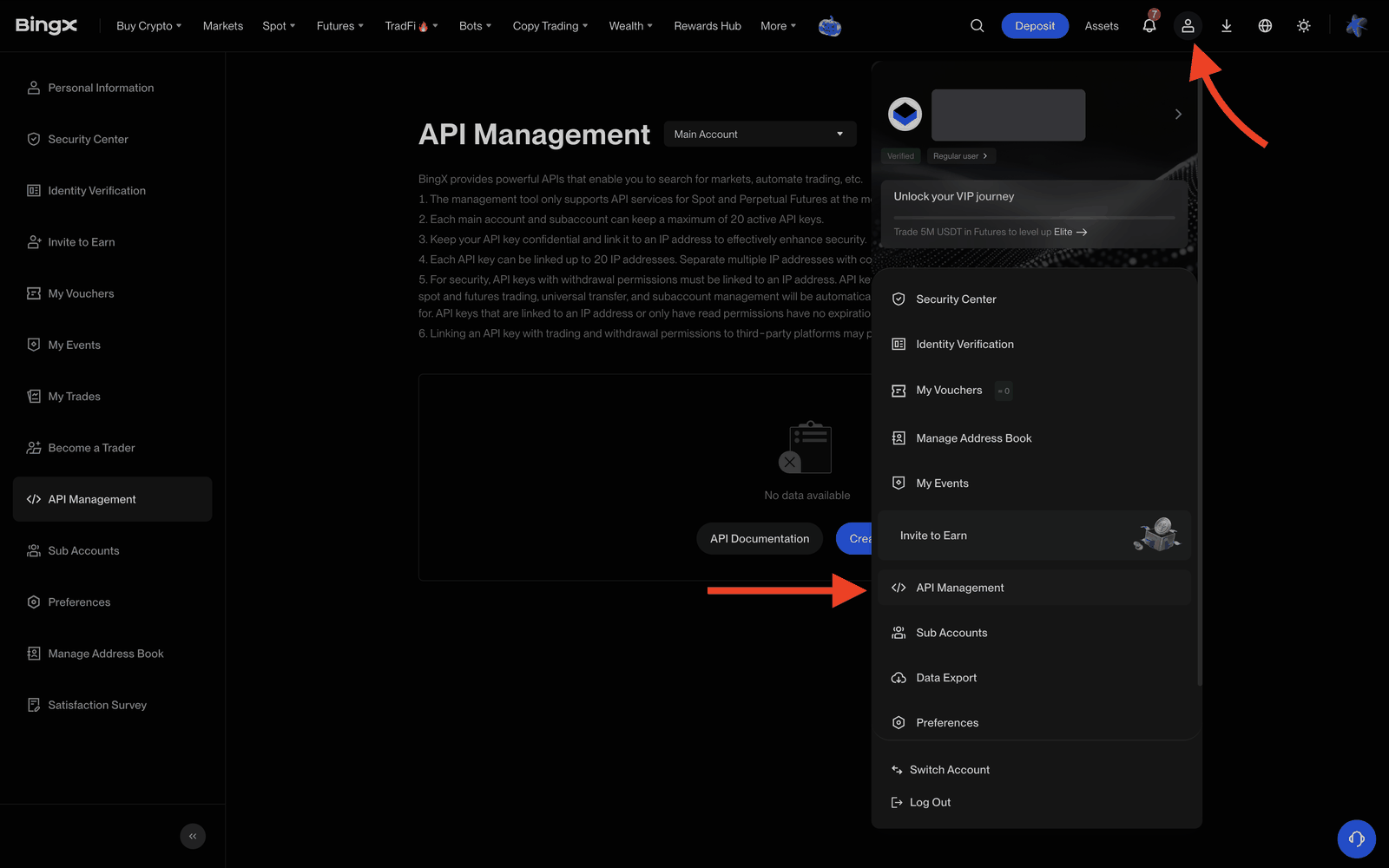
Controleer of naast de paginatitel “Main Account” is gekozen, tenzij je wilt dat de bot op een subaccount handelt.
3. Klik op “Create API”
De knop staat rechtsboven op de pagina API Management.
4. Stel de sleutel in
In het venster “Create API Key”:
| Veld | Wat je kiest |
|---|---|
| Label the API Key | Wat je wilt, bijv. bybot |
| Read | ✅ aan (standaard ingeschakeld) |
| Spot Trading | ✅ aan |
| Withdraw | ❌ uit |
| IP Address Whitelist (Optional) | leeg laten |
Laat alle andere vakjes (Perpetual Futures Trading, Universal Transfer, Manage Subaccounts, P2P Trading) leeg – de bot heeft ze niet nodig. Klik op “Confirm”.
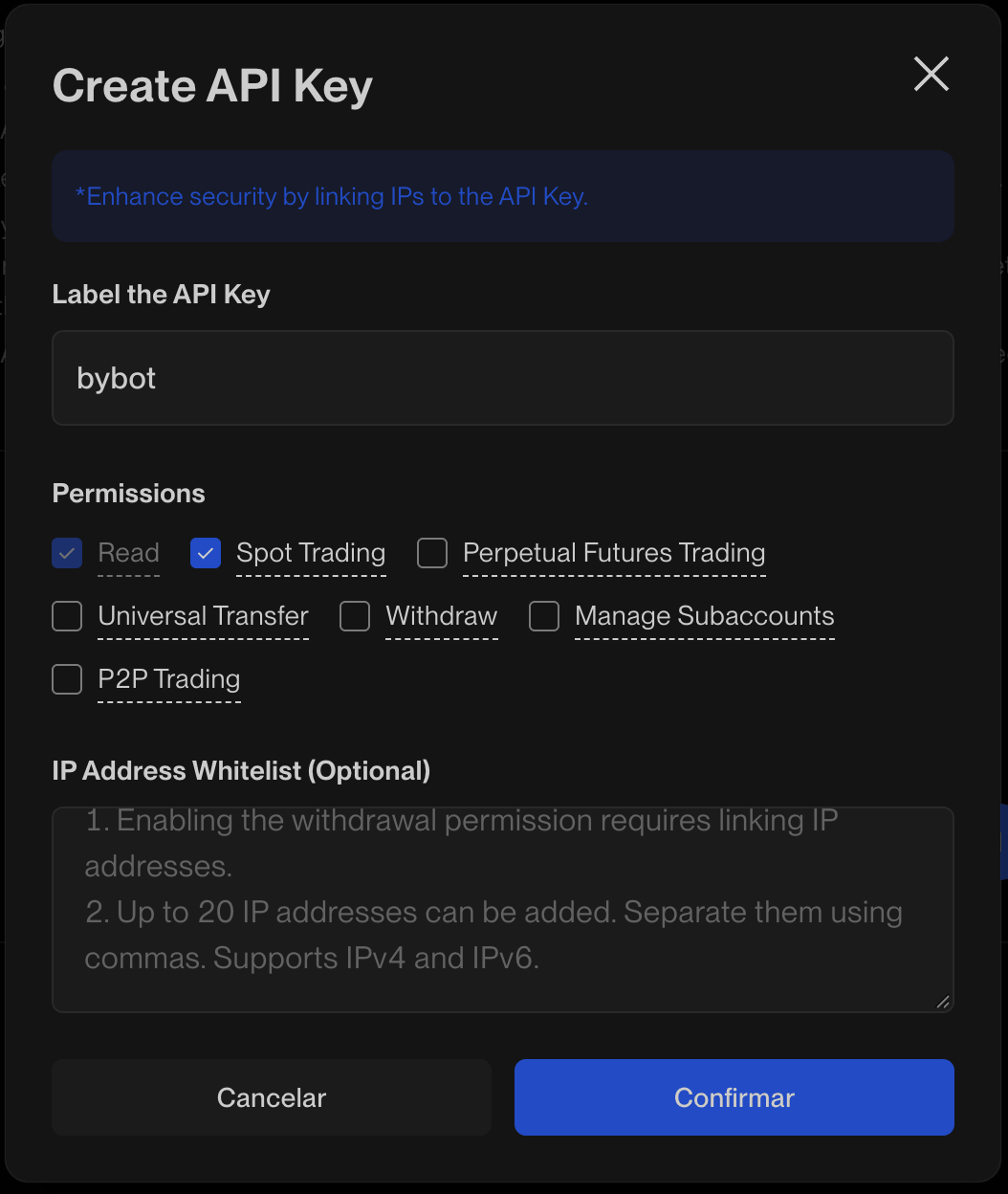
Voeg geen IP-adressen toe. Bybot maakt verbinding vanaf zijn eigen servers, en BingX weigert verzoeken van de bot vanaf elk adres dat niet op de lijst staat.
Schakel “Withdraw” nooit in. Bybot weigert een sleutel waarbij opnames zijn ingeschakeld.
5. Bevestig het aanmaken van de sleutel
Voer de verificatiecodes in waar BingX om vraagt, bijvoorbeeld een code uit je e-mail of uit Google Authenticator.
6. Kopieer de API Key en Secret Key
De nieuwe sleutel verschijnt onder “Existing API”. Kopieer de API Key en de Secret Key en bewaar ze allebei op een veilige plek.
De Secret Key wordt maar één keer getoond. BingX verbergt hem zodra je de pagina vernieuwt of sluit. Ben je hem kwijt, verwijder dan de sleutel en maak een nieuwe aan.
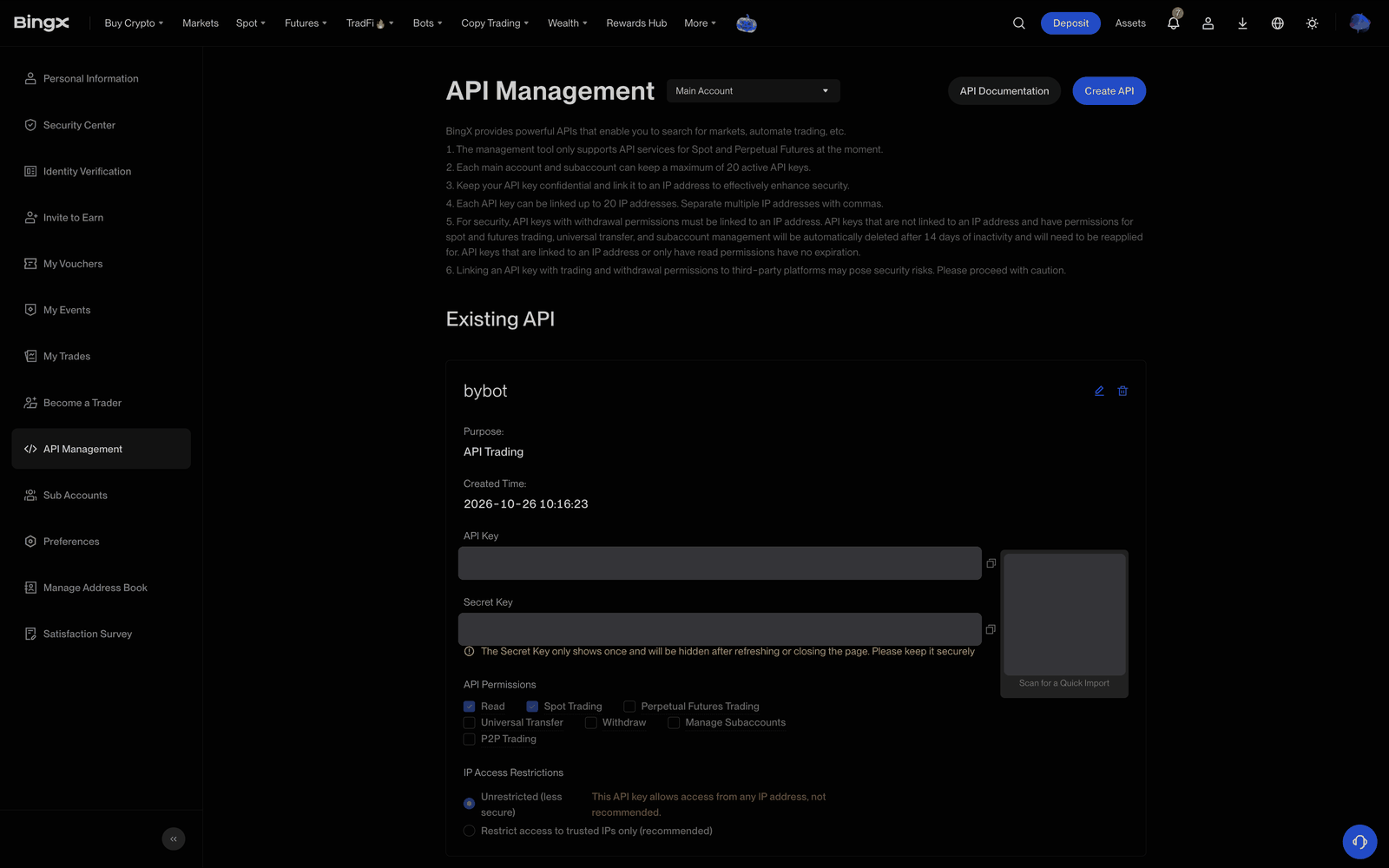
Controleer de kaart van de sleutel: onder “API Permissions” zijn alleen “Read” en “Spot Trading” aangevinkt, en “IP Access Restrictions” staat op “Unrestricted”.
7. Voeg de sleutels toe in Bybot
Open in Bybot Instellingen (“Settings”) → API-sleutels (“API Keys”) en klik op Sleutel toevoegen (“Add key”). Kies BINGX, plak de API Key en Secret Key en klik op Opslaan (“Save”).
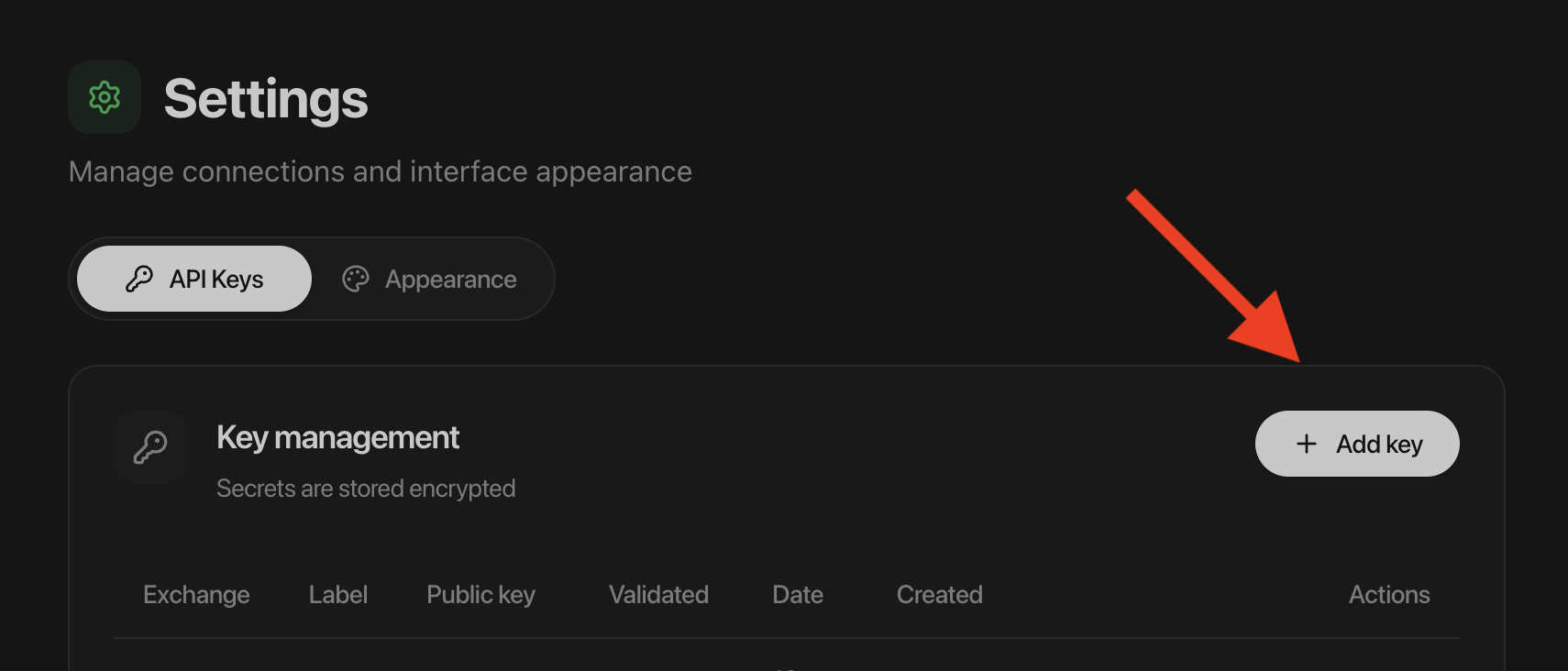
Bybot controleert de sleutel meteen: spot trading moet aanstaan en opnames moeten uitstaan.
8. Controleer de sleutel
Klik in de sleutellijst op ”⋯” op de BingX-kaart en kies Sleutel controleren (“Check key”). Bybot maakt verbinding met de exchange en laat zien of de sleutel werkt. De datum van de laatste controle verschijnt op de kaart. In de datumkolom staat bij de sleutel Verloopt niet (“No expiry”): BingX stelt geen einddatum in, maar kan een sleutel verwijderen waarmee lange tijd niet is gehandeld – zie ‘Levensduur van de sleutel’ hieronder.
9. Controleer je saldo
De bot handelt met het tegoed op je “Spot Account”. Stortingen op BingX komen binnen op het “Fund Account”, dus zet je USDT over naar Spot: open “Assets” → “Total Assets” → “Transfer”, kies “Spot Account” als bestemming, vul het bedrag in en klik op “Confirm”.
Staat er geen USDT op je Spot-account, dan kan de bot geen orders plaatsen.
Levensduur van de sleutel
BingX verwijdert API-sleutels zonder IP-koppeling met handelsrechten automatisch na 14 dagen inactiviteit. Zolang er een bot draait, wordt de sleutel gebruikt. Zet je al je BingX-bots langer dan twee weken stil, dan kan BingX de sleutel verwijderen – maak dan met deze handleiding een nieuwe aan en vervang hem in Bybot.
Veiligheid van de sleutel
- Opnames zijn onmogelijk. Bybot accepteert een BingX-sleutel alleen als opnames uitgeschakeld zijn.
- Bybot vraagt nooit om je BingX-wachtwoord of 2FA-codes.
- Stuur de Secret Key nooit via chats, screenshots, tickets of gedeelde documenten.
- Is de sleutel uitgelekt of gebruik je de bot niet meer, verwijder hem dan op de pagina “API Management” van BingX. De toegang stopt meteen.
Veelvoorkomende problemen
“BingX rejected the key” (BingX heeft de sleutel geweigerd). Controleer of je de API Key en Secret Key volledig hebt gekopieerd, zonder extra spaties. Staan er IP-adressen in de whitelist van de sleutel, open hem dan op BingX, zet “IP Access Restrictions” op “Unrestricted”, sla op en voeg de sleutel opnieuw toe in Bybot.
“The key has no spot trading permission” (de sleutel heeft geen recht op spot trading). Open de sleutel op BingX → bewerken → zet “Spot Trading” aan, sla op en voeg de sleutel opnieuw toe in Bybot.
“Withdrawals are enabled for this key” (opnames zijn ingeschakeld voor deze sleutel). Open de sleutel op BingX → bewerken → zet “Withdraw” uit, sla op en voeg de sleutel opnieuw toe in Bybot.
De sleutel is verdwenen van BingX. BingX verwijdert sleutels zonder IP-koppeling na 14 dagen inactiviteit. Maak met deze handleiding een nieuwe sleutel aan en vervang de oude in Bybot.
Secret Key kwijt. BingX toont hem maar één keer. Verwijder de sleutel, maak een nieuwe aan en voeg die toe in Bybot.
Officiële pagina van de exchange: BingX API Management.