
Підключення біржі BINANCE
Bybot торгує на вашому рахунку Binance через API-ключ. Кошти залишаються на біржі: ключ дозволяє боту бачити баланс і виставляти спотові ордери, але не дає змоги виводити кошти. Налаштування займає близько 5 хвилин.
Binance працює за іншою схемою, ніж Bybit і MEXC. Bybot генерує для вас пару ключів і показує лише публічний ключ. Ви реєструєте його на Binance як ключ типу Self-generated і вставляєте API Key з Binance назад у Bybot. Приватний ключ ніколи не залишає сервер Bybot, а секретний ключ вводити не потрібно.
Що потрібно
- Акаунт Binance із завершеною верифікацією особи — без неї Binance не дозволить створити API-ключ
- Увімкнена двофакторна автентифікація (Authenticator App) на Binance
- Акаунт Bybot — ви починаєте в Bybot, а не на Binance
1. Згенеруйте ключ у Bybot
У Bybot відкрийте Налаштування (“Settings”) → API-ключі (“API Keys”) і натисніть Додати ключ (“Add key”). Оберіть біржу BINANCE і натисніть Згенерувати ключ (“Generate key”).
Bybot покаже Публічний ключ для Binance (“Public key for Binance”) — блок тексту, що починається з -----BEGIN PUBLIC KEY-----. Натисніть Копіювати (“Copy”).
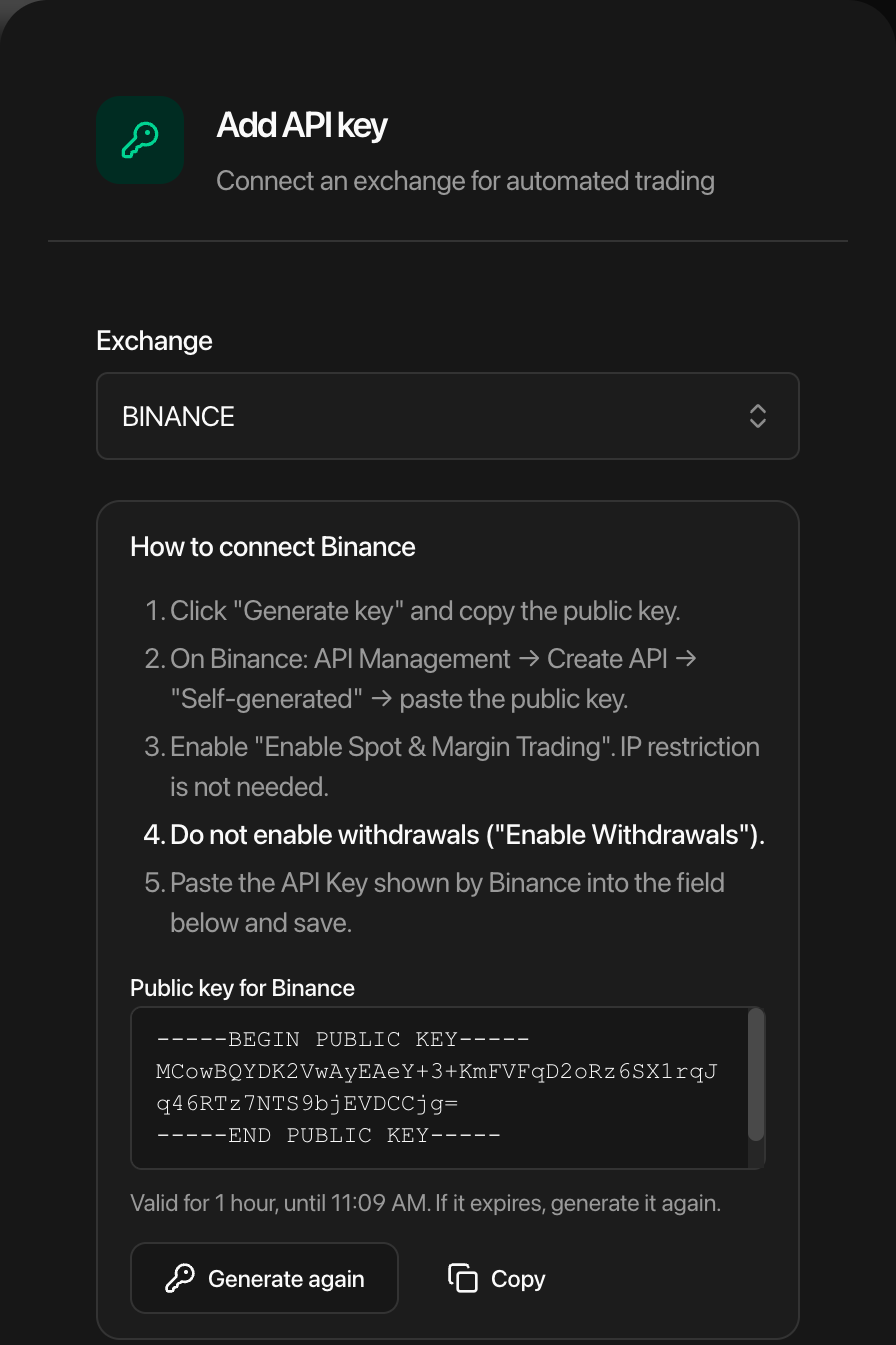
Публічний ключ дійсний 1 годину. Завершіть кроки на Binance протягом цього часу. Якщо термін минув, натисніть Згенерувати знову (“Generate again”) і використайте новий публічний ключ — старий не спрацює.
Не закривайте цю вкладку Bybot: ви повернетеся до неї на кроці 7.
2. Увійдіть на Binance
Ще немає акаунта? Створіть його і пройдіть верифікацію особи.
3. Відкрийте API Management
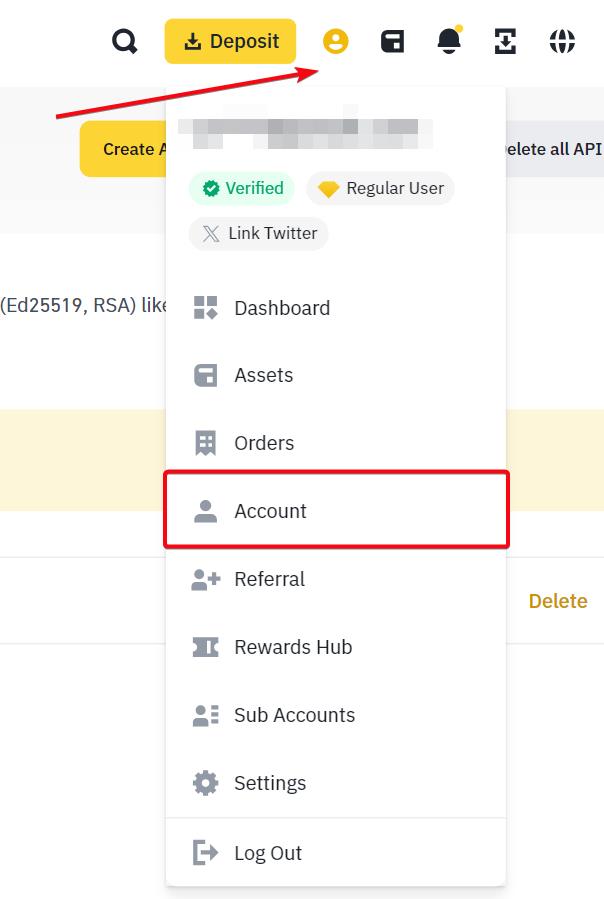
Натисніть значок профілю у верхньому правому куті й оберіть “Account”.
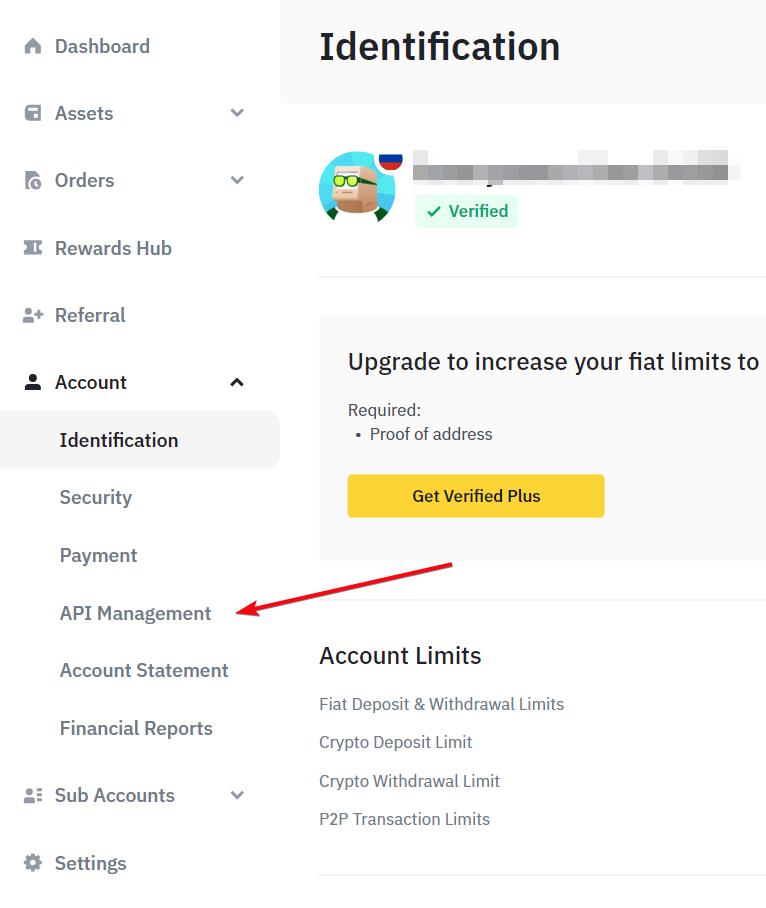
У меню ліворуч, у розділі “Account”, оберіть “API Management”.
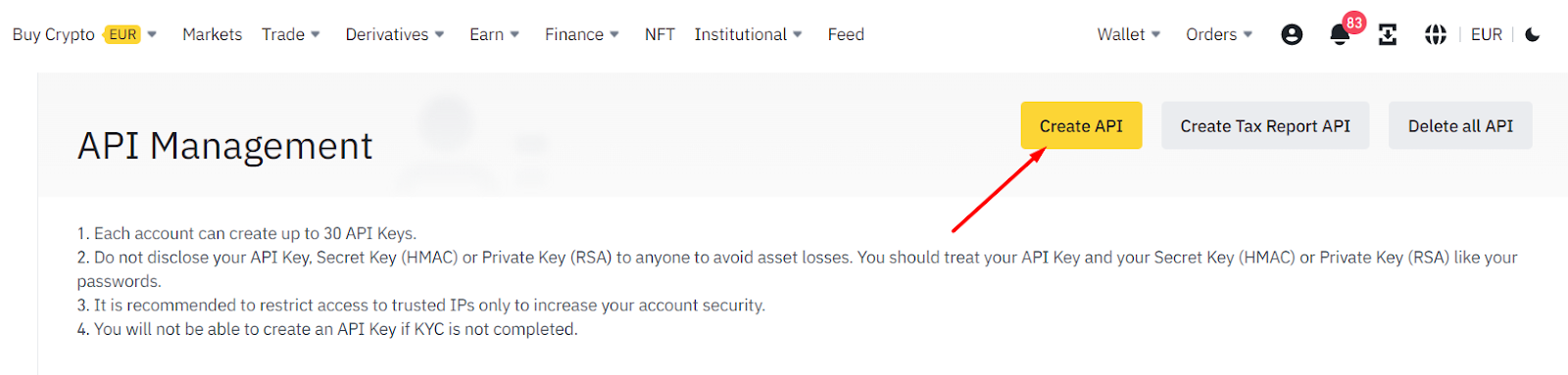
4. Натисніть “Create API”
5. Оберіть “Self-generated” і вставте публічний ключ
У вікні “Choose API Key type” оберіть “Self-generated” — не “System generated” — і натисніть “Next”.
Вставте публічний ключ, скопійований у Bybot, у поле публічного ключа — увесь блок, разом із рядками -----BEGIN PUBLIC KEY----- і -----END PUBLIC KEY-----. Потім введіть будь-яку назву ключа, наприклад bybot, і натисніть “Next”.
Не обирайте “System generated”. Цей тип дає API Key і Secret Key, а Bybot не приймає його для Binance. До того ж для “System generated” Binance вимагатиме білий список IP, а ключ Self-generated працює без нього.
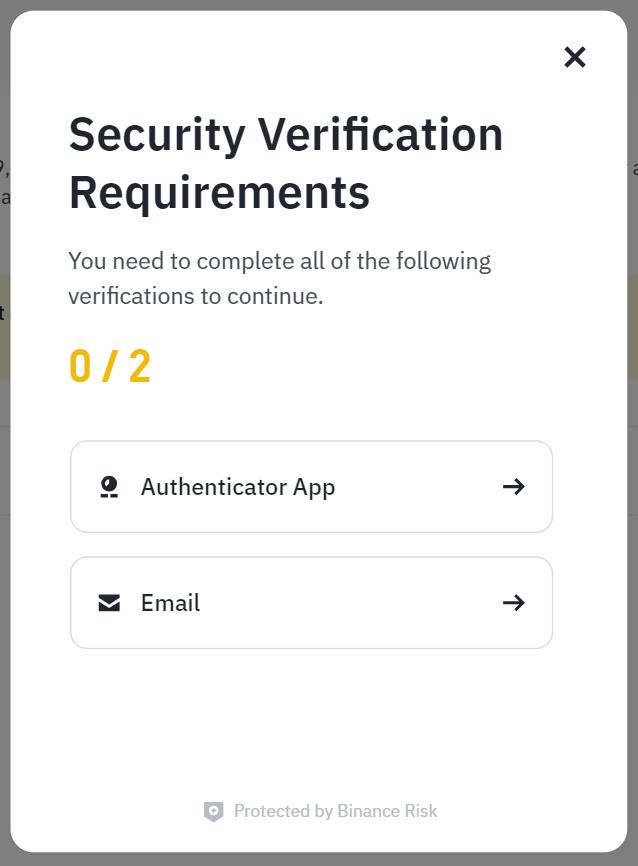
Підтвердьте створення кодами з Authenticator App та електронної пошти.
6. Налаштуйте обмеження ключа
Відкрийте новий ключ в API Management і натисніть “Edit restrictions”:
| Налаштування | Що обрати |
|---|---|
| Enable Reading | ✅ увімкнено (за замовчуванням) |
| Enable Spot & Margin Trading | ✅ увімкнути |
| Enable Withdrawals | ❌ вимкнено |
| IP access restrictions | Unrestricted — залиште як є |
Усі інші прапорці (Futures, Margin Loan, Universal Transfer, Options) залиште знятими — боту вони не потрібні. Збережіть зміни й підтвердьте їх через 2FA.
Ніколи не вмикайте “Enable Withdrawals”. Bybot відхиляє ключ з увімкненим виведенням коштів.
7. Вставте API Key у Bybot
Скопіюйте API Key, який Binance показує для нового ключа. Поверніться на вкладку Bybot, вставте його в поле API-ключ (“API key”) (підказка в полі — “API Key from Binance”) і натисніть Зберегти (“Save”).
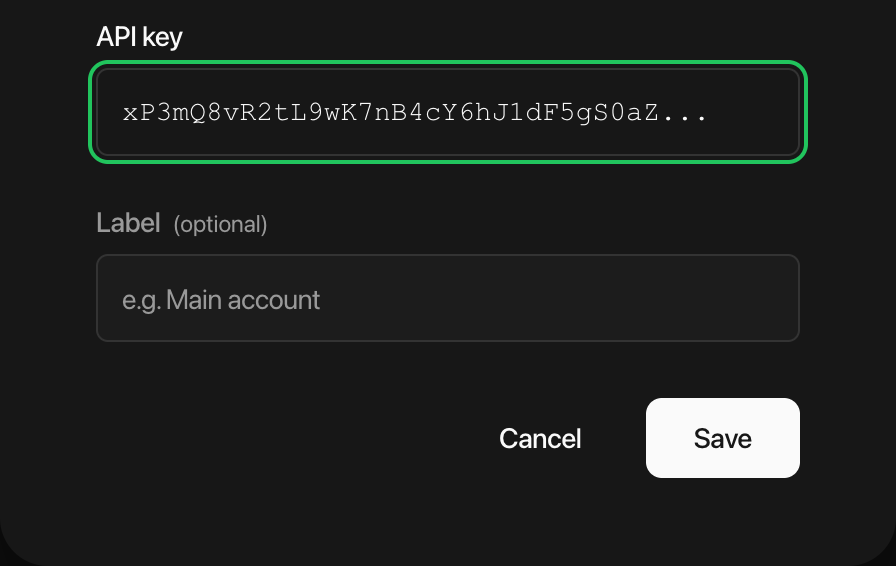
Поля для секретного ключа для Binance немає — приватний ключ уже зберігається в Bybot. Після збереження ключ з’явиться в списку з позначкою Безстроковий (“No expiry”) у стовпці дати.
8. Перевірте ключ
У списку ключів натисніть ”⋯” на картці Binance й оберіть Перевірити ключ (“Check key”). Bybot підключиться до біржі й покаже, чи працює ключ. Дата останньої перевірки з’явиться на картці.
9. Перевірте баланс
Бот торгує коштами на гаманці Spot. Якщо ваші USDT лежать на гаманці Funding, переведіть їх на Spot через “Wallet” → “Transfer”.
Якщо на гаманці Spot немає USDT, бот не зможе виставляти ордери.
Безпека ключа
- Виведення коштів неможливе. Bybot приймає ключ Binance лише з вимкненим виведенням.
- Приватний ключ ніколи не залишає Bybot. Ви бачите й копіюєте лише публічний ключ; Binance приватного ключа теж не отримує.
- Ключ безстроковий. Ключі Self-generated працюють, доки ви їх не видалите, — не потрібно оновлювати їх кожні кілька місяців.
- Bybot ніколи не попросить ваш пароль від Binance чи коди 2FA.
- Якщо ви перестали користуватися ботом, видаліть ключ у розділі “API Management” на Binance. Доступ припиниться одразу.
Поширені проблеми
“The generated key was not found or has expired” (згенерований ключ не знайдено або термін його дії минув). Від генерації ключа минуло більше години, або ви згенерували новий ключ після того, як зареєстрували старий на Binance. У Bybot натисніть Згенерувати знову (“Generate again”), створіть на Binance новий ключ Self-generated із новим публічним ключем і збережіть його API Key у Bybot. Невикористаний ключ на Binance видаліть.
“Withdrawals are enabled for this key” (для цього ключа ввімкнено виведення коштів). Відкрийте ключ на Binance → “Edit restrictions” → вимкніть “Enable Withdrawals”, збережіть і додайте ключ у Bybot знову.
“The key has no spot trading permission” (ключ не має дозволу на спотову торгівлю). Відкрийте ключ на Binance → “Edit restrictions” → увімкніть “Enable Spot & Margin Trading”, збережіть і додайте ключ у Bybot знову.
“Binance rejected the key” (Binance відхилила ключ). Перевірте, що ви скопіювали API Key з Binance повністю, без зайвих пробілів, і що ключ створено як Self-generated з публічним ключем із Bybot. Якщо сумніваєтеся, видаліть ключ на Binance і почніть знову з кроку 1.
Не вдається створити ключ на Binance. Для створення API-ключів Binance вимагає завершеної верифікації особи та ввімкненої 2FA.
Офіційна інструкція біржі: Як створити API-ключі Self-generated на Binance.