
Conectar el exchange BINANCE
Bybot opera en tu cuenta de Binance mediante una clave API. Tus fondos se quedan en el exchange: la clave permite al bot ver tu saldo y colocar órdenes spot, pero no puede retirar fondos. La configuración toma unos 5 minutos.
Binance usa un esquema distinto al de Bybit y MEXC. Bybot genera el par de claves por ti y solo te muestra la clave pública. Tú la registras en Binance como clave Self-generated y pegas en Bybot la API Key que te da Binance. La clave privada nunca sale del servidor de Bybot y no necesitas ingresar ninguna clave secreta.
Qué necesitas
- Una cuenta de Binance con la verificación de identidad completada: Binance no te deja crear una clave API sin ella
- Autenticación de dos factores (Authenticator App) activada en Binance
- Una cuenta de Bybot: empiezas en Bybot, no en Binance
1. Genera una clave en Bybot
En Bybot, abre Configuración (“Settings”) → Claves API (“API Keys”) y haz clic en Agregar clave (“Add key”). Selecciona BINANCE como exchange y haz clic en Generar clave (“Generate key”).
Bybot mostrará la Clave pública para Binance (“Public key for Binance”): un bloque de texto que empieza con -----BEGIN PUBLIC KEY-----. Haz clic en Copiar (“Copy”).
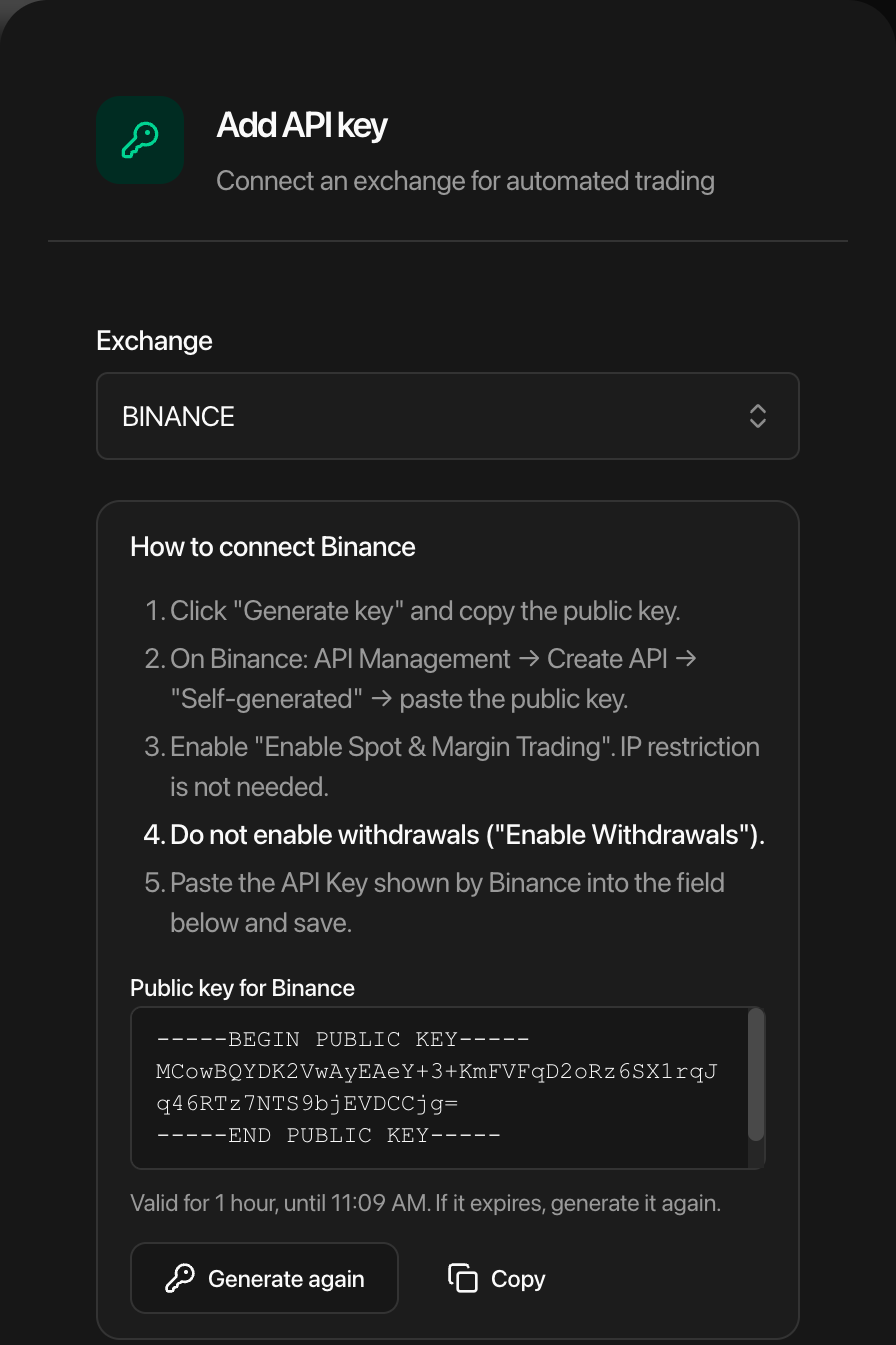
La clave pública es válida por 1 hora. Termina los pasos en Binance dentro de ese tiempo. Si vence, haz clic en Generar de nuevo (“Generate again”) y usa la nueva clave pública: la anterior no funcionará.
Deja abierta esta pestaña de Bybot: volverás a ella en el paso 7.
2. Inicia sesión en Binance
¿Todavía no tienes cuenta? Crea una y completa la verificación de identidad.
3. Abre API Management
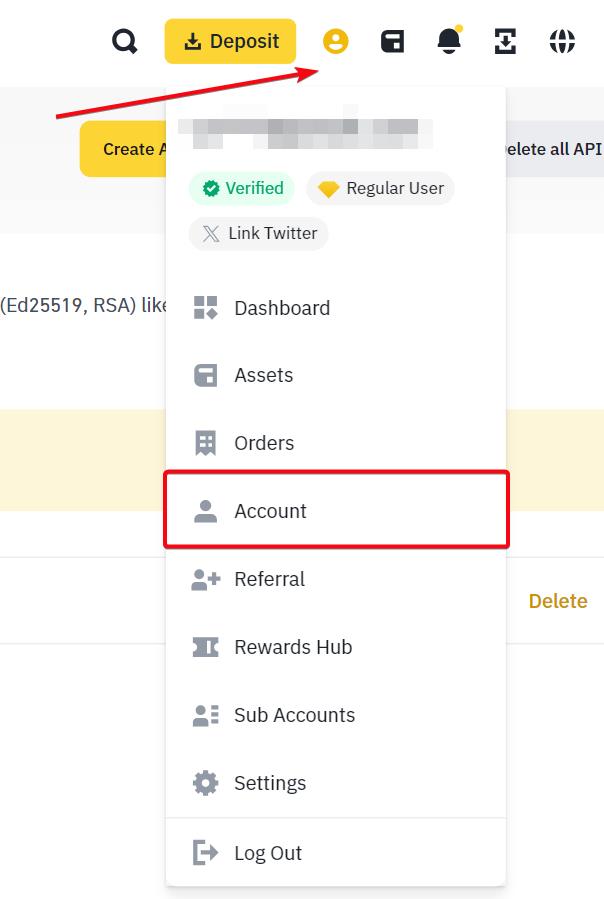
Haz clic en el ícono de perfil en la esquina superior derecha y selecciona Account.
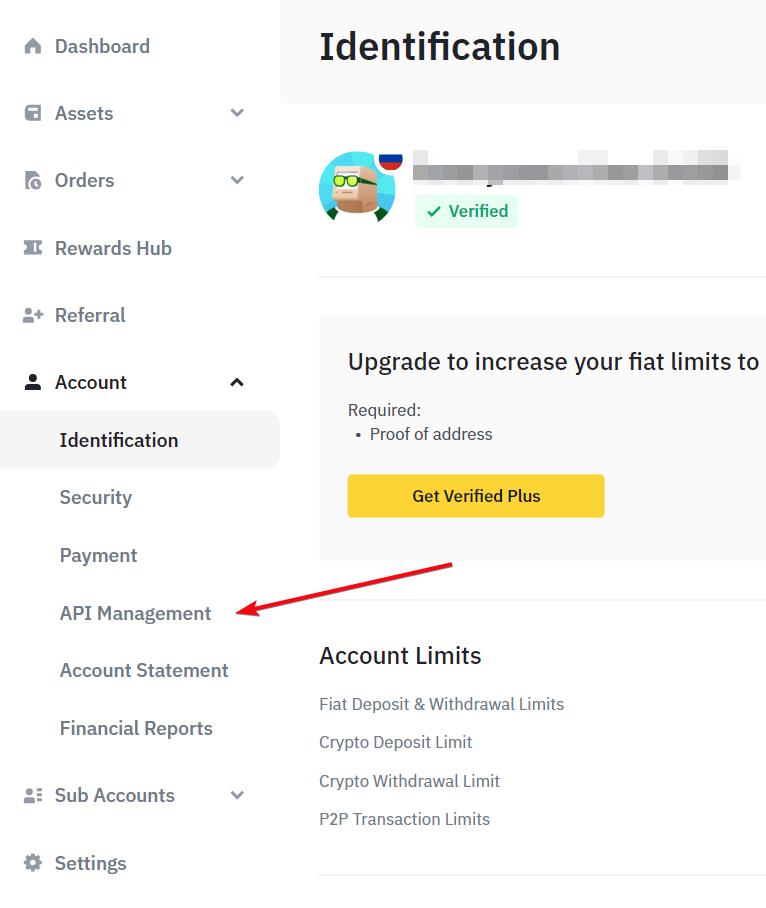
En el menú de la izquierda, dentro de Account, selecciona API Management.
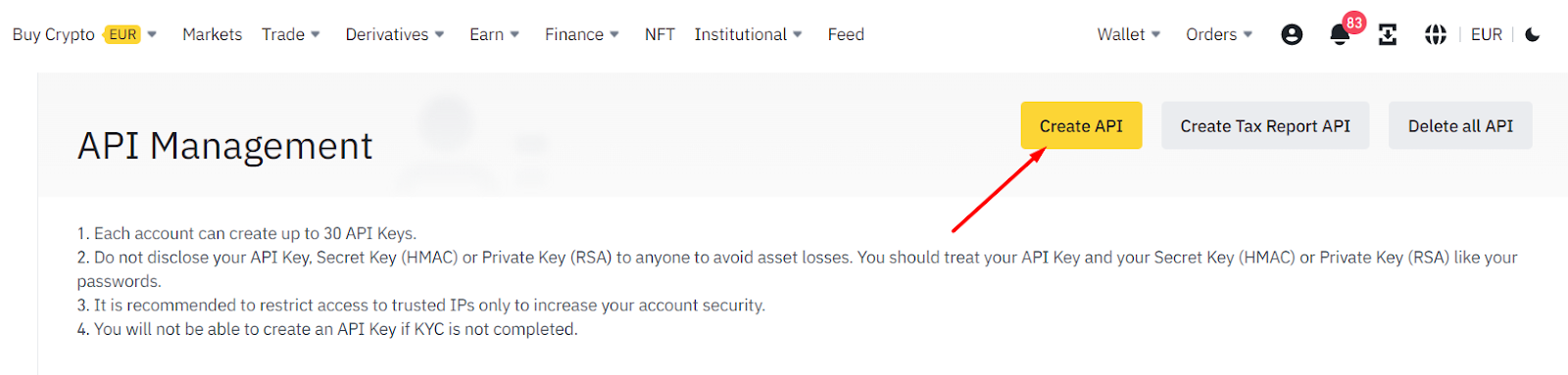
4. Haz clic en “Create API”
5. Elige “Self-generated” y pega la clave pública
En la ventana “Choose API Key type”, selecciona Self-generated (no “System generated”) y haz clic en Next.
Pega la clave pública que copiaste en Bybot en el campo de clave pública: el bloque completo, incluidas las líneas -----BEGIN PUBLIC KEY----- y -----END PUBLIC KEY-----. Luego ingresa cualquier nombre para la clave, por ejemplo bybot, y haz clic en Next.
No elijas “System generated”. Ese tipo te da una API Key y una Secret Key, y Bybot no lo acepta para Binance. Con “System generated”, Binance además exigiría una lista blanca de IP, mientras que una clave Self-generated funciona sin ella.
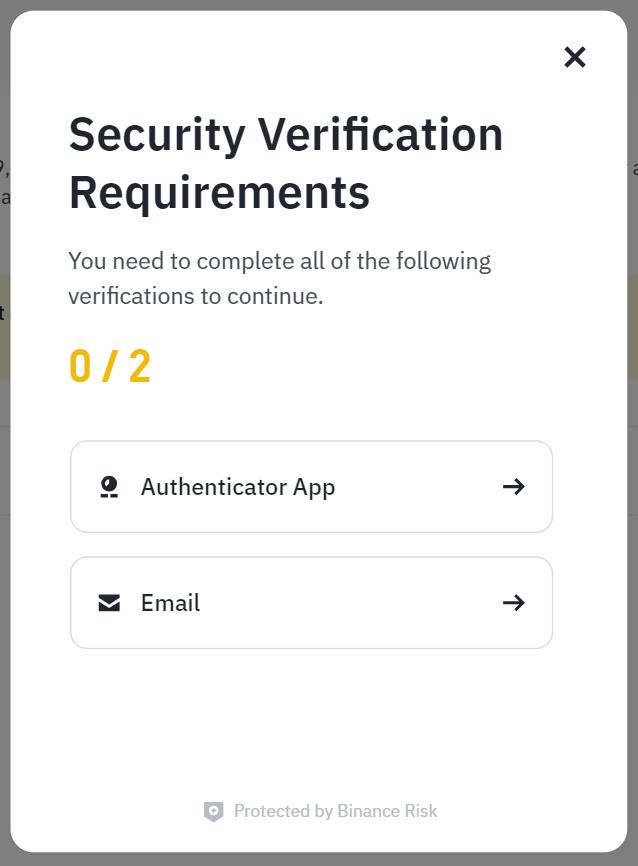
Confirma la creación con los códigos de tu Authenticator App y de tu correo.
6. Configura las restricciones de la clave
Abre la nueva clave en API Management y haz clic en Edit restrictions:
| Opción | Qué seleccionar |
|---|---|
| Enable Reading | ✅ activado (viene activado por defecto) |
| Enable Spot & Margin Trading | ✅ activado |
| Enable Withdrawals | ❌ desactivado |
| IP access restrictions | Unrestricted: déjalo como está |
Deja sin marcar todas las demás casillas (Futures, Margin Loan, Universal Transfer, Options): el bot no las necesita. Guarda los cambios y confírmalos con 2FA.
Nunca actives “Enable Withdrawals”. Bybot rechaza una clave que tenga los retiros activados.
7. Pega la API Key en Bybot
Copia la API Key que Binance muestra para la nueva clave. Vuelve a la pestaña de Bybot, pégala en el campo Clave API (“API key”) (texto de ejemplo “API Key from Binance”) y haz clic en Guardar (“Save”).
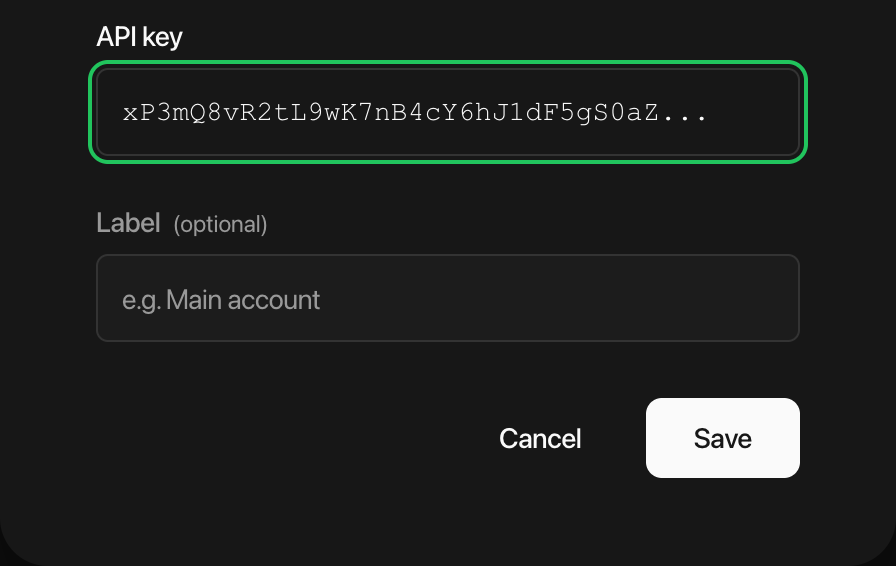
Para Binance no hay campo de clave secreta: Bybot ya tiene la clave privada. Después de guardar, la clave aparece en la lista con Sin vencimiento (“No expiry”) en la columna de fecha.
8. Revisa tu saldo
El bot opera con los fondos de tu billetera Spot. Si tus USDT están en la billetera Funding, transfiérelos a Spot en Wallet → Transfer.
Si no hay USDT en tu billetera Spot, el bot no podrá colocar órdenes.
Seguridad de la clave
- Los retiros son imposibles. Bybot acepta una clave de Binance solo con los retiros desactivados.
- La clave privada nunca sale de Bybot. Tú solo ves y copias la clave pública; Binance tampoco recibe nunca la clave privada.
- La clave no vence. Las claves Self-generated funcionan hasta que las eliminas: no hace falta renovarlas cada pocos meses.
- Bybot nunca te pedirá tu contraseña de Binance ni tus códigos 2FA.
- Si dejas de usar el bot, elimina la clave en API Management de Binance. El acceso termina de inmediato.
Problemas frecuentes
“The generated key was not found or has expired”. Pasó más de una hora desde que generaste la clave, o generaste una nueva después de registrar la anterior en Binance. En Bybot haz clic en Generar de nuevo (“Generate again”), crea una nueva clave Self-generated en Binance con la nueva clave pública y guarda su API Key en Bybot. Elimina en Binance la clave que no uses.
“Withdrawals are enabled for this key”. Abre la clave en Binance → Edit restrictions → desactiva Enable Withdrawals, guarda y vuelve a agregar la clave en Bybot.
“The key has no spot trading permission”. Abre la clave en Binance → Edit restrictions → activa Enable Spot & Margin Trading, guarda y vuelve a agregar la clave en Bybot.
“Binance rejected the key”. Verifica que copiaste la API Key de Binance completa, sin espacios de más, y que la clave se creó como Self-generated con la clave pública de Bybot. Si tienes dudas, elimina la clave en Binance y empieza de nuevo desde el paso 1.
No puedo crear una clave en Binance. Binance exige la verificación de identidad completada y la 2FA activada para crear claves API.
Guía oficial del exchange: Cómo crear claves API Self-generated en Binance.