
Conectar el exchange BYBIT
Bybot opera en tu cuenta de Bybit mediante una clave API. Tus fondos se quedan en el exchange: la clave permite al bot ver tu saldo y colocar órdenes spot, pero no puede retirar fondos. La configuración toma unos 5 minutos.
Qué necesitas
- Una cuenta de Bybit: regístrate
- Autenticación de dos factores (Google Authenticator): Bybit no te deja crear una clave sin ella
- Una Unified Trading Account (UTA): viene activada por defecto en las cuentas nuevas
1. Inicia sesión en Bybit
¿Todavía no tienes cuenta? Crea una y completa la verificación.
2. Activa la autenticación de dos factores
Ve a Profile → Security y configura Google Authenticator. Sin 2FA, el botón para crear la clave API no está disponible.
3. Abre la gestión de API
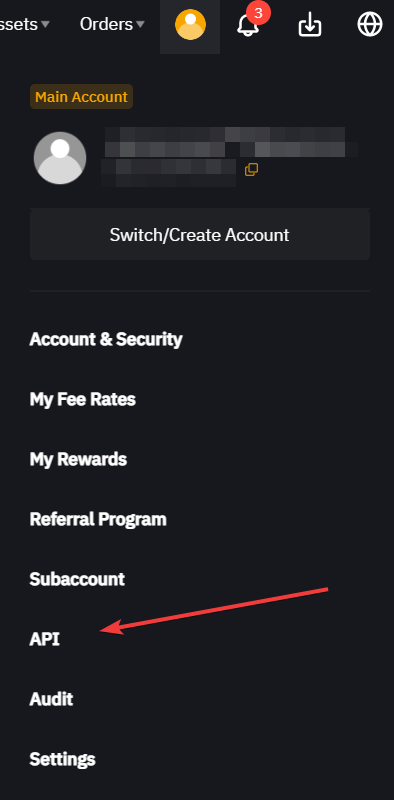
Haz clic en el ícono de perfil en la esquina superior derecha y selecciona API.
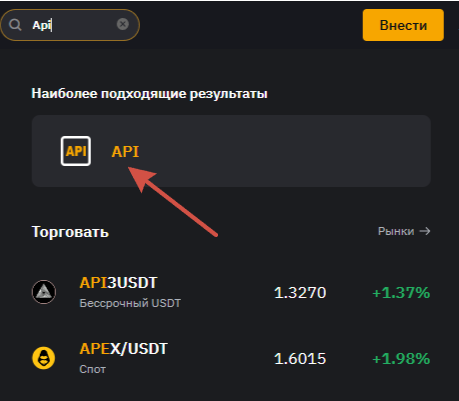
O escribe API en la barra de búsqueda del sitio del exchange.
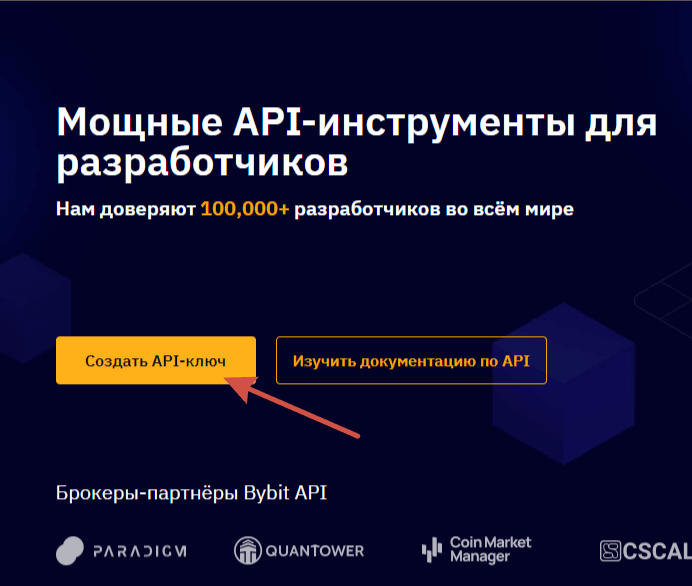
4. Haz clic en “Create API Key”
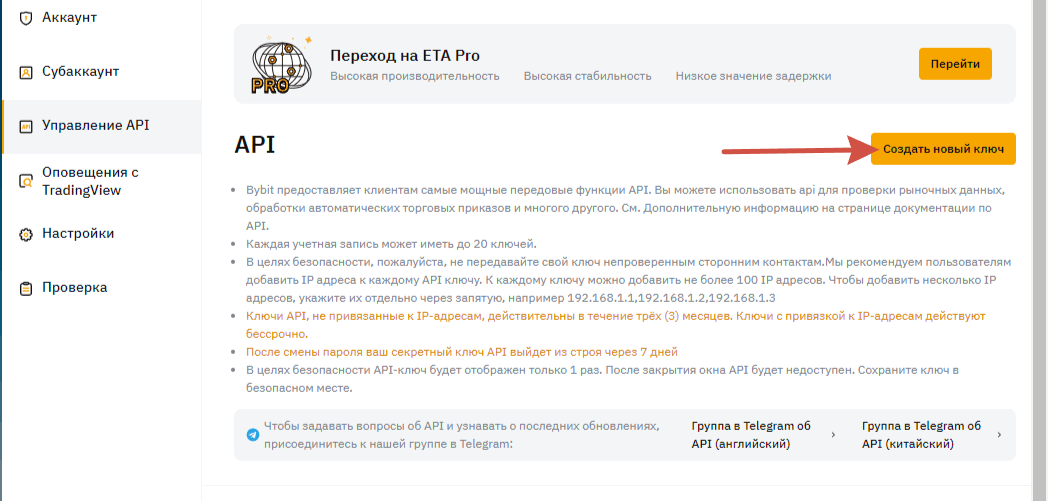
Luego haz clic en “Create New Key”.
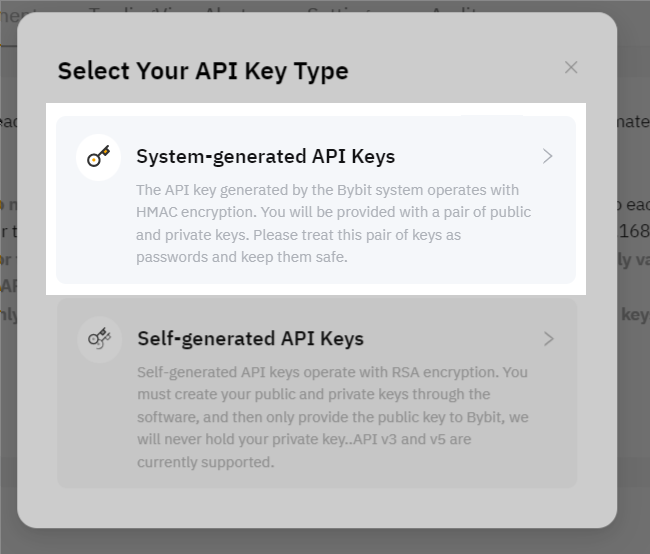
5. Selecciona “System-generated API Keys”
6. Configura la clave
| Campo | Qué seleccionar |
|---|---|
| API key usage | API Transaction |
| API key name | Cualquier nombre, por ejemplo bybot |
| API key permissions | Read-Write |
| IP restriction | No IP restriction |
| Unified Trading Account → SPOT | ✅ Trade |
Deja sin marcar todas las demás casillas (Contract, USDC Contracts, NFT, Assets): el bot no las necesita. Haz clic en “Submit”.
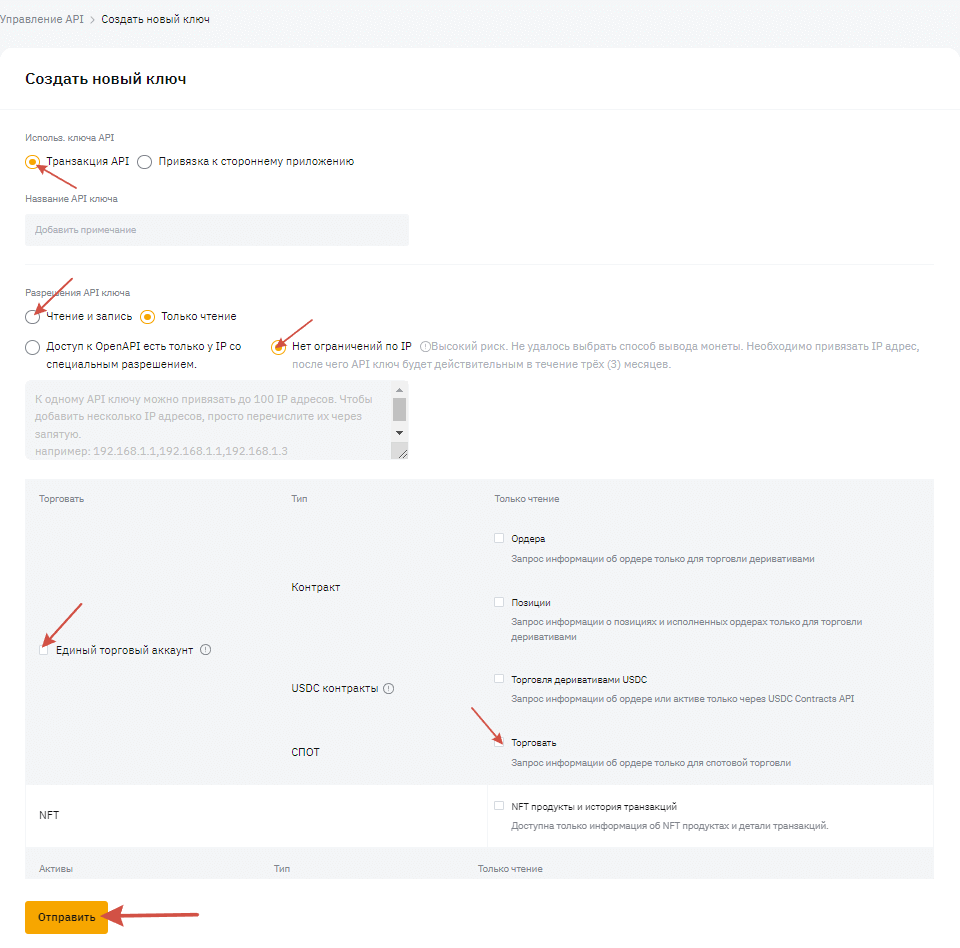
No selecciones “Connect to Third-party Applications”. Esa opción es para socios de Bybit de una lista predefinida. Bybot necesita “API Transaction”.
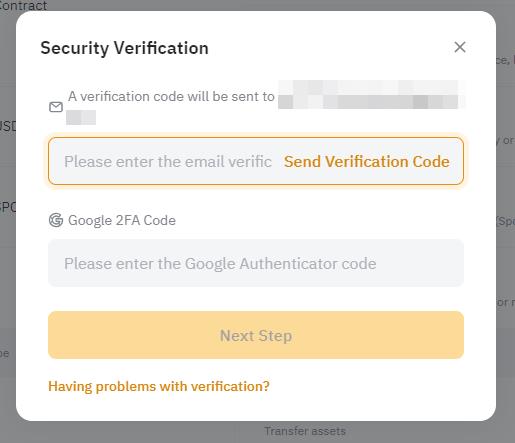
7. Confirma la creación de la clave
Ingresa el código que llegó a tu correo y el código de Google Authenticator.
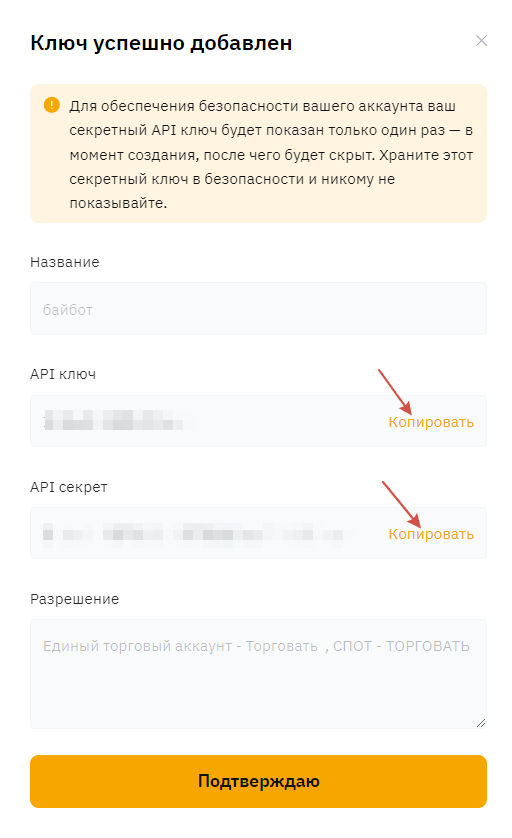
8. Copia la API Key y la API Secret
Guarda ambas claves en un lugar seguro.
La clave secreta se muestra una sola vez. No cierres la ventana hasta copiarla. Si la pierdes, elimina la clave y crea una nueva.
9. Agrega las claves en Bybot
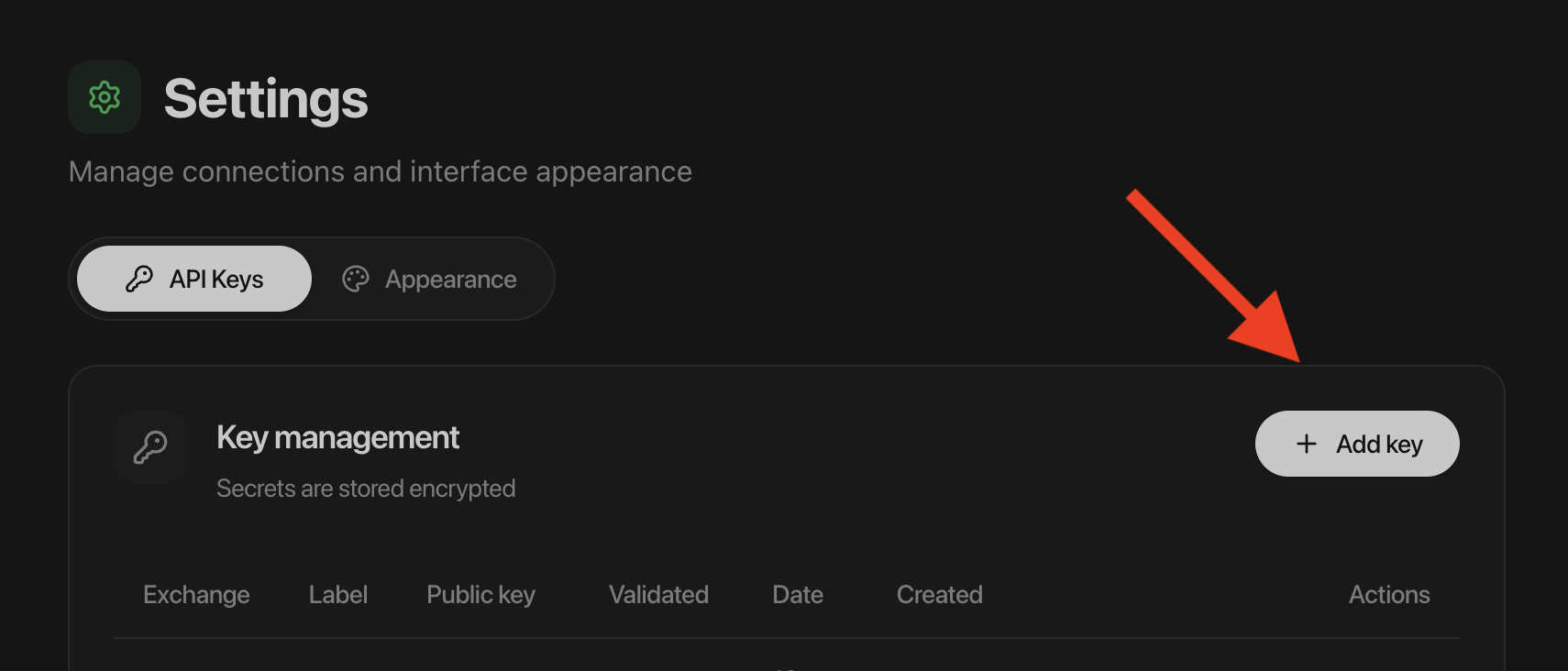
En Bybot, abre Configuración (“Settings”) → Claves API (“API Keys”) y haz clic en Agregar clave (“Add key”). Selecciona BYBIT, pega la API Key y la API Secret, y guarda.
10. Revisa tu saldo
El bot opera con los fondos de tu Unified Trading Account. Si acabas de hacer un depósito, el dinero puede estar en tu Funding Account: transfiérelo en Assets → Transfer → Unified Trading.
Si no hay USDT en tu Unified Trading Account, el bot no se iniciará.
Seguridad de la clave
- Nunca actives los retiros. Bybot no necesita este permiso.
- Bybot nunca te pedirá tu contraseña de Bybit ni tus códigos 2FA.
- Si la clave se filtra o dejas de usar el bot, elimínala en la página de API de Bybit. El acceso termina de inmediato.
Problemas frecuentes
No puedo crear una clave. Asegúrate de que Google Authenticator esté conectado. Bybit no permite claves API sin 2FA.
El bot no se inicia. Revisa tres cosas:
- hay USDT en tu Unified Trading Account;
- la clave tiene “Read-Write”, no “Read-Only”;
- “Trade” está marcado en SPOT.
La cuenta no es una Unified Trading Account (UTA). Las cuentas antiguas de Bybit pueden seguir en la cuenta estándar. Cómo cambiar: guía de Bybit, qué es UTA.
El bot dejó de operar después de 3 meses. Las claves de Bybit sin vínculo a una IP son válidas por 3 meses. Crea una clave nueva con esta guía y reemplaza la anterior en Bybot.
Guía oficial del exchange: Cómo crear una clave API en Bybit.