
Подключить к бирже Bybit
Bybot торгует на вашем аккаунте Bybit через API-ключ. Деньги остаются на бирже: ключ позволяет боту видеть баланс и выставлять спотовые ордера, но не даёт права выводить средства. Настройка занимает около 5 минут.
Что понадобится
- Аккаунт Bybit — зарегистрироваться
- Двухфакторная аутентификация (Google Authenticator) — без неё Bybit не даст создать ключ
- Единый торговый аккаунт (UTA) — у новых аккаунтов он включён по умолчанию
1. Войдите в аккаунт Bybit
Если аккаунта ещё нет — создайте его и пройдите верификацию.
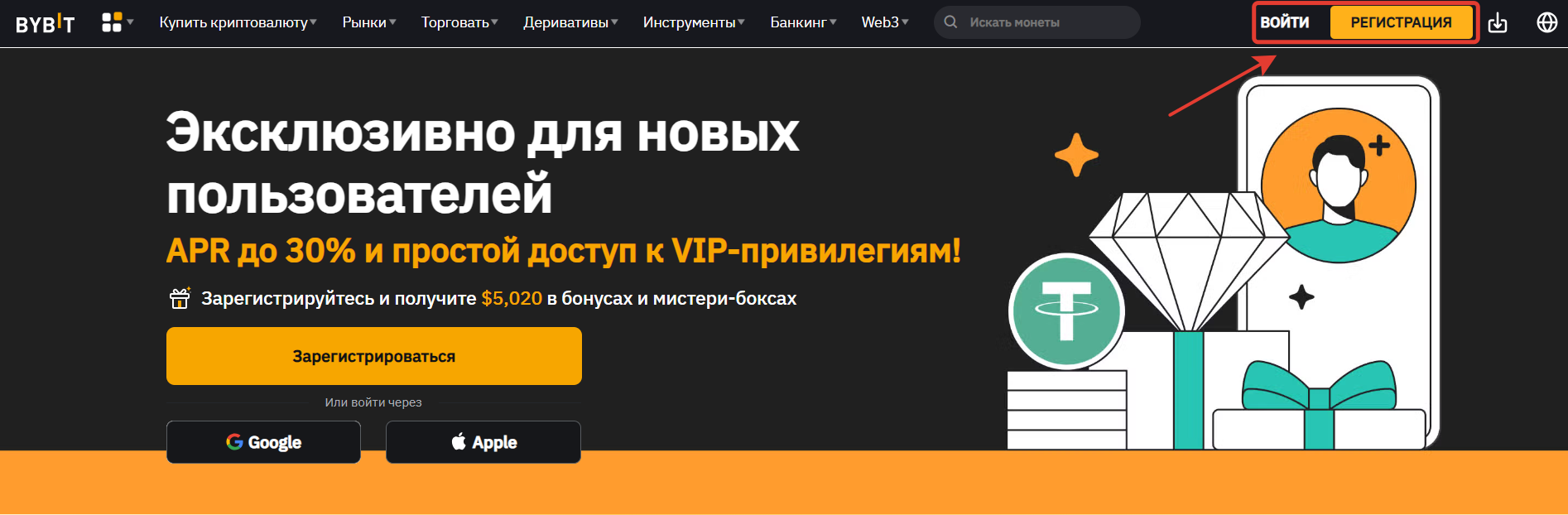
2. Включите двухфакторную аутентификацию
Откройте Профиль → Безопасность и подключите Google Authenticator. Без 2FA кнопка создания API-ключа будет недоступна.
3. Откройте раздел управления API
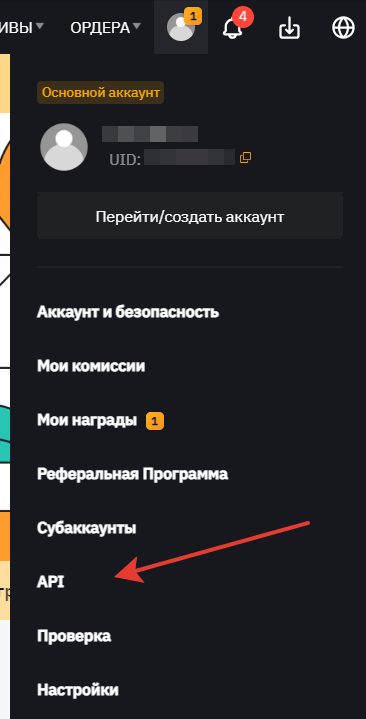
Нажмите на иконку профиля в правом верхнем углу и выберите API.
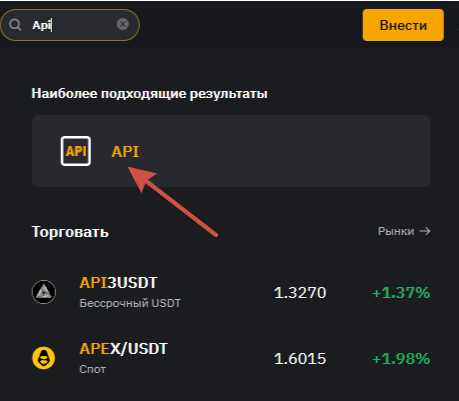
Либо введите API в поиске на сайте биржи.
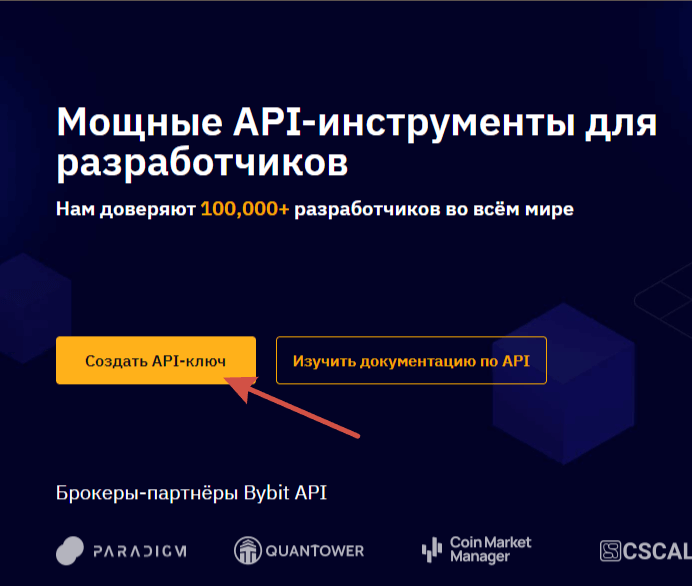
4. Нажмите «Создать API-ключ»
Затем — «Создать новый ключ».
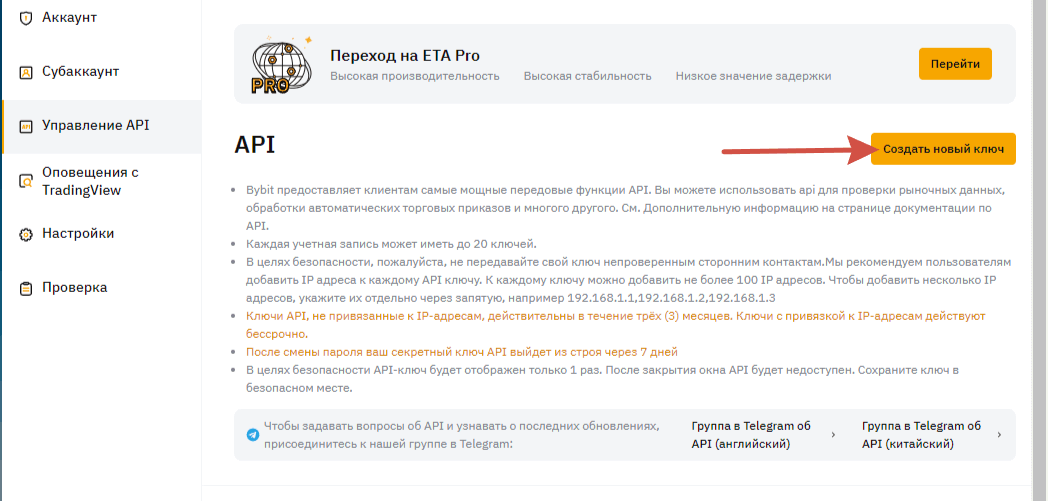
5. Выберите «API ключи, созданные системой»

6. Настройте ключ
| Поле | Что выбрать |
|---|---|
| Использование ключа API | Транзакция API |
| Название API ключа | Любое, например bybot |
| Разрешения API ключа | Чтение и запись |
| Ограничение по IP | Нет ограничений по IP |
| Единый торговый аккаунт → СПОТ | ✅ Торговать |
Остальные галочки (Контракт, USDC контракты, NFT, Активы) не отмечайте — боту они не нужны. Нажмите «Отправить».
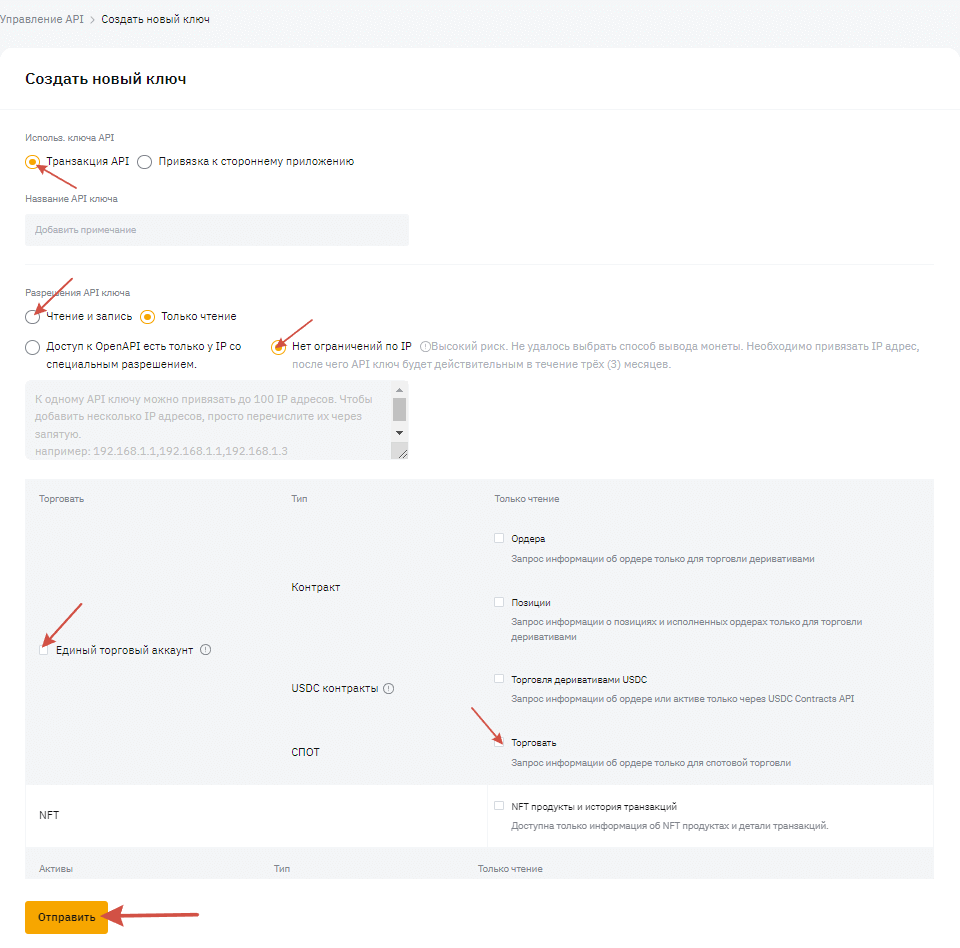
Не выбирайте «Привязка к стороннему приложению». Этот пункт предназначен для партнёров Bybit из готового списка. Для Bybot нужен вариант «Транзакция API».
7. Подтвердите создание ключа
Введите код из письма на почту и код из Google Authenticator.
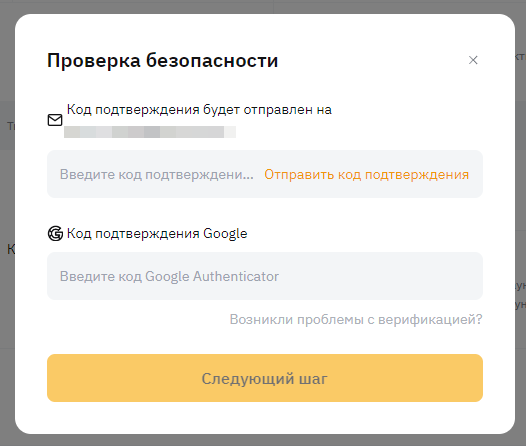
8. Скопируйте API Key и API Secret
Сохраните оба ключа в надёжном месте.
Секретный ключ показывается только один раз. Не закрывайте окно, пока не скопировали его. Если потеряли — удалите ключ и создайте новый.
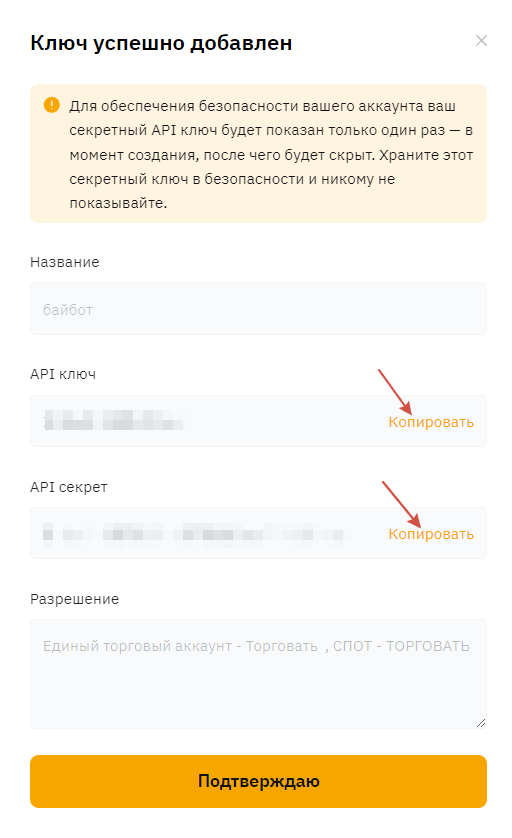
9. Добавьте ключи в Bybot
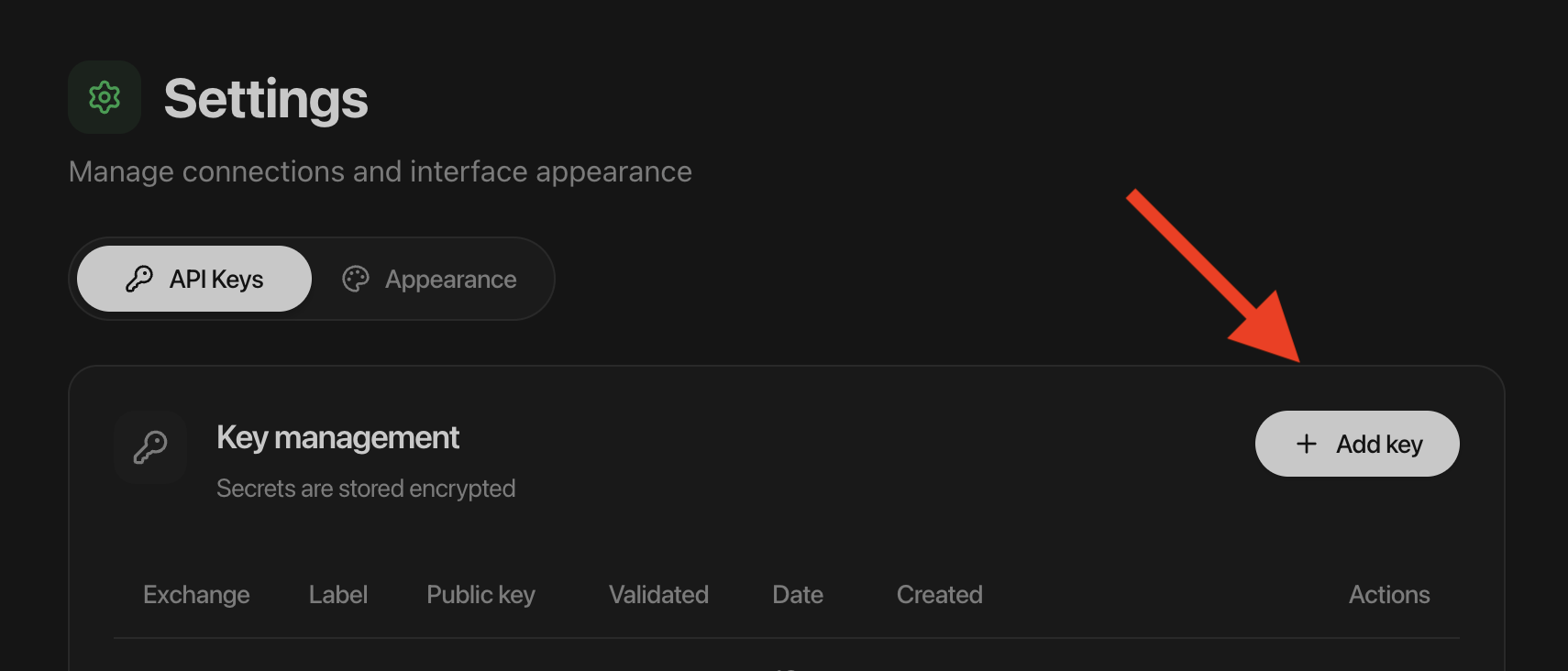
В Bybot откройте «Настройки» → «API-ключи» и нажмите «Добавить ключ». Выберите BYBIT, вставьте API Key и API Secret и сохраните.
10. Проверьте баланс
Бот торгует средствами с Единого торгового аккаунта. Если вы пополнили биржу, деньги могут лежать на Аккаунте финансирования — переведите их: Активы → Перевести → Единый торговый.
Если на Едином торговом аккаунте нет USDT для торговли, бот не запустится.
Безопасность ключа
- Никогда не включайте вывод средств. Bybot не нужно это разрешение.
- Bybot никогда не попросит пароль от Bybit или коды 2FA.
- Ключ утёк или вы больше не пользуетесь ботом — удалите его на странице API в Bybit. Доступ прекратится сразу.
Частые проблемы
Не получается создать ключ. Проверьте, что подключён Google Authenticator. Без 2FA Bybit не разрешает создавать API-ключи.
Бот не запускается. Проверьте три вещи:
- на Едином торговом аккаунте есть USDT;
- у ключа выбрано «Чтение и запись», а не «Только чтение»;
- в разделе СПОТ отмечено «Торговать».
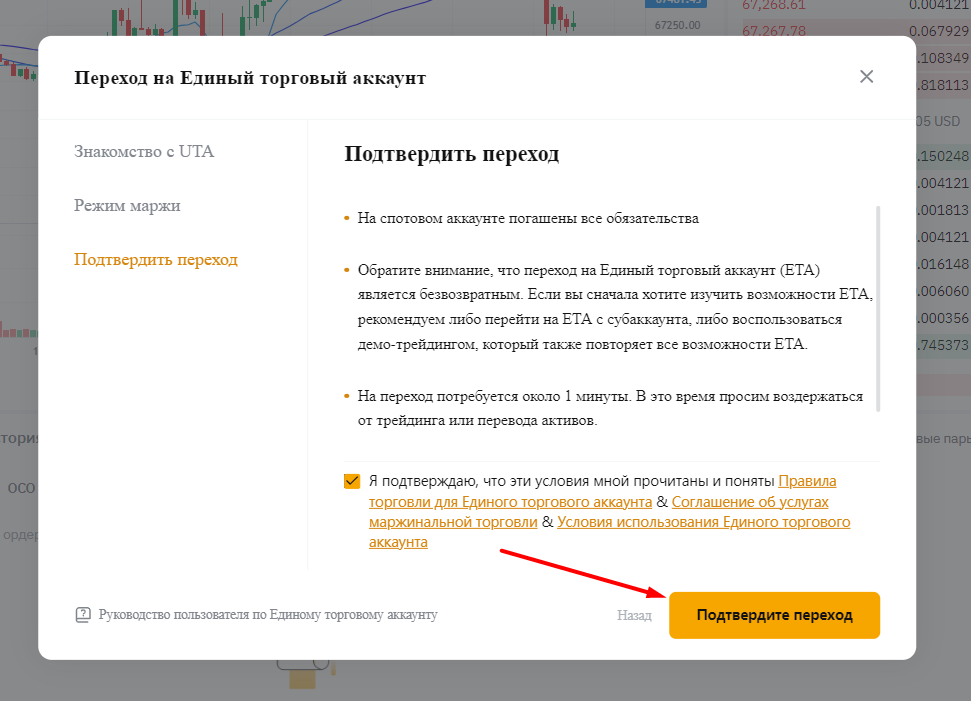
Аккаунт не Единый торговый (UTA). Старые аккаунты Bybit могли остаться на стандартном аккаунте. Перейти можно со страницы торговли: Bybit покажет окно перехода — отметьте согласие и нажмите «Подтвердите переход». Подробнее: инструкция Bybit, что такое UTA.
Через 3 месяца бот перестал торговать. Ключи без привязки к IP Bybit действуют 3 месяца. Создайте новый ключ по этой инструкции и замените старый в Bybot.
Официальная инструкция биржи: Как создать API-ключ на Bybit.