
Conectar el exchange HYPERLIQUID
Hyperliquid es un exchange on-chain: entras con una billetera cripto o con un email, y tu cuenta está vinculada a una dirección de billetera. Bybot opera en tu cuenta de Hyperliquid mediante un API Wallet, una clave aparte que puede colocar y cancelar órdenes en nombre de tu billetera. Tu dinero se queda en tu cuenta de Hyperliquid, y el API Wallet no puede retirar ni transferir fondos. La configuración toma unos 10 minutos.
En Bybot agregas dos datos: la dirección de tu billetera principal y la clave privada del API Wallet. Nunca pegues la clave privada ni la frase semilla de tu billetera principal: Bybot no las necesita y rechaza esa clave.
Qué necesitas
- Una billetera cripto (por ejemplo, MetaMask o Rabby) o un email para entrar en Hyperliquid, mejor una cuenta aparte para el bot
- USDC y un poco de ETH para el gas en la red Arbitrum
- Desde unos $100 por par de trading: la orden mínima en Hyperliquid es de 10 USDC
El API Wallet opera toda tu cuenta de Hyperliquid, incluidos los perpetuos, y sus permisos no se pueden limitar. Por eso recomendamos una billetera aparte para el bot.
1. Entra en Hyperliquid
Abre app.hyperliquid.xyz y haz clic en “Connect”. Entra con una billetera cripto o con un email. Si usas una billetera, luego haz clic en “Enable Trading” y firma la solicitud en ella: no cuesta gas.
2. Deposita USDC
Haz clic en “Deposit”, elige USDC en Arbitrum y sigue las instrucciones en pantalla.
Deposita al menos 5 USDC. Hyperliquid no acredita depósitos menores, y los fondos se pueden perder. Por esta vía solo se acepta USDC de la red Arbitrum.
3. Deja los USDC disponibles para spot
Bybot opera en el mercado spot de Hyperliquid. Haz una de estas dos cosas:
- cambia tu cuenta al modo Unified account: así un mismo saldo de USDC sirve para spot y para perpetuos, y no hace falta transferir nada;
- o, en el modo estándar, transfiere USDC de Perps a Spot: en este modo los depósitos llegan al saldo de Perps.
El modo Portfolio margin no es compatible: en él Hyperliquid pide un préstamo automáticamente cuando falta saldo, así que el bot podría comprar a crédito. Bybot se niega a operar con una cuenta así.
4. Abre la página API
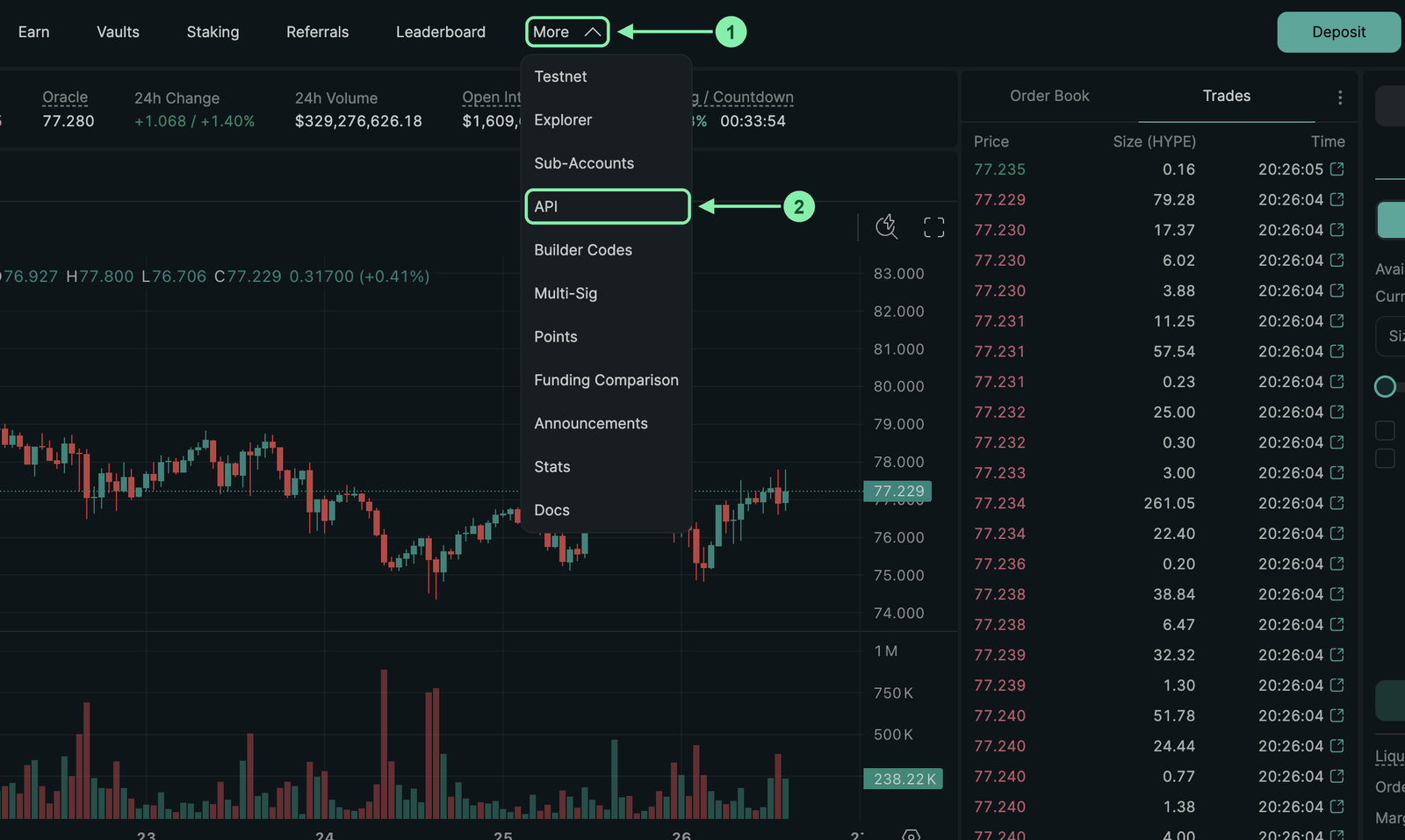
En el menú superior, abre “More” y elige “API”.
5. Crea un API Wallet con nombre
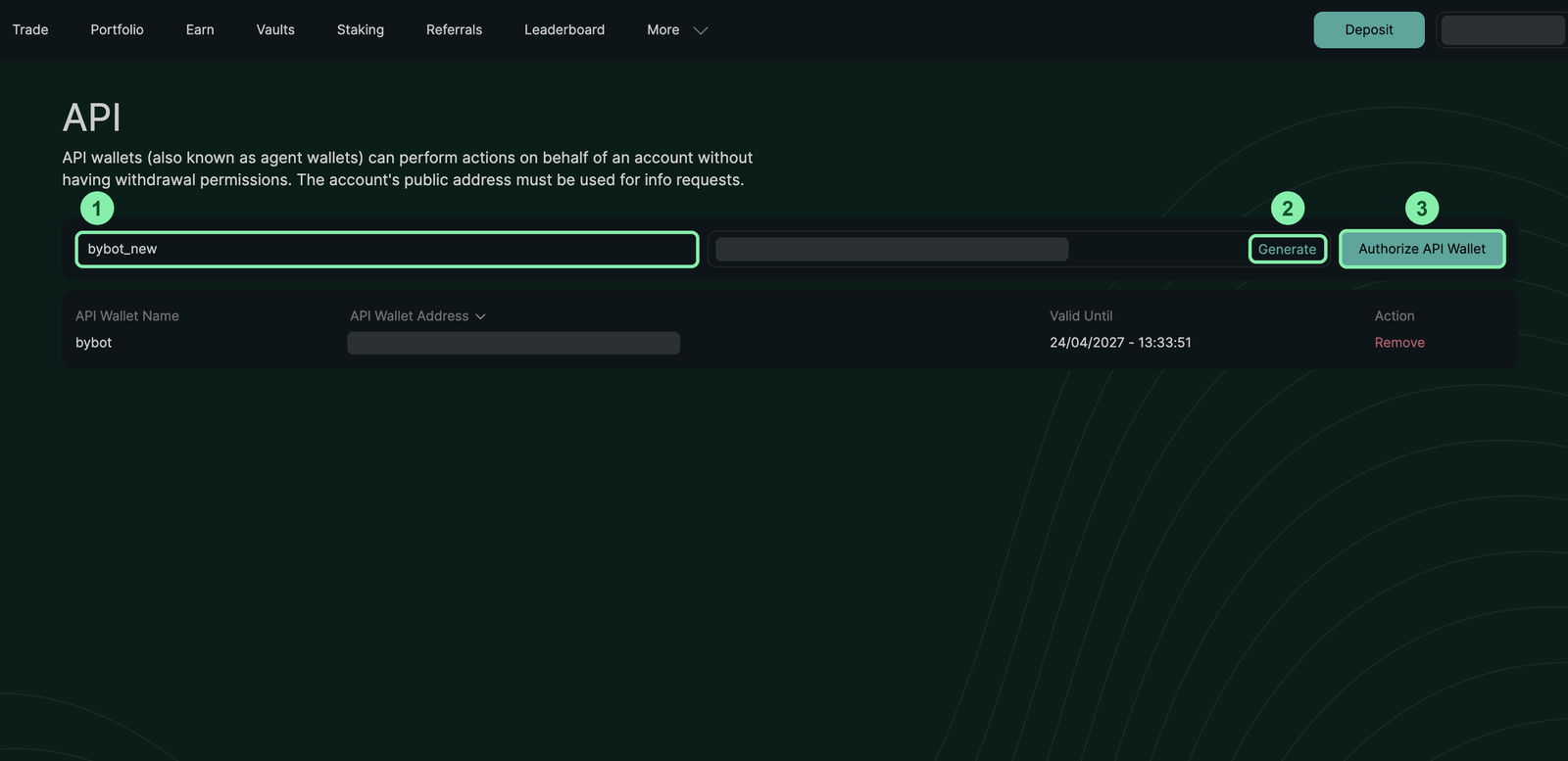
- Escribe un nombre para el API Wallet, por ejemplo
bybot, y haz clic en “Generate”. - Haz clic en “Authorize API Wallet”.
- En la ventana “Authorize API Wallet”, haz clic en “MAX” en el campo “Days Valid”: el API Wallet funcionará el plazo máximo, hasta 180 días.
- Copia la Private Key con el botón de copiar y guárdala en un lugar seguro.
- Haz clic en “Authorize”. Si entraste con una billetera, confirma en ella.
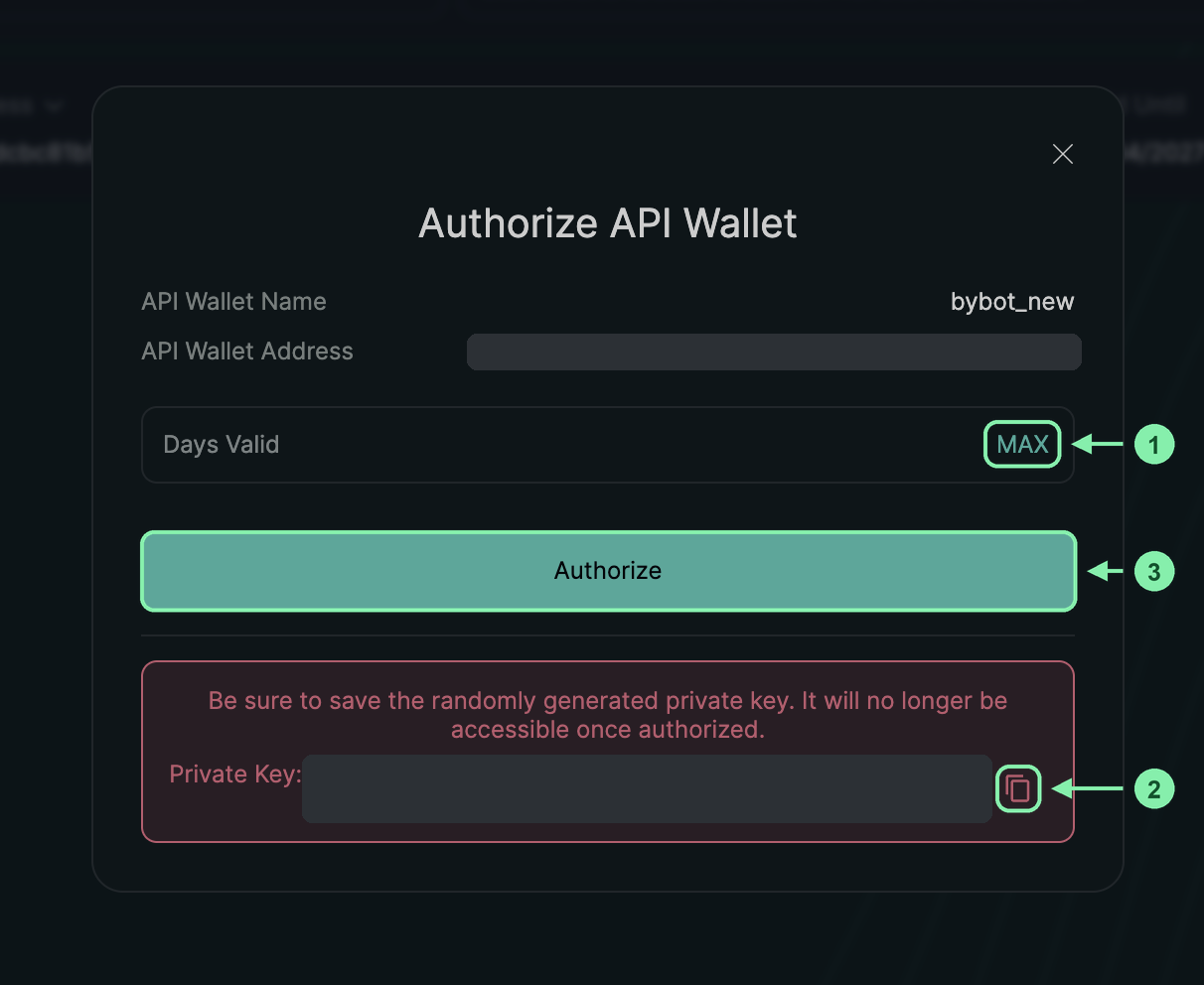
La clave privada se muestra una sola vez. Si la pierdes, crea un API Wallet nuevo.
El API Wallet debe tener nombre. Hyperliquid reemplaza un API Wallet sin nombre cuando activas el trading en otro dispositivo, y el bot perdería el acceso.
6. Copia la dirección de tu billetera
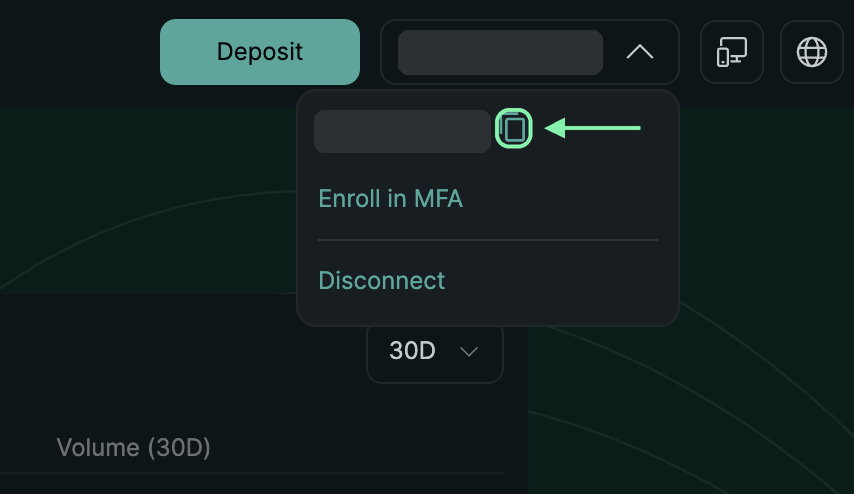
Haz clic en el botón de tu cuenta en la esquina superior derecha y copia la dirección con el botón de copiar. Es la dirección de tu billetera principal, la que necesita Bybot. No uses la dirección del API Wallet del paso 5.
7. Agrega la clave a Bybot
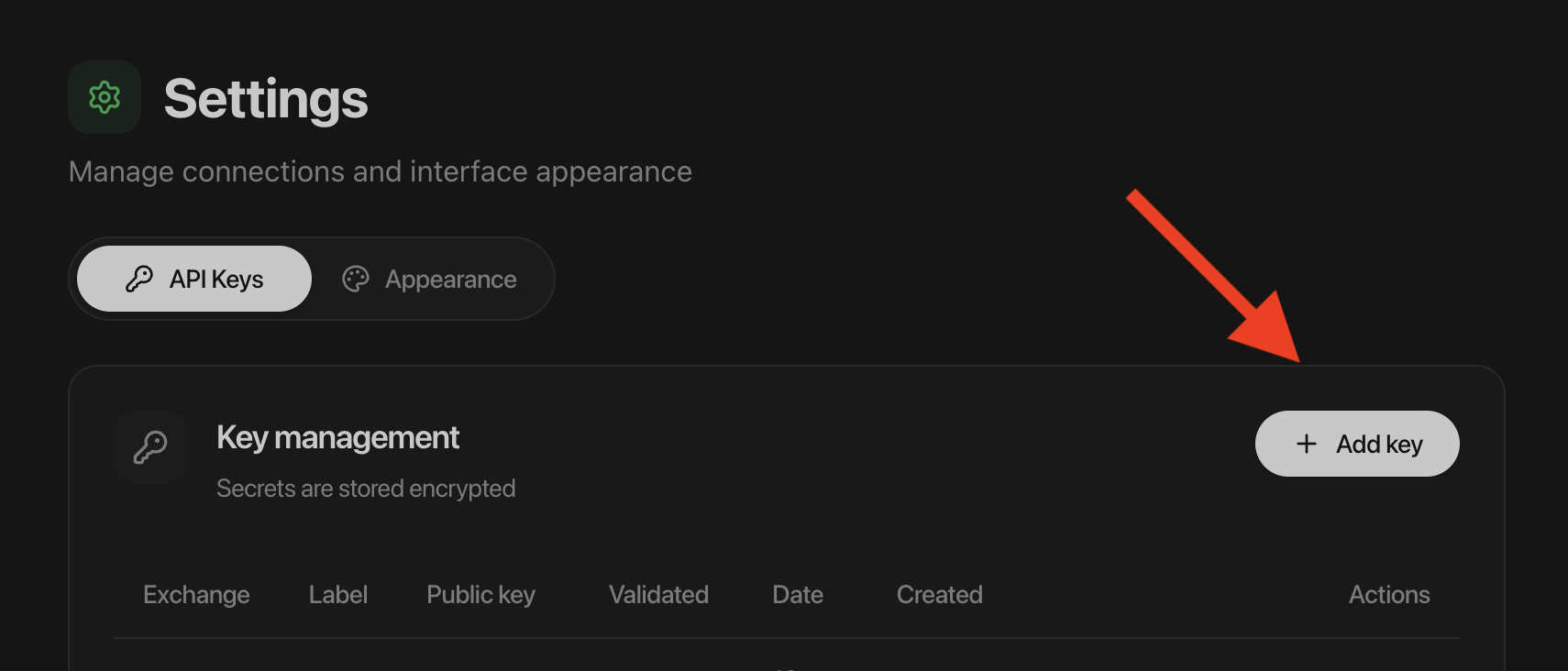
En Bybot, abre Configuración (“Settings”) → Claves API (“API Keys”) y haz clic en Agregar clave (“Add key”). Selecciona HYPERLIQUID y completa dos campos:
| Campo | Qué pegar |
|---|---|
| Dirección de la billetera (“Wallet address”) | La dirección de tu billetera principal del paso 6, 0x… (42 caracteres) |
| Clave privada del API Wallet (“API Wallet private key”) | La clave privada del paso 5, 0x… (66 caracteres) |
Haz clic en Guardar (“Save”). Bybot revisa la clave con los datos públicos de Hyperliquid: el API Wallet debe pertenecer a esta billetera y tener nombre, y el modo de la cuenta debe ser compatible.
8. Verifica la clave
En la lista de claves, haz clic en ”⋯” en la tarjeta de Hyperliquid y elige Verificar clave (“Check key”). Bybot confirma que el API Wallet sigue conectado a tu billetera. La columna Vencimiento del API Wallet (“API Wallet expiry”) muestra cuándo vence.
9. Antes de crear un bot
- Bybot opera 5 pares contra USDC: BTC, ETH, SOL, ZEC y HYPE. En Hyperliquid, BTC, ETH, SOL y ZEC son monedas envueltas de Unit (UBTC, UETH, USOL, UZEC).
- En Hyperliquid puedes tener un bot DCA por par.
- La orden mínima es de 10 USDC.
Luego sigue la guía Crear un bot.
Vigencia del API Wallet
Tú eliges cuánto tiempo funciona el API Wallet al crearlo, hasta 180 días. Bybot te avisa antes de que venza. Cuando vence, el bot deja de operar. Para seguir, crea un API Wallet nuevo con nombre en Hyperliquid, elimina la clave anterior en Bybot y agrega la nueva.
Límite de acciones de Hyperliquid
Hyperliquid limita la cantidad de acciones (colocar y cancelar órdenes) por billetera: 10 000 al empezar, más 1 acción por cada $1 de volumen de trading de la billetera. Cuando el límite se agota, el trading no se detiene, pero se vuelve más lento.
Bybot no puede comprar acciones extra: Hyperliquid acepta esa compra solo con la firma de tu billetera principal y la cobra a esa billetera. Si el límite se agota, espera a que crezca tu volumen o compra acciones extra tú mismo desde tu billetera principal.
Comisiones y restos
- La comisión spot de Hyperliquid es 0.07% para órdenes taker y 0.04% para órdenes maker en el nivel base.
- Al comprar, la comisión se cobra en la moneda que compras (para BTC, en UBTC); al vender, en USDC. Por eso recibes un poco menos de monedas de las que compraste.
- Un resto que vale menos que la orden mínima de 10 USDC no se puede vender y queda en la cuenta como polvo.
Trading manual con la misma billetera
No operes manualmente en un par donde trabaja el bot. Hyperliquid no deja que una billetera opere consigo misma: cuando tu orden manual se cruza con una orden del bot, Hyperliquid cancela la orden que ya estaba en el libro, muchas veces la del bot. El bot lo ve como una cancelación.
Seguridad de la clave
- Los retiros son imposibles. Un API Wallet puede colocar y cancelar órdenes, pero no puede retirar ni transferir fondos: Hyperliquid rechaza esas solicitudes aunque la clave se filtre.
- Nunca pegues la clave privada ni la frase semilla de tu billetera principal. Bybot solo necesita la clave del API Wallet y nunca te pedirá la frase semilla.
- Usa una billetera aparte para el bot. El API Wallet puede operar toda tu cuenta de Hyperliquid, incluidos los perpetuos.
- Una billetera, una cuenta de Bybot. Una dirección de billetera se puede conectar a una sola cuenta de Bybot.
- Si dejas de usar el bot, detén tus bots de Hyperliquid, elimina la clave en Bybot y luego revoca el API Wallet en app.hyperliquid.xyz → API. Hasta que lo revoques, el API Wallet puede seguir operando tu cuenta.
Problemas frecuentes
“Hyperliquid no confirmó la clave”. Revisa la dirección de la billetera, la clave privada del API Wallet y que el API Wallet no haya vencido.
“Esta es la clave privada de tu billetera principal”. Pegaste la clave de la billetera principal. Crea un API Wallet con nombre (paso 5) y pega su clave privada.
“El API Wallet debe tener nombre”. Crea un API Wallet con nombre en la página API y pega su clave.
“Este modo de cuenta de Hyperliquid no es compatible”. La cuenta está en Portfolio margin. Cambia a Unified account o al modo estándar.
“Esta billetera de Hyperliquid ya está conectada a otra cuenta”. Una billetera se puede conectar a una sola cuenta de Bybot.
No se puede eliminar la clave. Primero detén tus bots de Hyperliquid y luego elimina la clave.
El bot no compra aunque depositaste USDC. En el modo estándar el depósito llega al saldo de Perps. Transfiere USDC a Spot o cambia a Unified account.
El bot se volvió lento. Puede que la billetera haya agotado su límite de acciones de Hyperliquid. Consulta “Límite de acciones de Hyperliquid” más arriba.
Documentación oficial del exchange: Hyperliquid Docs.