
Connecter BingX
Bybot trade sur votre compte BingX via une clé API. Vos fonds restent sur l’exchange : la clé permet au bot de voir votre solde et de placer des ordres spot, mais elle ne permet pas de retirer des fonds. La configuration prend environ 5 minutes.
Ce qu’il vous faut
- Un compte BingX – inscrivez-vous
- L’authentification à deux facteurs activée sur BingX – l’exchange peut demander des codes de vérification lors de la création d’une clé
- Des USDT sur votre compte BingX “Spot”
1. Connectez-vous à BingX
Pas encore de compte ? Créez-en un. Si BingX vous demande de terminer la vérification d’identité avant de créer des clés API, faites-le d’abord.
2. Ouvrez API Management
Cliquez sur l’icône du profil en haut à droite et sélectionnez “API Management”.
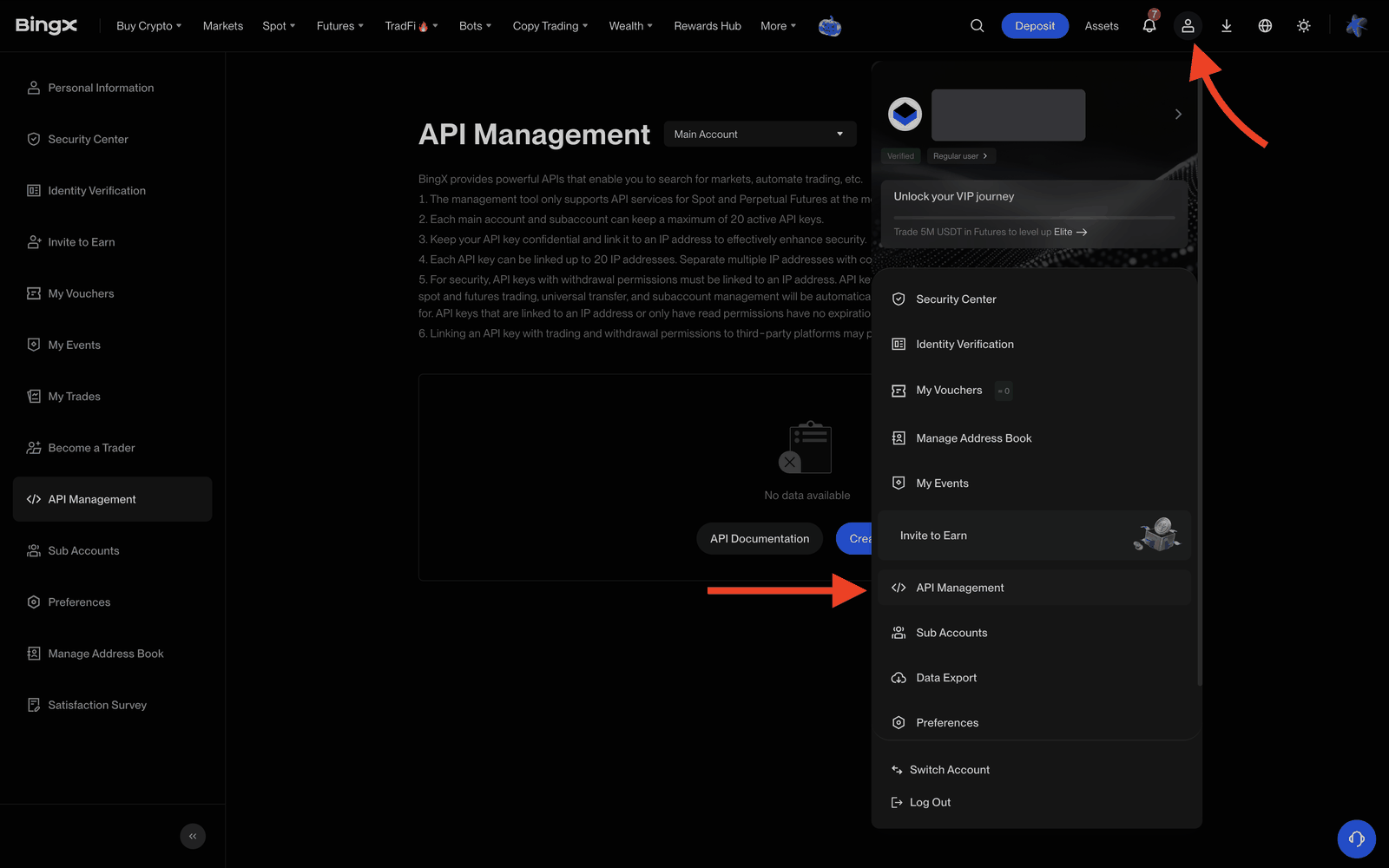
Vérifiez que “Main Account” est sélectionné à côté du titre de la page, sauf si vous voulez que le bot trade sur un sous-compte.
3. Cliquez sur “Create API”
Le bouton se trouve en haut à droite de la page API Management.
4. Configurez la clé
Dans la fenêtre “Create API Key” :
| Champ | Que sélectionner |
|---|---|
| Label the API Key | Au choix, par exemple bybot |
| Read | ✅ activé (par défaut) |
| Spot Trading | ✅ activé |
| Withdraw | ❌ désactivé |
| IP Address Whitelist (Optional) | laisser vide |
Laissez toutes les autres cases (Perpetual Futures Trading, Universal Transfer, Manage Subaccounts, P2P Trading) décochées – le bot n’en a pas besoin. Cliquez sur “Confirm”.
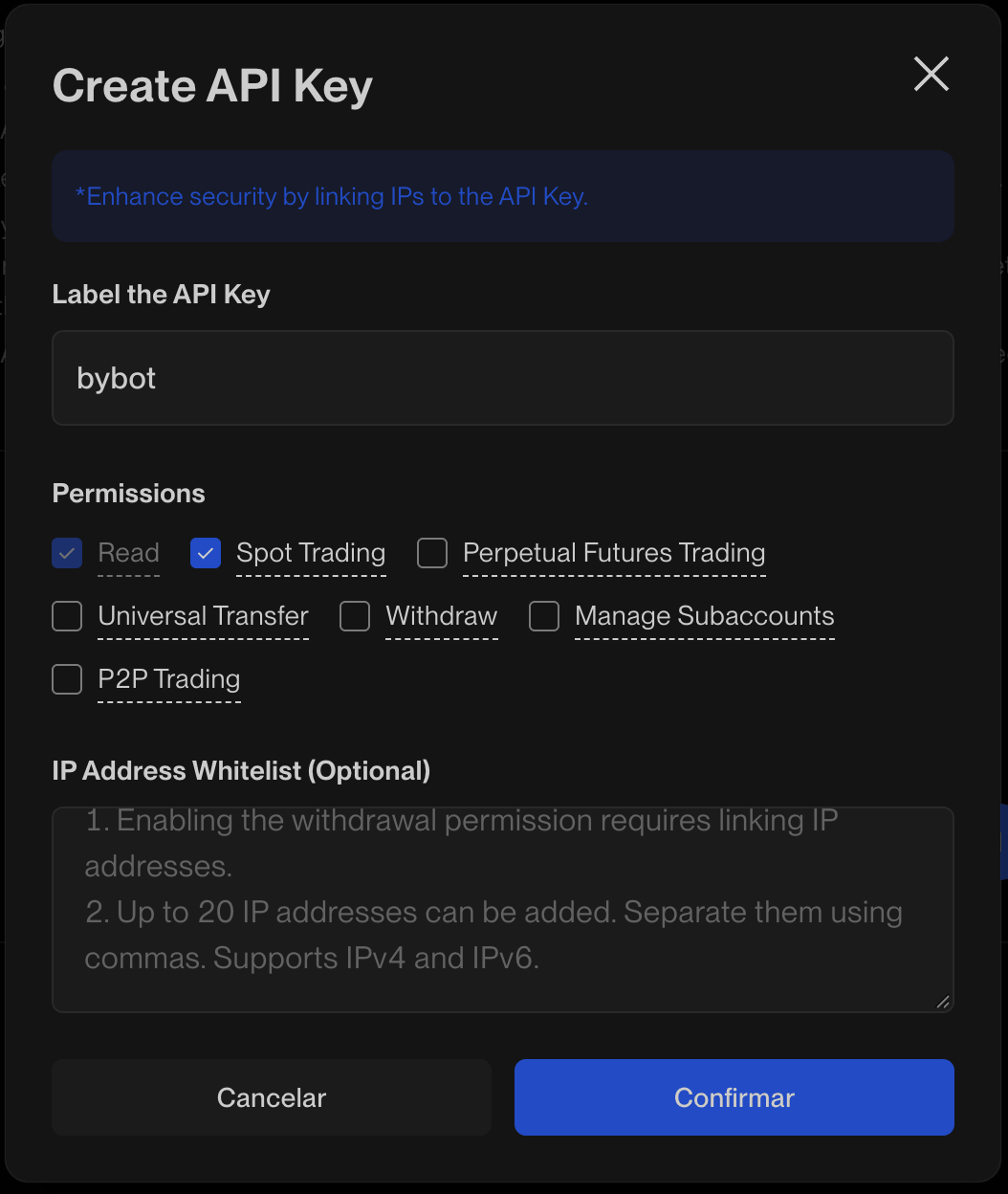
N’ajoutez pas d’adresses IP. Bybot se connecte depuis ses propres serveurs, et BingX refusera les requêtes du bot venant de toute adresse absente de la liste.
N’activez jamais “Withdraw”. Bybot refuse une clé dont les retraits sont activés.
5. Confirmez la création de la clé
Saisissez les codes de vérification demandés par BingX, par exemple un code reçu par e-mail ou un code de Google Authenticator.
6. Copiez l’API Key et la Secret Key
La nouvelle clé apparaît sous “Existing API”. Copiez l’API Key et la Secret Key et conservez-les toutes les deux en lieu sûr.
La Secret Key n’est affichée qu’une seule fois. BingX la masque dès que vous actualisez ou fermez la page. Si vous la perdez, supprimez la clé et créez-en une nouvelle.
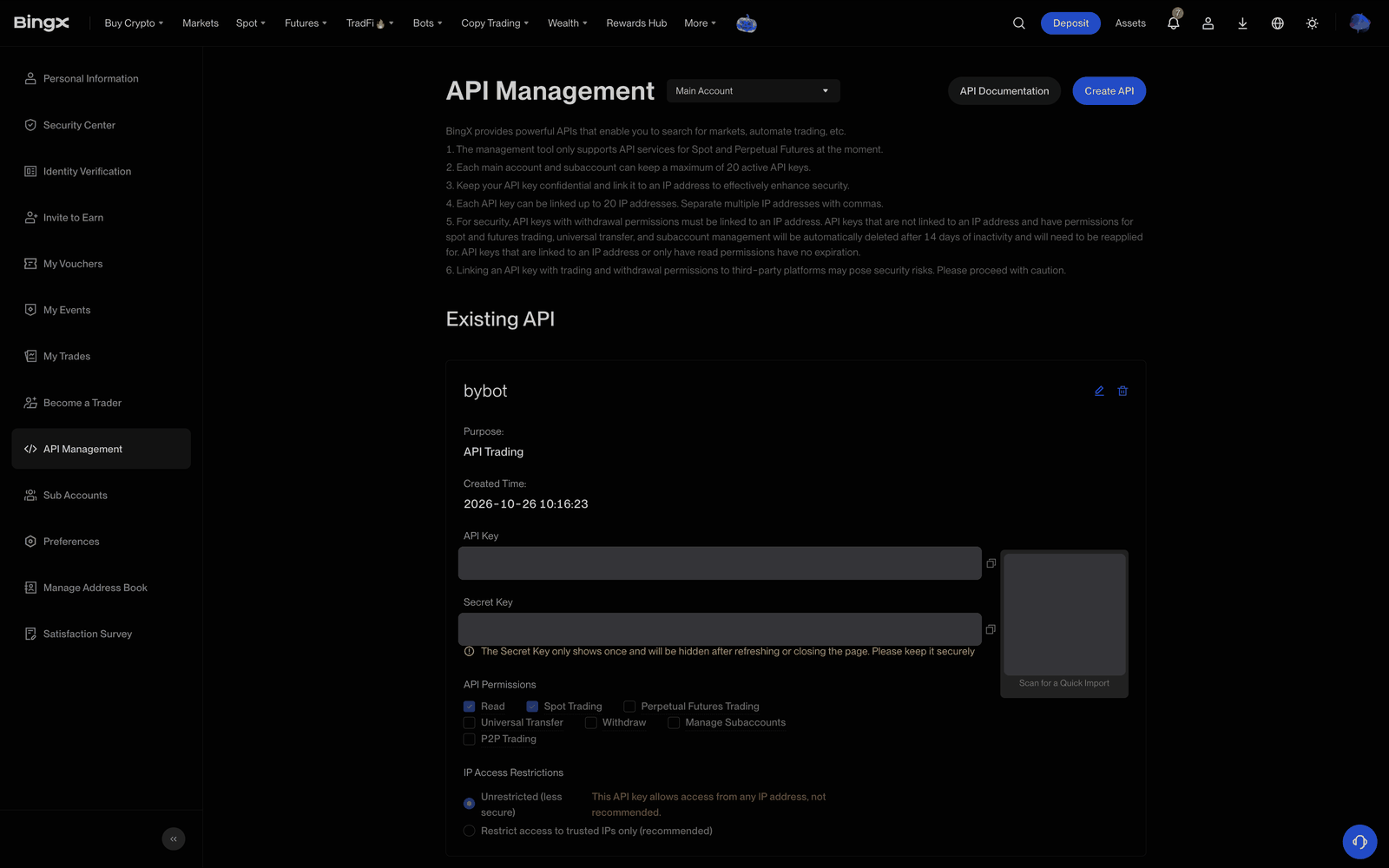
Vérifiez la carte de la clé : sous “API Permissions”, seuls “Read” et “Spot Trading” sont cochés, et “IP Access Restrictions” est réglé sur “Unrestricted”.
7. Ajoutez les clés dans Bybot
Dans Bybot, ouvrez Paramètres (“Settings”) → Clés API (“API Keys”) et cliquez sur Ajouter une clé (“Add key”). Sélectionnez BINGX, collez l’API Key et la Secret Key, puis cliquez sur Enregistrer (“Save”).
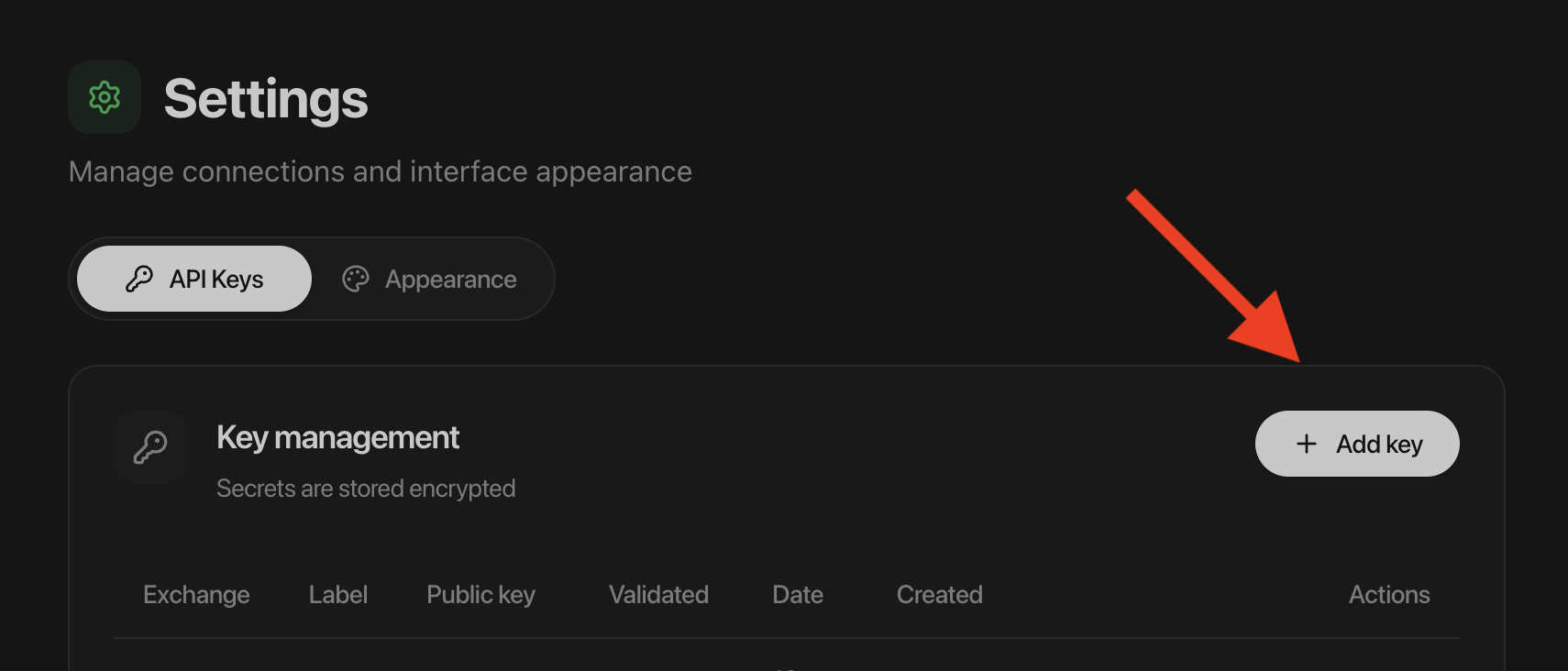
Bybot vérifie la clé immédiatement : le trading spot doit être activé et les retraits désactivés.
8. Vérifiez la clé
Dans la liste des clés, cliquez sur ”⋯” sur la carte BingX et sélectionnez Vérifier la clé (“Check key”). Bybot se connecte à l’exchange et indique si la clé fonctionne. La date de la dernière vérification s’affiche sur la carte. Dans la colonne de date, la clé indique Sans expiration (“No expiry”) : BingX ne fixe pas de date de fin, mais peut supprimer une clé qui n’a pas tradé depuis longtemps – voir « Durée de vie de la clé » plus bas.
9. Vérifiez votre solde
Le bot trade avec les fonds de votre “Spot Account”. Les dépôts sur BingX arrivent sur le “Fund Account” ; transférez donc les USDT vers Spot : ouvrez “Assets” → “Total Assets” → “Transfer”, choisissez “Spot Account” comme destination, saisissez le montant et cliquez sur “Confirm”.
S’il n’y a pas d’USDT sur votre compte Spot, le bot ne pourra pas placer d’ordres.
Durée de vie de la clé
BingX supprime automatiquement les clés API sans liaison IP disposant de droits de trading après 14 jours d’inactivité. Tant qu’un bot tourne, la clé est utilisée. Si vous arrêtez tous vos bots BingX pendant plus de deux semaines, BingX peut supprimer la clé – créez-en alors une nouvelle avec ce guide et remplacez-la dans Bybot.
Sécurité de la clé
- Les retraits sont impossibles. Bybot n’accepte une clé BingX que si les retraits sont désactivés.
- Bybot ne vous demandera jamais votre mot de passe BingX ni vos codes 2FA.
- N’envoyez jamais la Secret Key dans des chats, captures d’écran, tickets ou documents partagés.
- Si la clé a fuité ou si vous n’utilisez plus le bot, supprimez-la sur la page “API Management” de BingX. L’accès prend fin immédiatement.
Problèmes fréquents
“BingX rejected the key” (BingX a refusé la clé). Vérifiez que vous avez copié l’API Key et la Secret Key en entier, sans espaces superflus. Si la clé contient des adresses IP dans sa liste blanche, ouvrez-la sur BingX, réglez “IP Access Restrictions” sur “Unrestricted”, enregistrez et ajoutez à nouveau la clé dans Bybot.
“The key has no spot trading permission” (la clé n’a pas le droit de trading spot). Ouvrez la clé sur BingX → modifier → activez “Spot Trading”, enregistrez et ajoutez à nouveau la clé dans Bybot.
“Withdrawals are enabled for this key” (les retraits sont activés pour cette clé). Ouvrez la clé sur BingX → modifier → désactivez “Withdraw”, enregistrez et ajoutez à nouveau la clé dans Bybot.
La clé a disparu de BingX. BingX supprime les clés sans liaison IP après 14 jours d’inactivité. Créez une nouvelle clé avec ce guide et remplacez l’ancienne dans Bybot.
Secret Key perdue. BingX ne l’affiche qu’une seule fois. Supprimez la clé, créez-en une nouvelle et ajoutez-la dans Bybot.
Page officielle de l’exchange : BingX API Management.