
Connecter Bybit
Bybot trade sur votre compte Bybit via une clé API. Vos fonds restent sur l’exchange : la clé permet au bot de voir votre solde et de placer des ordres spot, mais elle ne permet pas de retirer des fonds. La configuration prend environ 5 minutes.
Ce qu’il vous faut
- Un compte Bybit – inscrivez-vous
- L’authentification à deux facteurs (Google Authenticator) – sans elle, Bybit ne vous laisse pas créer de clé
- Un Unified Trading Account (UTA) – activé par défaut sur les nouveaux comptes
1. Connectez-vous à Bybit
Pas encore de compte ? Créez-en un et terminez la vérification.
2. Activez l’authentification à deux facteurs
Ouvrez “Profile” → “Security” et configurez Google Authenticator. Sans 2FA, le bouton de création de clé API reste indisponible.
3. Ouvrez la gestion des API
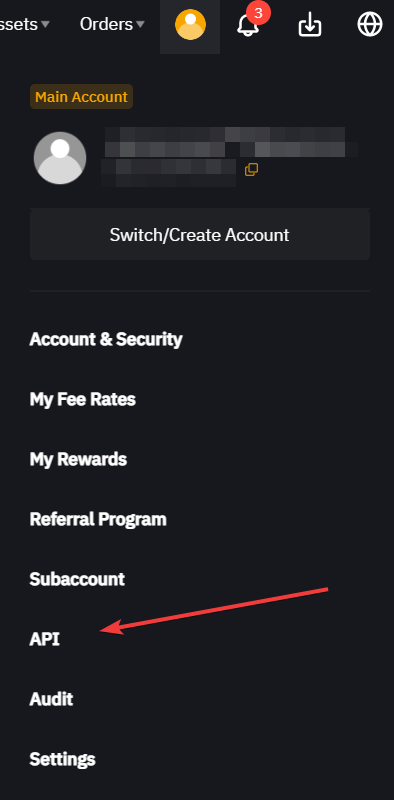
Cliquez sur l’icône du profil en haut à droite et sélectionnez “API”.
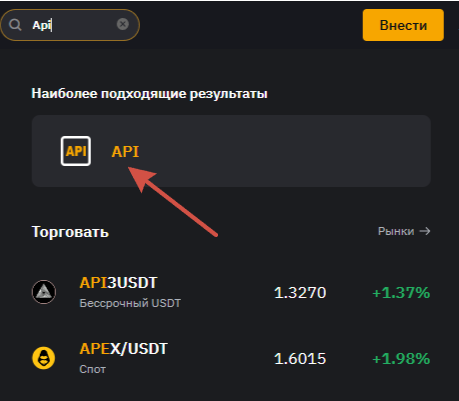
Ou saisissez API dans la barre de recherche du site de Bybit.
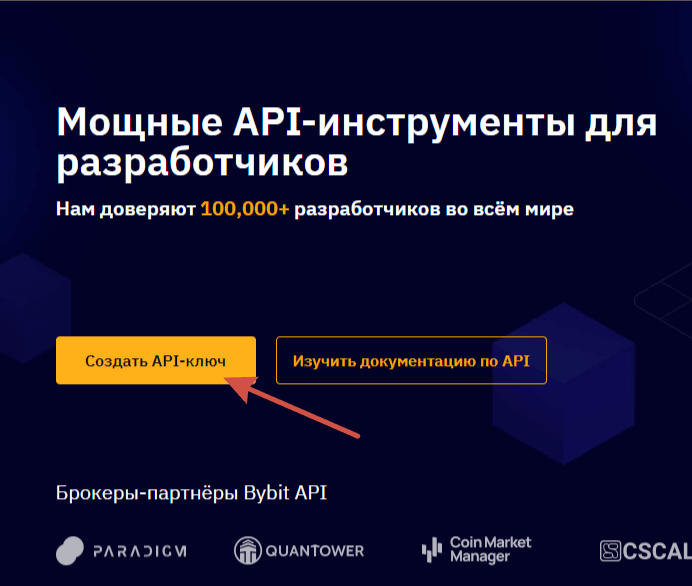
4. Cliquez sur “Create API Key”
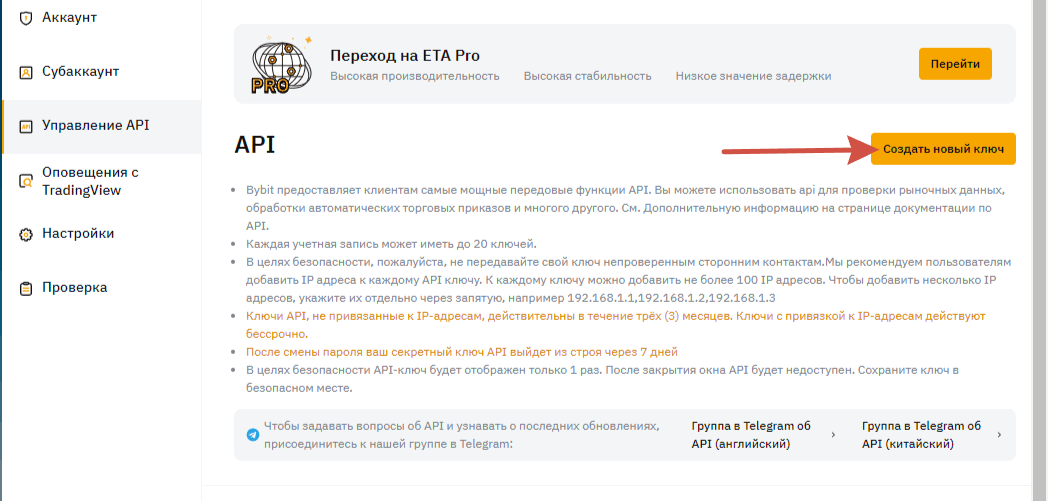
Cliquez ensuite sur “Create New Key”.
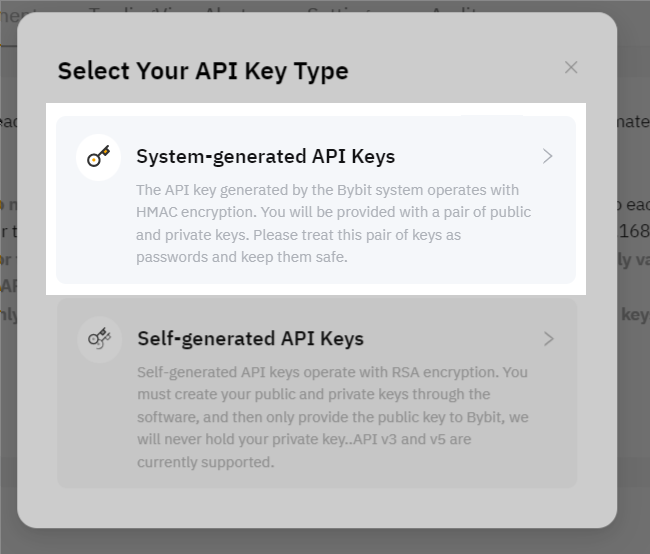
5. Sélectionnez “System-generated API Keys”
6. Configurez la clé
| Champ | Que sélectionner |
|---|---|
| API key usage | API Transaction |
| API key name | Au choix, par exemple bybot |
| API key permissions | Read-Write |
| IP restriction | No IP restriction |
| Unified Trading Account → SPOT | ✅ Trade |
Laissez toutes les autres cases (Contract, USDC Contracts, NFT, Assets) décochées – le bot n’en a pas besoin. Cliquez sur “Submit”.
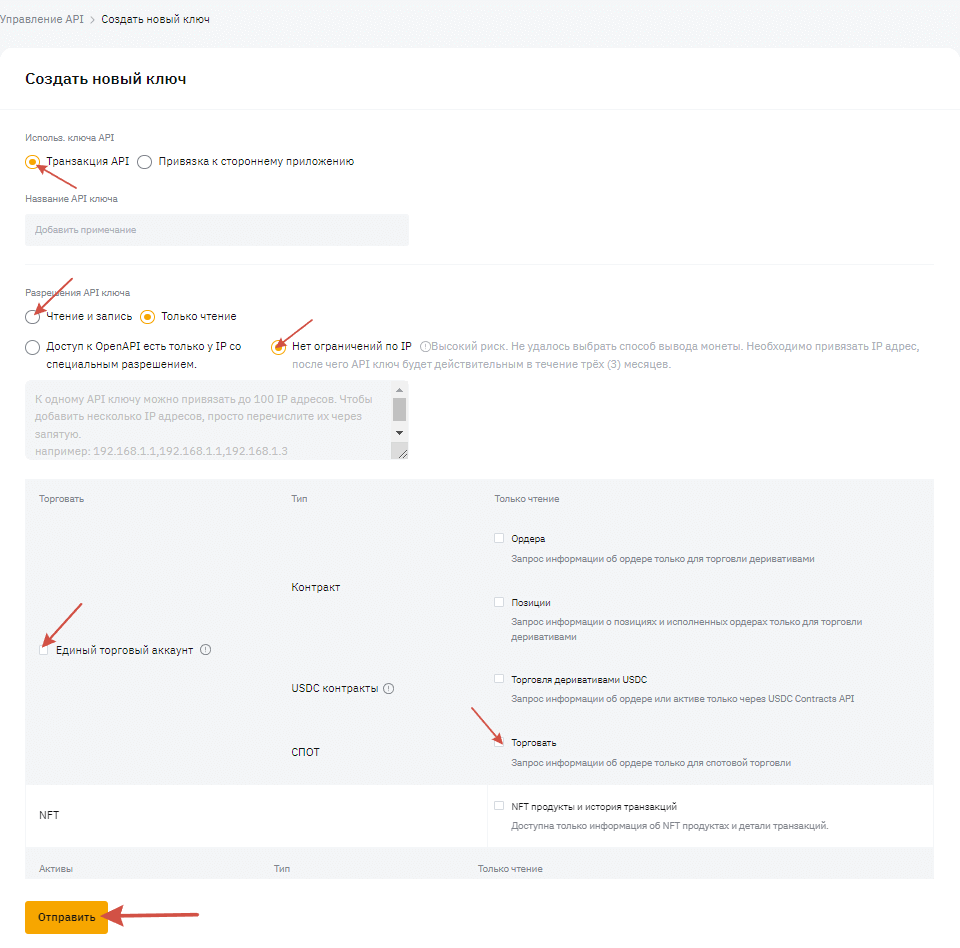
Ne sélectionnez pas “Connect to Third-party Applications”. Cette option est réservée aux partenaires de Bybit figurant dans une liste prédéfinie. Bybot a besoin de “API Transaction”.
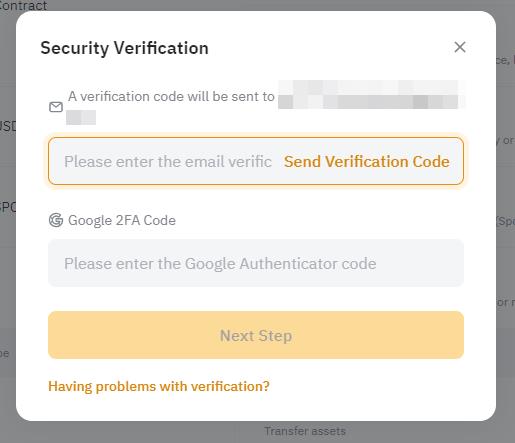
7. Confirmez la création de la clé
Saisissez le code envoyé à votre adresse e-mail et le code de Google Authenticator.
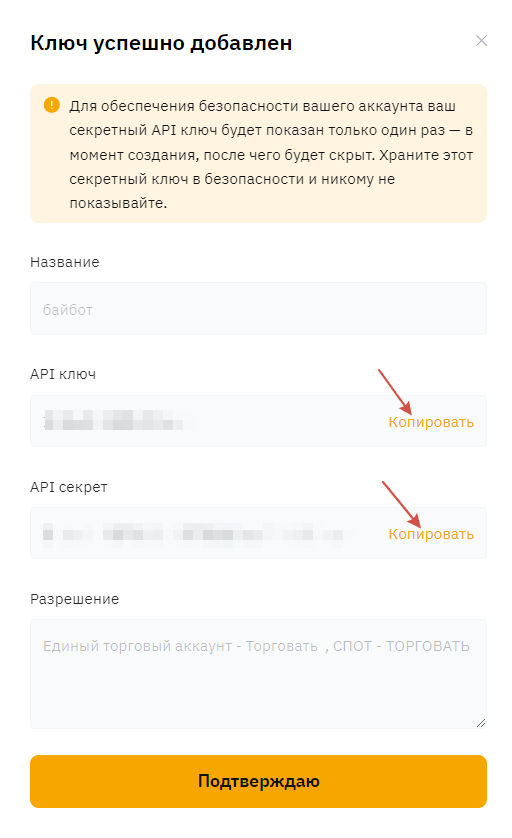
8. Copiez l’API Key et l’API Secret
Conservez les deux clés en lieu sûr.
La clé secrète n’est affichée qu’une seule fois. Ne fermez pas la fenêtre avant de l’avoir copiée. Si vous la perdez, supprimez la clé et créez-en une nouvelle.
9. Ajoutez les clés dans Bybot
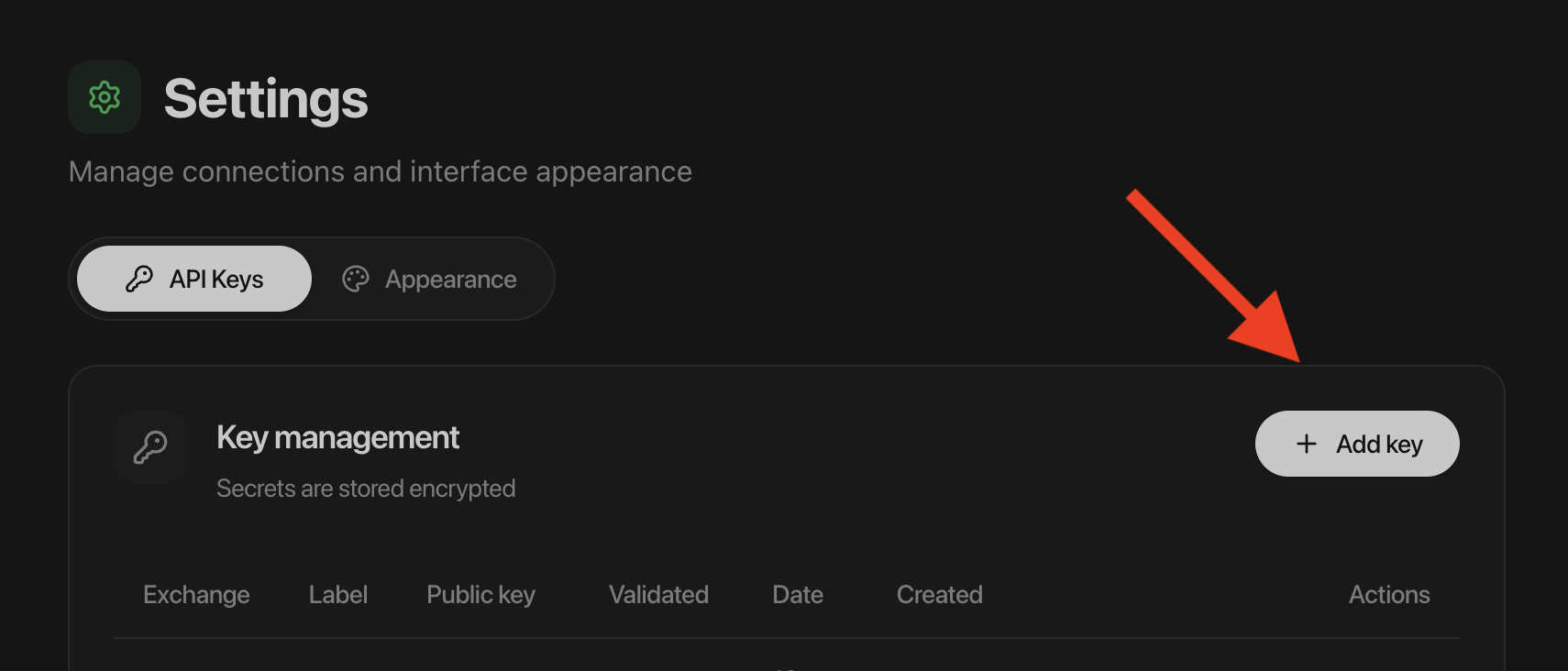
Dans Bybot, ouvrez Paramètres (“Settings”) → Clés API (“API Keys”) et cliquez sur Ajouter une clé (“Add key”). Sélectionnez BYBIT, collez l’API Key et l’API Secret, puis enregistrez.
10. Vérifiez votre solde
Le bot trade avec les fonds de votre “Unified Trading Account”. Si vous venez de faire un dépôt, l’argent se trouve peut-être sur votre “Funding Account” – transférez-le via “Assets” → “Transfer” → “Unified Trading”.
S’il n’y a pas d’USDT sur votre Unified Trading Account, le bot ne démarre pas.
Sécurité de la clé
- N’activez jamais les retraits. Bybot n’a pas besoin de ce droit.
- Bybot ne vous demandera jamais votre mot de passe Bybit ni vos codes 2FA.
- Si la clé a fuité ou si vous n’utilisez plus le bot, supprimez-la sur la page API de Bybit. L’accès prend fin immédiatement.
Problèmes fréquents
Impossible de créer une clé. Vérifiez que Google Authenticator est connecté. Bybit n’autorise pas les clés API sans 2FA.
Le bot ne démarre pas. Vérifiez trois points :
- il y a des USDT sur votre Unified Trading Account ;
- la clé a “Read-Write”, et non “Read-Only” ;
- “Trade” est coché sous “SPOT”.
Le compte n’est pas un Unified Trading Account (UTA). Les anciens comptes Bybit peuvent encore être des comptes standard. Pour migrer : guide Bybit, ce qu’est l’UTA.
Le bot a cessé de trader après 3 mois. Les clés Bybit sans liaison IP sont valables 3 mois. Créez une nouvelle clé avec ce guide et remplacez l’ancienne dans Bybot.
Guide officiel de l’exchange : Comment créer une clé API sur Bybit.