
Connecter Pionex
Bybot trade sur votre compte Pionex via une clé API. Vos fonds restent sur l’exchange : la clé permet au bot de voir votre solde et de placer des ordres spot. Les clés API Pionex n’ont aucun droit de retrait, il est donc impossible de retirer des fonds via la clé. La configuration prend environ 5 minutes.
Ce qu’il vous faut
- Un compte Pionex – inscrivez-vous
- L’authentification à deux facteurs activée sur Pionex – l’exchange demande des codes de vérification lors de la création d’une clé
- Des USDT sur votre compte de trading (“Trading account”) Pionex : au moins 10 USDT pour chaque achat DCA
- Moins de 10 clés API sur le compte – Pionex n’en autorise pas plus de 10
1. Connectez-vous à Pionex
Pas encore de compte ? Créez-en un. Si Pionex vous demande de terminer la vérification d’identité avant de créer des clés API, faites-le d’abord.
2. Ouvrez API management
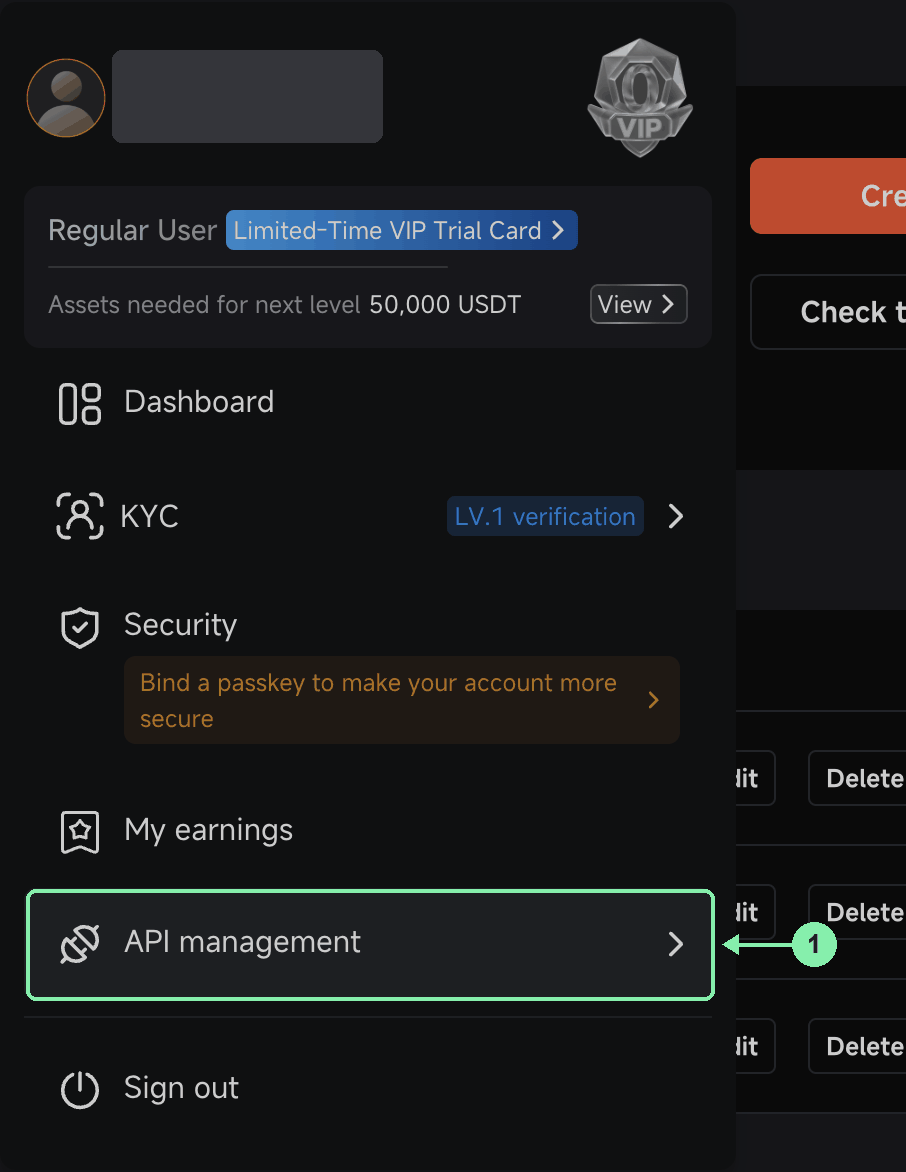
Cliquez sur l’icône du profil en haut à droite et sélectionnez “API management”, ou ouvrez pionex.com/en/apiManagement.
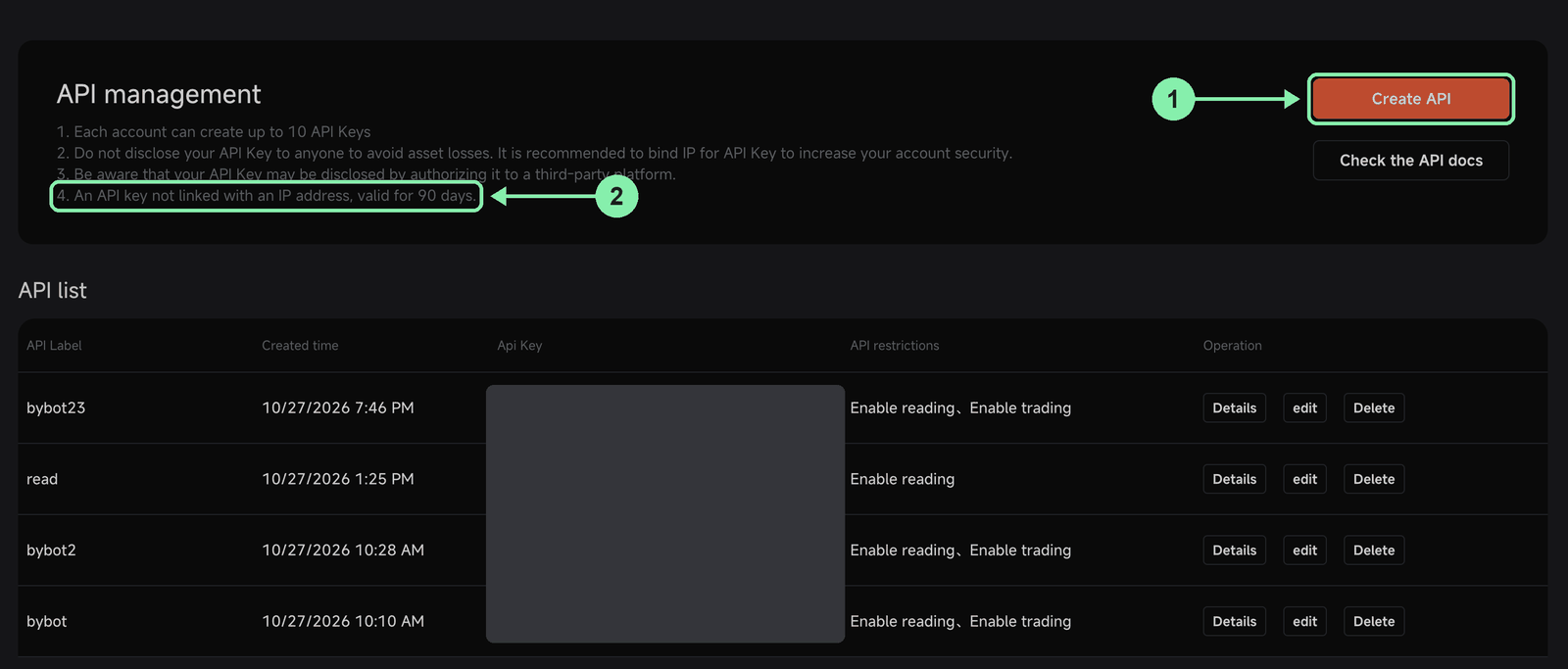
3. Cliquez sur “Create API”
Créez une nouvelle clé réservée au bot, même si vous en avez déjà une : voir « Durée de vie de la clé » plus bas. La page rappelle aussi deux limites de Pionex : jusqu’à 10 clés API par compte, et une clé sans adresse IP est valable 90 jours. Si le compte a déjà 10 clés, supprimez celles que vous n’utilisez plus.
4. Configurez la clé
Dans la fenêtre “Create API KEY” :
| Champ | Que sélectionner |
|---|---|
| API Label | Au choix, par exemple bybot |
| Enable reading | ✅ activé (toujours activé, impossible à désactiver) |
| Enable trading | ✅ activé |
| Bot reading | ❌ désactivé |
| Bot trading | ❌ désactivé |
| Earn | ❌ désactivé |
| Restrict access to trusted IPs only (Optional) | laisser vide |
“Bot reading”, “Bot trading” et “Earn” donnent accès aux bots propres à Pionex et à Earn – Bybot n’en a pas besoin. Il n’y a pas d’option de retrait à désactiver : les clés API Pionex ne permettent pas de retrait. Cliquez sur “Submit”.
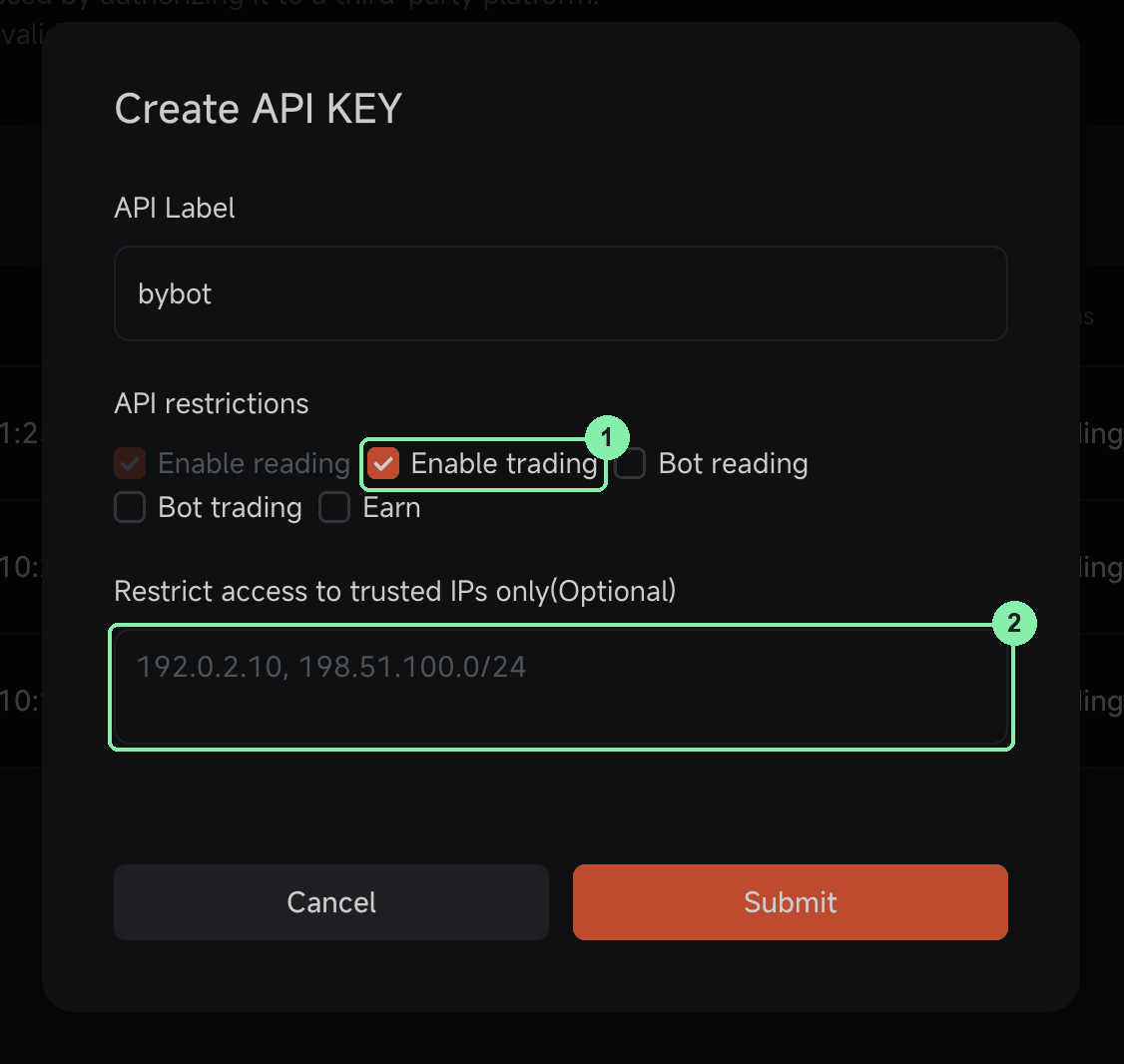
N’ajoutez pas d’adresses IP. Bybot se connecte depuis ses propres serveurs, et une clé liée à une IP ne fonctionnera pas avec eux.
5. Confirmez la création de la clé
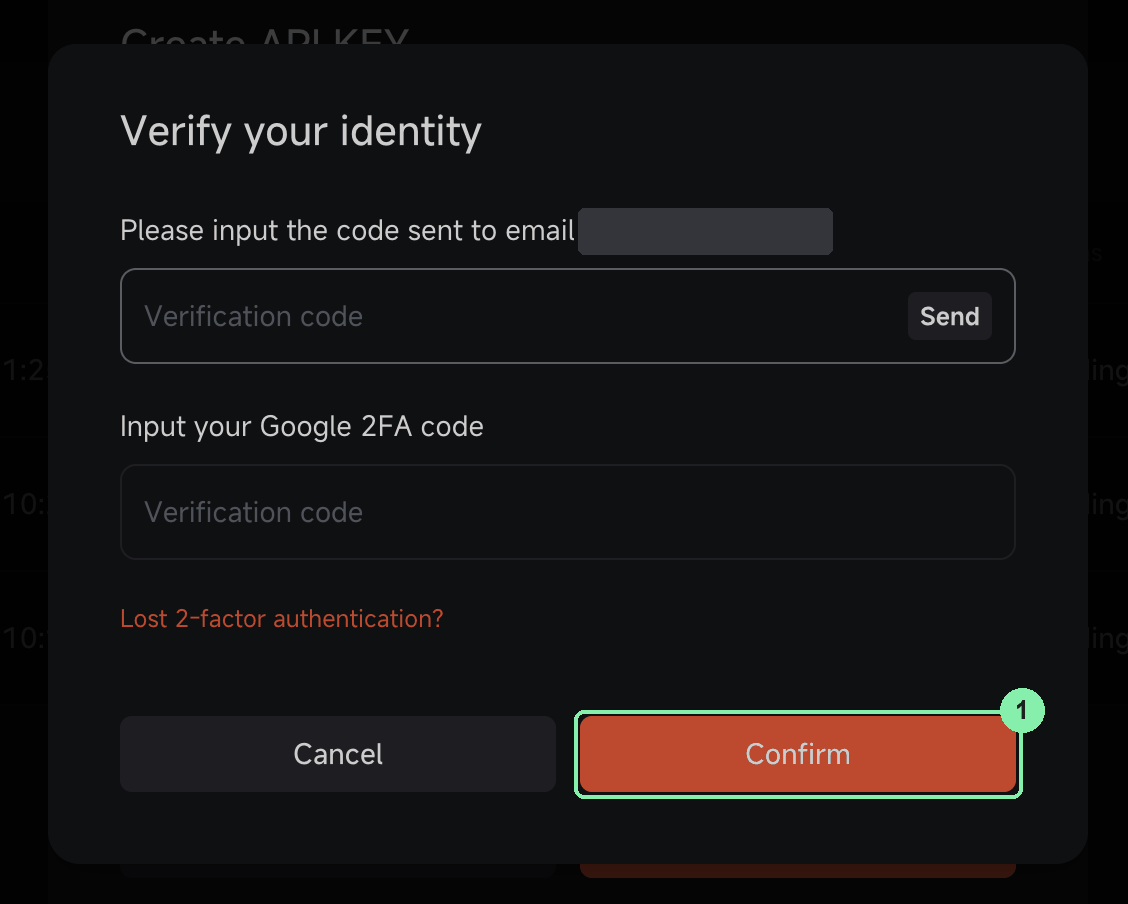
Dans la fenêtre “Verify your identity”, cliquez sur “Send” et saisissez le code reçu par e-mail, puis le code de Google Authenticator. Cliquez sur “Confirm”.
6. Copiez l’API Key et l’Api Secret
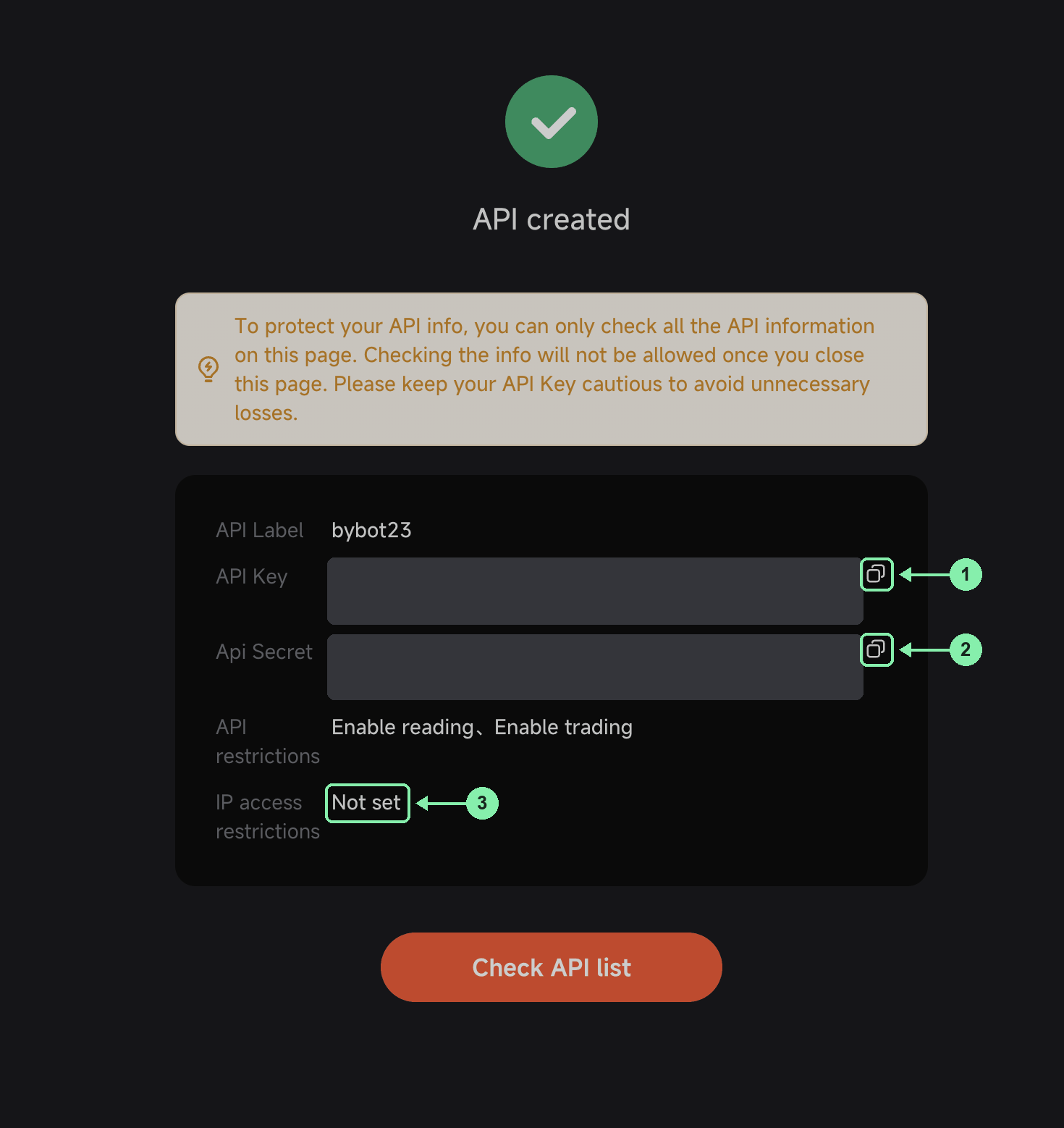
La page “API created” affiche l’API Key et l’Api Secret. Copiez-les tous les deux avec les boutons de copie et conservez-les en lieu sûr. Vérifiez que “API restrictions” indique “Enable reading, Enable trading” et que “IP access restrictions” indique “Not set”.
L’Api Secret n’est affiché qu’une seule fois. Pionex le masque dès que vous quittez cette page. Si vous le perdez, supprimez la clé et créez-en une nouvelle.
7. Ajoutez les clés dans Bybot
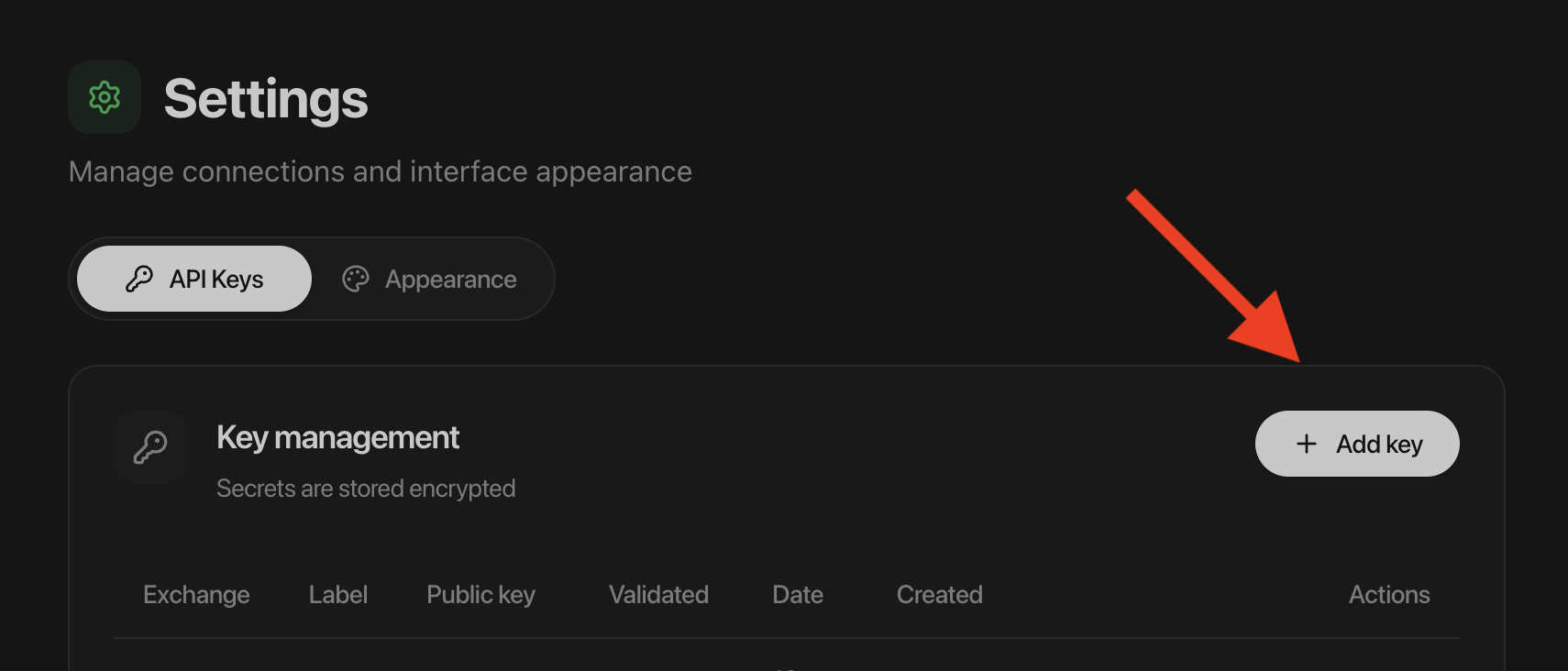
Dans Bybot, ouvrez Paramètres (“Settings”) → Clés API (“API Keys”) et cliquez sur Ajouter une clé (“Add key”). Sélectionnez PIONEX, collez l’API Key et le Secret, puis cliquez sur Enregistrer (“Save”).
Bybot vérifie la clé immédiatement : elle doit pouvoir lire votre solde et avoir le trading activé. La carte de la clé indique la date à laquelle Pionex supprimera la clé – 90 jours après son ajout.
8. Vérifiez votre solde
Le bot trade uniquement avec les USDT de votre compte de trading (“Trading account”). Les fonds placés dans des bots Pionex (Grid et autres) et dans Earn ne sont pas visibles via l’API, le bot ne peut donc pas les utiliser. Arrêtez le bot Pionex ou retirez vos fonds d’Earn et vérifiez que les USDT sont revenus sur le compte de trading.
Chaque achat DCA sur Pionex doit être d’au moins 10 USDT. Prévoyez la taille des ordres et le budget total en tenant compte de ce minimum.
Durée de vie de la clé
Pionex supprime une clé API sans liaison IP 90 jours après sa création. Bybot compte ces 90 jours à partir du moment où vous ajoutez la clé : une clé plus ancienne expirerait donc avant la date indiquée par Bybot et le bot se mettrait en pause sans prévenir. C’est pourquoi vous créez une nouvelle clé réservée au bot.
Quelques jours avant la date, Bybot envoie un rappel. Vérifier la clé (“Check key”) ne prolonge pas la clé – Pionex ne la prolonge pas non plus. Pour remplacer la clé :
- Créez une nouvelle clé sur Pionex avec ce guide.
- Dans Bybot, ouvrez Paramètres (“Settings”) → Clés API (“API Keys”) et supprimez l’ancienne clé Pionex.
- Ajoutez la nouvelle clé.
Si la clé a déjà expiré, le bot reste en pause jusqu’à ce que vous en ajoutiez une nouvelle.
Ce qu’il faut savoir sur Pionex
- Commission – 0.05% par ordre. Lors d’un achat, Pionex prélève la commission dans la crypto achetée, si bien qu’un peu moins que la quantité achetée arrive sur votre compte. Bybot en tient compte.
- Paires – 22 paires spot. Parmi les paires USDC, seules BTC et ETH sont disponibles.
- Ordre minimum – 10 USDT par achat, plus que sur certains autres exchanges. Avec un petit dépôt, vérifiez que la stratégie est adaptée.
- Connexions – Pionex n’autorise pas plus de 10 connexions simultanées par compte. Si le même compte est connecté à plusieurs autres bots ou terminaux, Bybot peut ne pas obtenir de connexion. Il continue de trader, mais voit les exécutions plus lentement.
Sécurité de la clé
- Les retraits sont impossibles. Les clés API Pionex n’ont pas de droit de retrait.
- Bybot ne vous demandera jamais votre mot de passe Pionex ni vos codes 2FA.
- N’envoyez jamais le Secret dans des chats, captures d’écran, tickets ou documents partagés.
- Si la clé a fuité ou si vous n’utilisez plus le bot, supprimez-la sur la page “API management” de Pionex. L’accès prend fin immédiatement.
Problèmes fréquents
“Pionex rejected the key” (Pionex a refusé la clé). Vérifiez que vous avez copié l’API Key et le Secret en entier, sans espaces superflus. Si la clé a été supprimée ou a plus de 90 jours, créez-en une nouvelle. Si la clé a une adresse IP, créez une nouvelle clé sans IP.
“The key has no trading permission” (la clé n’a pas le droit de trading). Activez “Enable trading” dans les paramètres de la clé Pionex et ajoutez à nouveau la clé dans Bybot.
Le bot s’est mis en pause au bout d’environ 3 mois. Pionex a supprimé la clé 90 jours après sa création. Créez une nouvelle clé avec ce guide et remplacez l’ancienne dans Bybot.
Le bot ne voit pas le solde. Les USDT sont dans un bot Pionex ou dans Earn. Ramenez-les sur le compte de trading.
Impossible de créer une clé. Le compte a déjà 10 clés. Supprimez celles que vous n’utilisez pas.
Secret perdu. Pionex ne l’affiche qu’une seule fois. Supprimez la clé, créez-en une nouvelle et ajoutez-la dans Bybot.
Page officielle de l’exchange : Pionex API management.