
Подключить к бирже BINANCE
Bybot торгует на вашем аккаунте Binance через API-ключ. Деньги остаются на бирже: ключ позволяет боту видеть баланс и выставлять спотовые ордера, но не даёт права выводить средства. Настройка занимает около 5 минут.
С Binance подключение устроено иначе, чем с Bybit и MEXC. Пару ключей создаёт Bybot и показывает вам только открытый ключ. Вы регистрируете его на Binance как ключ типа Self-generated и вставляете в Bybot API Key, который выдаст Binance. Закрытый ключ не покидает сервер Bybot, вводить секрет не нужно.
Что понадобится
- Аккаунт Binance с пройденной верификацией личности — без неё Binance не даст создать API-ключ
- Двухфакторная аутентификация (Authenticator App) на Binance
- Аккаунт Bybot — начинать нужно в Bybot, а не на Binance
1. Сгенерируйте ключ в Bybot
В Bybot откройте «Настройки» → «API ключи» и нажмите «Добавить ключ». Выберите биржу BINANCE и нажмите «Сгенерировать ключ».
Bybot покажет «Открытый ключ для Binance» — блок текста, который начинается с -----BEGIN PUBLIC KEY-----. Нажмите «Копировать».
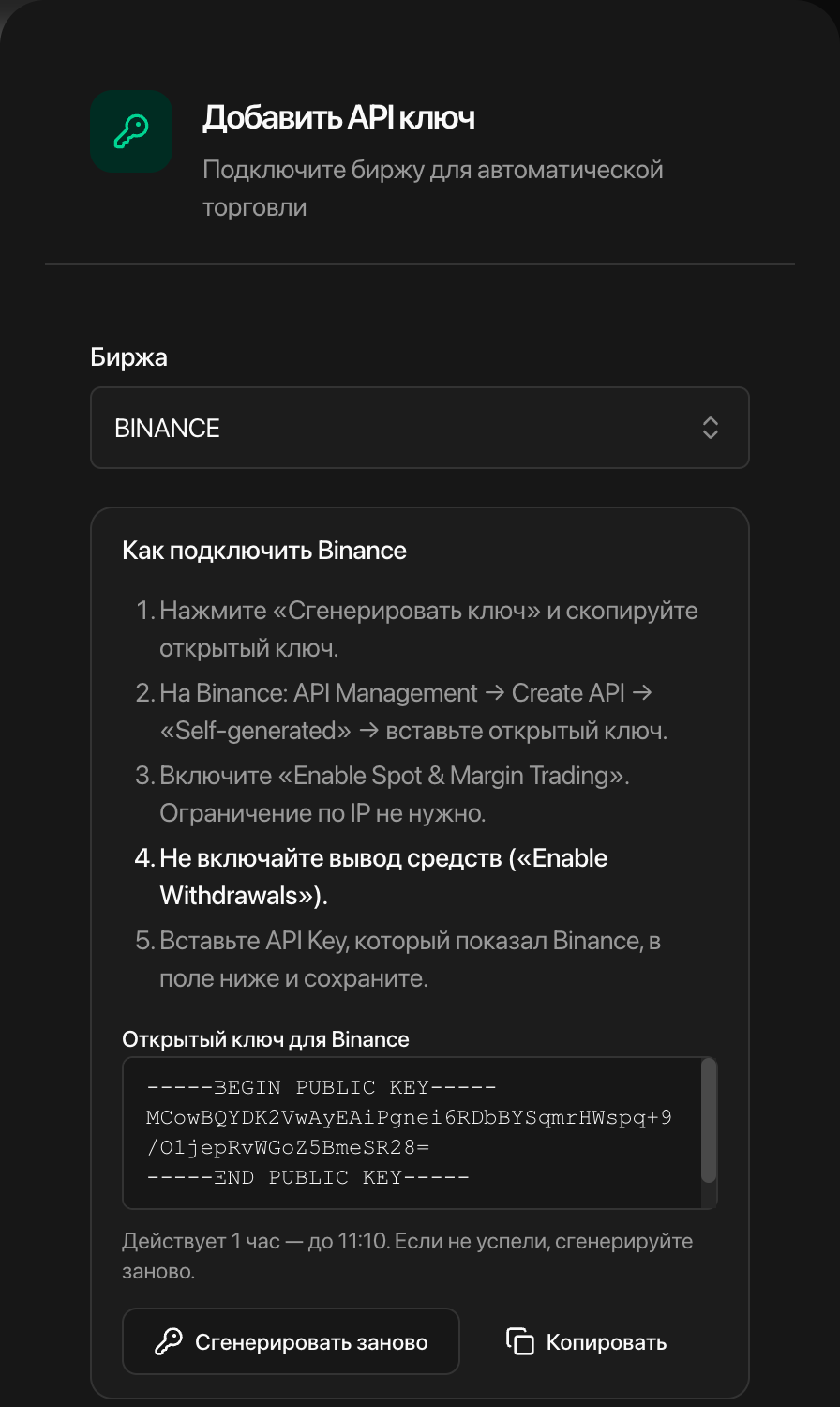
Открытый ключ действует 1 час. Успейте за это время пройти шаги на Binance. Если не успели — нажмите «Сгенерировать заново» и используйте новый открытый ключ: старый уже не подойдёт.
Не закрывайте вкладку Bybot: вы вернётесь в неё на шаге 7.
2. Войдите в аккаунт Binance
Если аккаунта ещё нет — создайте его и пройдите верификацию личности.
3. Откройте раздел управления API
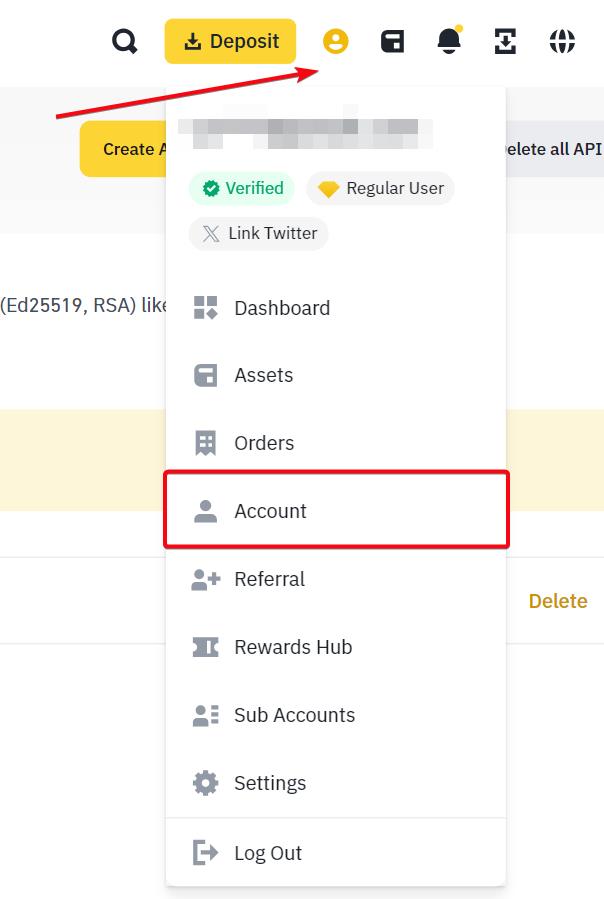
Нажмите на иконку профиля в правом верхнем углу и выберите Account (Аккаунт).
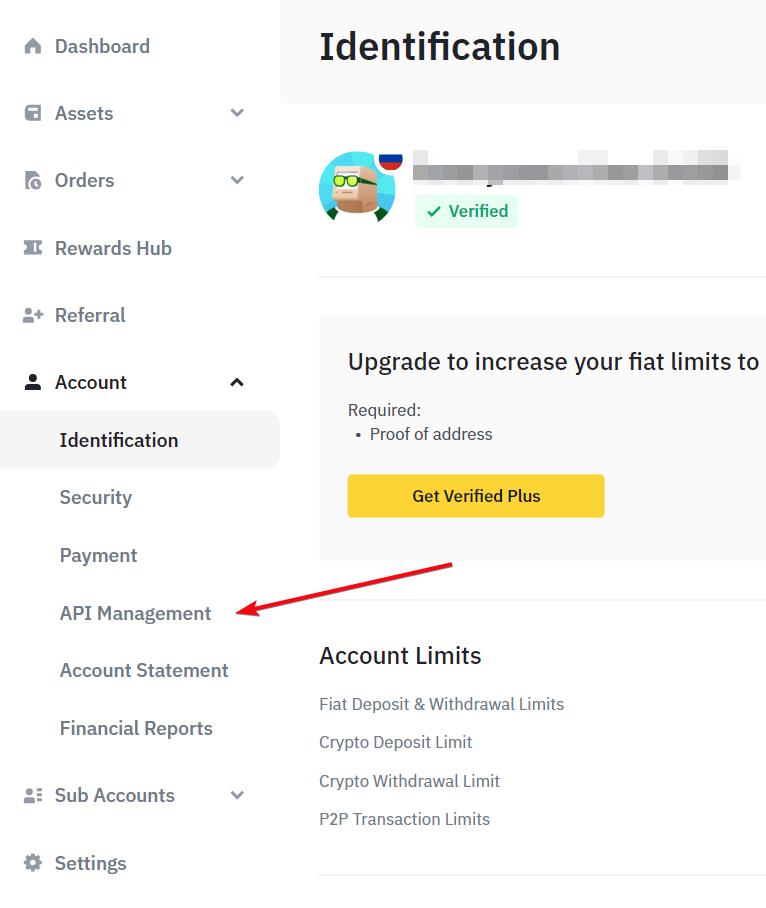
В левом меню в разделе Account выберите API Management (Управление API).
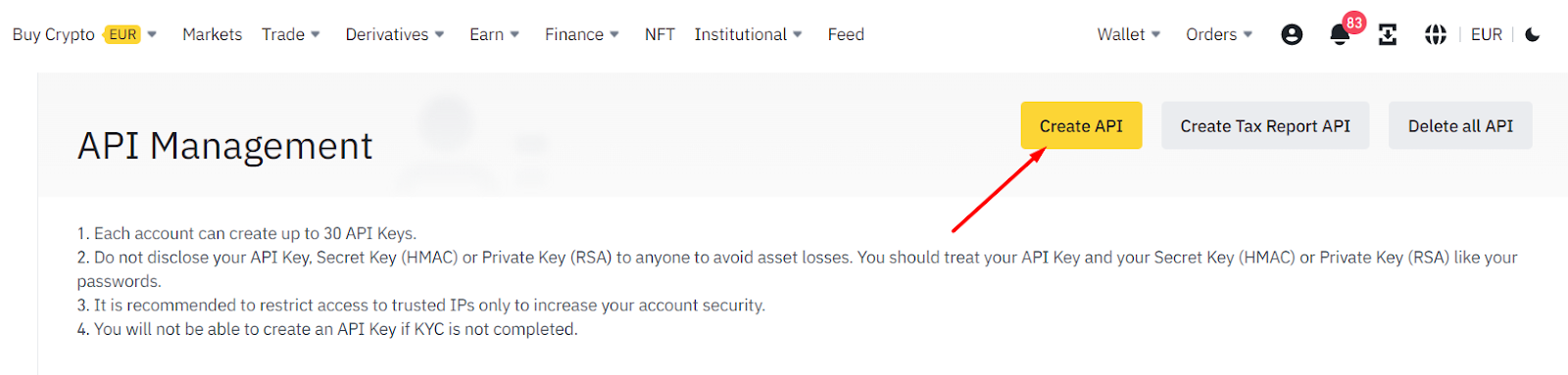
4. Нажмите «Create API»
5. Выберите «Self-generated» и вставьте открытый ключ
В окне «Choose API Key type» выберите Self-generated — не «System generated» — и нажмите Next.
Вставьте в поле для открытого ключа ключ, скопированный в Bybot, — весь блок, вместе со строками -----BEGIN PUBLIC KEY----- и -----END PUBLIC KEY-----. Затем введите любое название ключа, например bybot, и нажмите Next.
Не выбирайте «System generated». Такой ключ выдаёт пару API Key + Secret Key, и для Binance Bybot его не принимает. К тому же для «System generated» Binance требует привязку к IP, а Self-generated ключ работает без неё.
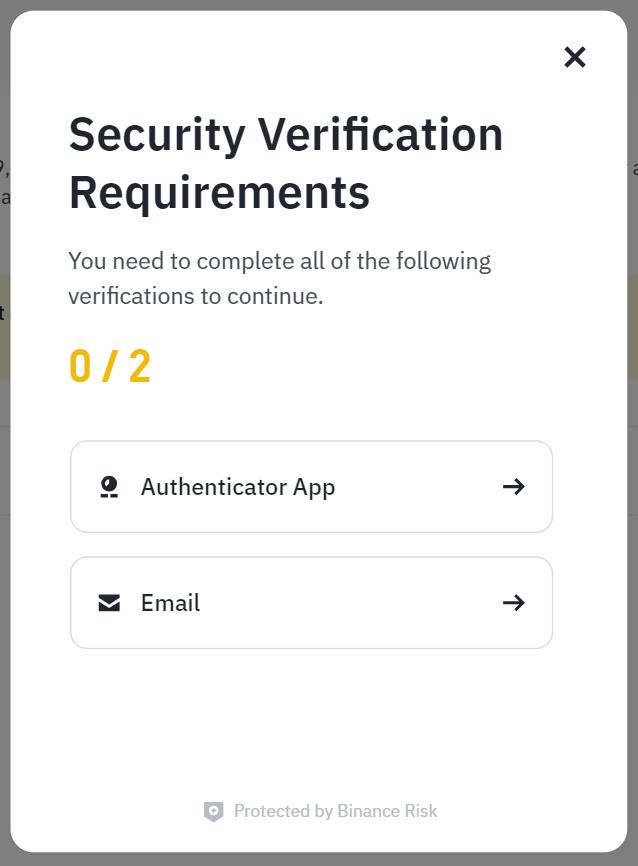
Подтвердите создание кодами из Authenticator App и письма на почту.
6. Настройте ограничения ключа
Откройте новый ключ в API Management и нажмите Edit restrictions:
| Настройка | Что выбрать |
|---|---|
| Enable Reading | ✅ включено (по умолчанию) |
| Enable Spot & Margin Trading | ✅ включить |
| Enable Withdrawals | ❌ не включать |
| IP access restrictions | Unrestricted — оставить как есть |
Остальные галочки (Futures, Margin Loan, Universal Transfer, Options) не отмечайте — боту они не нужны. Сохраните изменения и подтвердите их через 2FA.
Никогда не включайте «Enable Withdrawals». Ключ с включённым выводом средств Bybot не примет.
7. Вставьте API Key в Bybot
Скопируйте API Key, который Binance показывает для нового ключа. Вернитесь во вкладку Bybot, вставьте его в поле «API ключ» (подсказка «API Key из Binance») и нажмите «Сохранить».
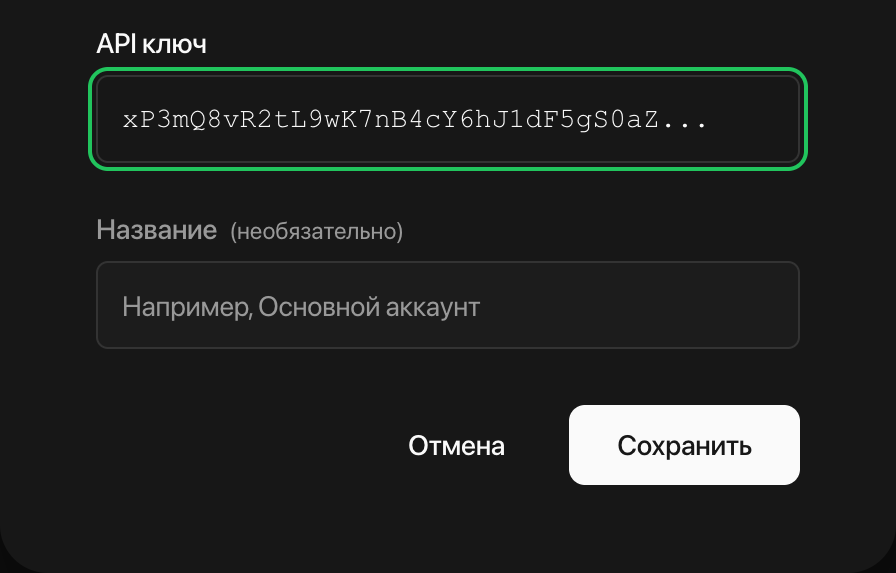
Поля для секрета у Binance нет — закрытый ключ уже хранится в Bybot. После сохранения ключ появится в списке, в колонке «Срок» будет «Без срока».
8. Проверьте баланс
Бот торгует средствами со Спотового кошелька (Spot). Если USDT лежат на Кошельке финансирования (Funding), переведите их на Spot: Wallet → Transfer.
Если на Спотовом кошельке нет USDT, бот не сможет выставить ордера.
Безопасность ключа
- Вывод средств невозможен. Bybot принимает ключ Binance только с выключенным выводом.
- Закрытый ключ не покидает Bybot. Вы видите и копируете только открытый ключ; Binance закрытый ключ тоже не получает.
- Ключ не истекает. Self-generated ключ работает, пока вы его не удалите, — продлевать раз в несколько месяцев не нужно.
- Bybot никогда не попросит пароль от Binance или коды 2FA.
- Если вы больше не пользуетесь ботом, удалите ключ в API Management на Binance. Доступ прекратится сразу.
Частые проблемы
«Сгенерированный ключ не найден или истёк». С момента генерации прошло больше часа или вы сгенерировали новый ключ уже после регистрации старого на Binance. В Bybot нажмите «Сгенерировать заново», создайте на Binance новый Self-generated ключ с новым открытым ключом и сохраните его API Key в Bybot. Неиспользуемый ключ на Binance удалите.
«У ключа включён вывод средств». Откройте ключ на Binance → Edit restrictions → выключите Enable Withdrawals, сохраните и добавьте ключ в Bybot снова.
«У ключа нет права на спотовую торговлю». Откройте ключ на Binance → Edit restrictions → включите Enable Spot & Margin Trading, сохраните и добавьте ключ в Bybot снова.
«Binance отклонил ключ». Проверьте, что скопировали API Key с Binance полностью, без лишних пробелов, и что ключ создан как Self-generated с открытым ключом из Bybot. Если сомневаетесь — удалите ключ на Binance и начните заново с шага 1.
Не получается создать ключ на Binance. Binance разрешает создавать API-ключи только после верификации личности и с включённой 2FA.
Официальная инструкция биржи: Как сгенерировать пару ключей Ed25519 для API Binance.