
Collegare Binance
Bybot fa trading sul tuo account Binance tramite una chiave API. I tuoi fondi restano sull’exchange: la chiave permette al bot di vedere il tuo saldo e piazzare ordini spot, ma non può prelevare fondi. La configurazione richiede circa 5 minuti.
Binance usa uno schema diverso da Bybit e MEXC. Bybot genera la coppia di chiavi per te e ti mostra solo la chiave pubblica. La registri su Binance come chiave Self-generated e incolli in Bybot la API Key ricevuta da Binance. La chiave privata non lascia mai il server di Bybot e non devi inserire nessuna chiave segreta.
Cosa ti serve
- Un account Binance con la verifica dell’identità completata: senza, Binance non ti permette di creare una chiave API
- L’autenticazione a due fattori (Authenticator App) attiva su Binance
- Un account Bybot: si parte da Bybot, non da Binance
1. Genera una chiave in Bybot
In Bybot apri Impostazioni (“Settings”) → Chiavi API (“API Keys”) e fai clic su Aggiungi chiave (“Add key”). Scegli BINANCE come exchange e fai clic su Genera chiave (“Generate key”).
Bybot mostra la Chiave pubblica per Binance (“Public key for Binance”), un blocco di testo che inizia con -----BEGIN PUBLIC KEY-----. Fai clic su Copia (“Copy”).
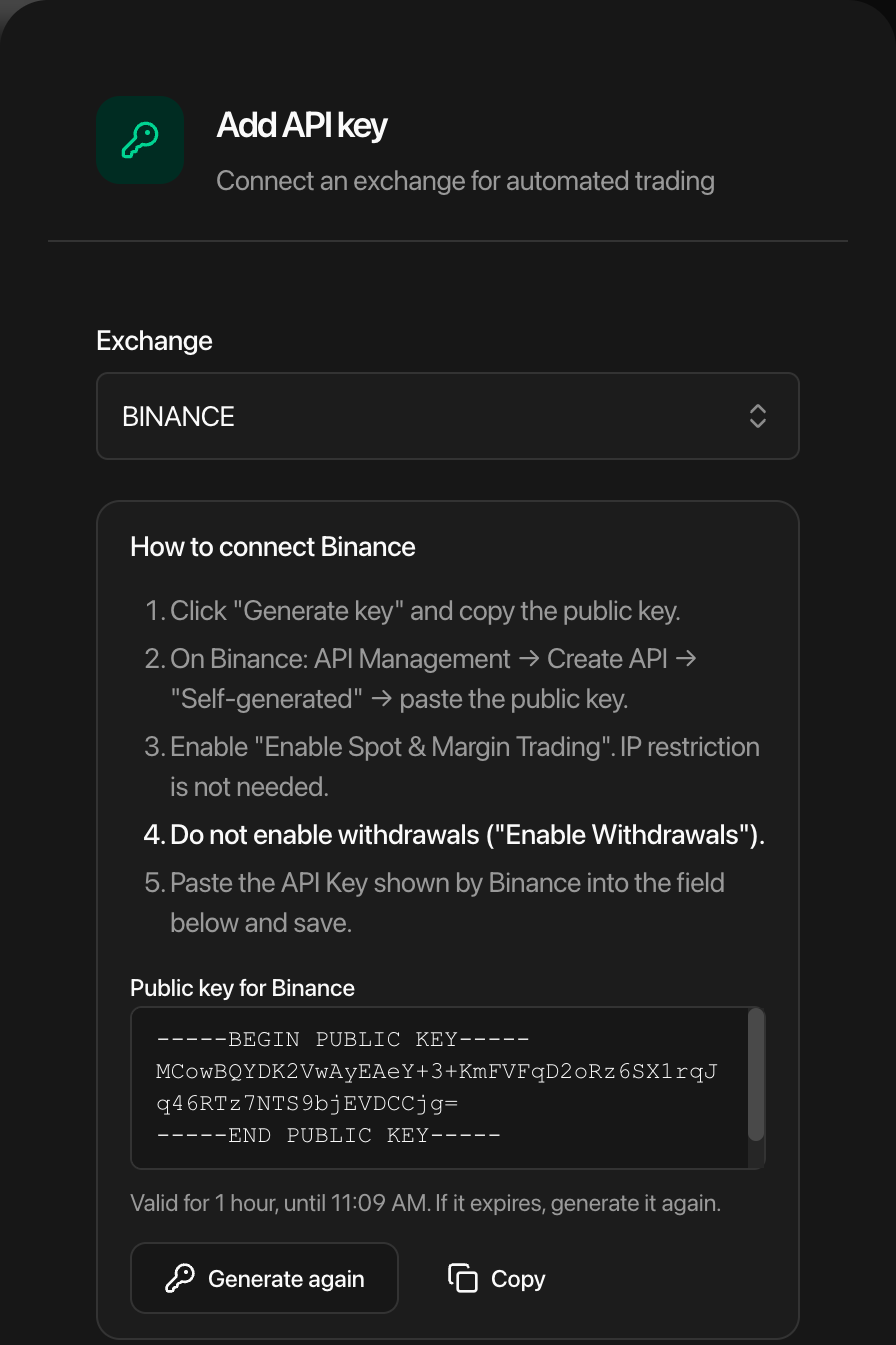
La chiave pubblica vale 1 ora. Completa i passaggi su Binance entro questo tempo. Se scade, fai clic su Genera di nuovo (“Generate again”) e usa la nuova chiave pubblica: quella vecchia non funzionerà.
Tieni aperta questa scheda di Bybot: ci tornerai al passaggio 7.
2. Accedi a Binance
Non hai ancora un account? Creane uno e completa la verifica dell’identità.
3. Apri API Management
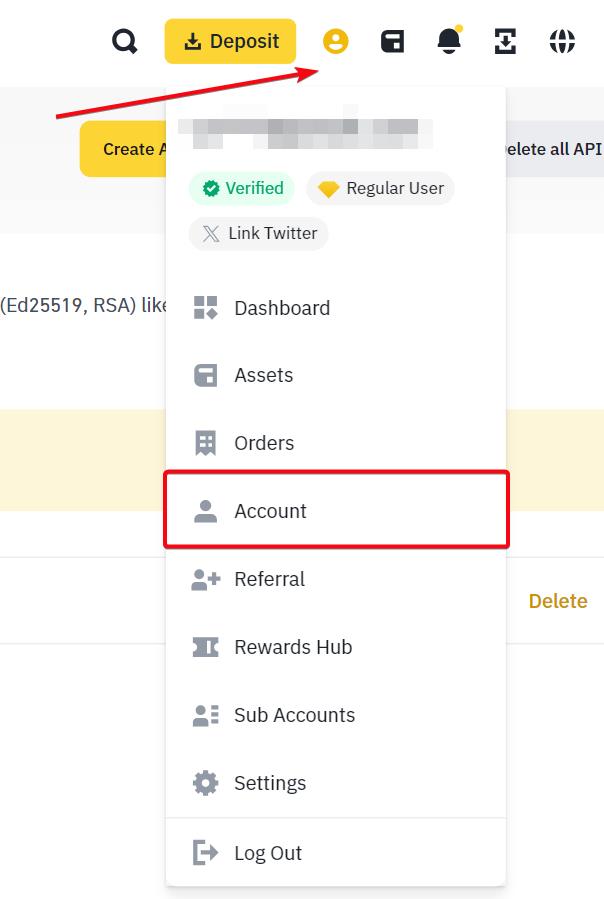
Fai clic sull’icona del profilo in alto a destra e scegli “Account”.
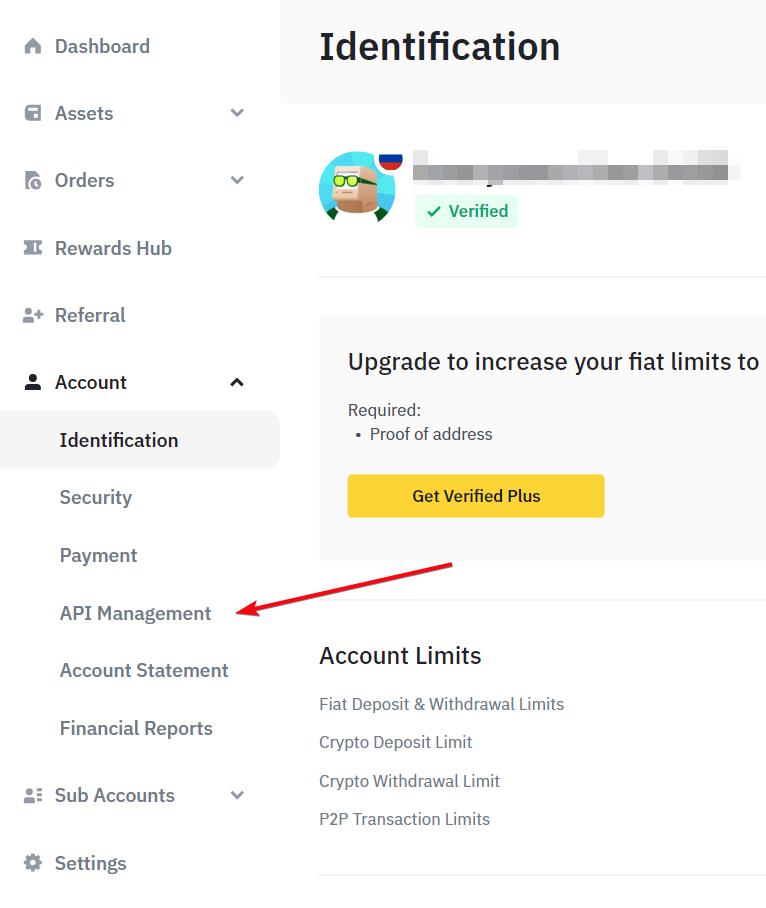
Nel menu a sinistra, sotto “Account”, scegli “API Management”.
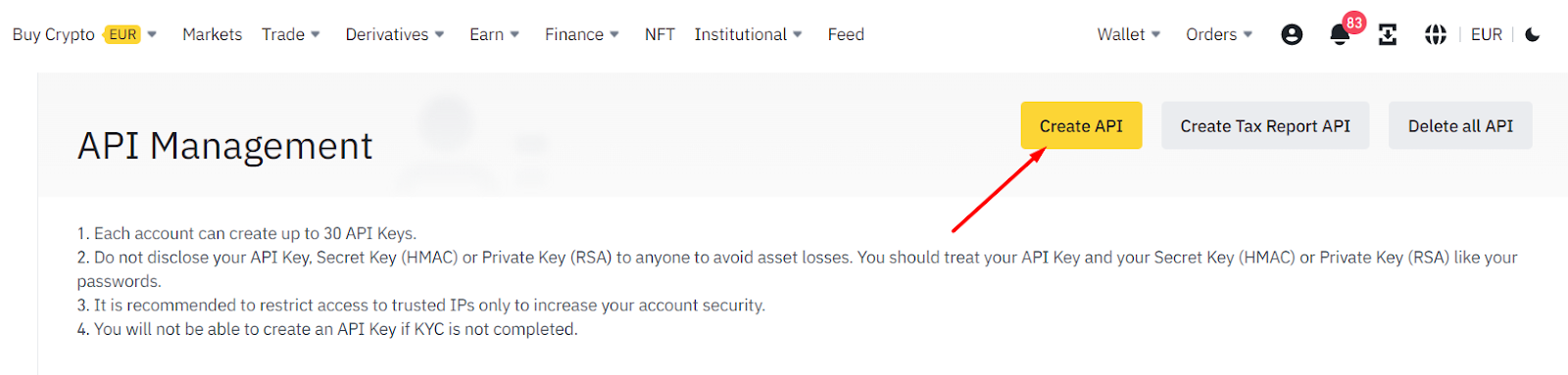
4. Fai clic su “Create API”
5. Scegli “Self-generated” e incolla la chiave pubblica
Nella finestra “Choose API Key type” scegli “Self-generated”, non “System generated”, e fai clic su “Next”.
Incolla nel campo della chiave pubblica la chiave pubblica che hai copiato in Bybot: l’intero blocco, comprese le righe -----BEGIN PUBLIC KEY----- e -----END PUBLIC KEY-----. Poi inserisci un nome qualsiasi per la chiave, ad es. bybot, e fai clic su “Next”.
Non scegliere “System generated”. Quel tipo ti dà una API Key e una Secret Key, e Bybot non lo accetta per Binance. Con “System generated” Binance richiederebbe anche una whitelist IP, mentre una chiave Self-generated funziona senza.
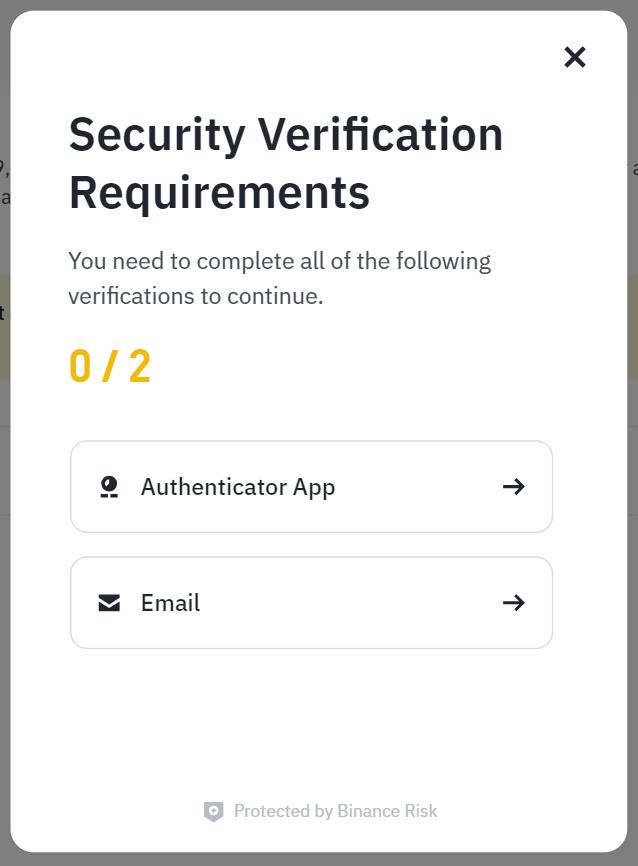
Conferma la creazione con i codici della tua Authenticator App e dell’email.
6. Imposta le restrizioni della chiave
Apri la nuova chiave in API Management e fai clic su “Edit restrictions”:
| Impostazione | Cosa scegliere |
|---|---|
| Enable Reading | ✅ attivo (attivo di default) |
| Enable Spot & Margin Trading | ✅ attivo |
| Enable Withdrawals | ❌ disattivato |
| IP access restrictions | Unrestricted: lascia com’è |
Lascia deselezionate tutte le altre caselle (Futures, Margin Loan, Universal Transfer, Options): al bot non servono. Salva le modifiche e confermale con la 2FA.
Non attivare mai “Enable Withdrawals”. Bybot rifiuta una chiave con i prelievi attivi.
7. Incolla la API Key in Bybot
Copia la API Key che Binance mostra per la nuova chiave. Torna alla scheda di Bybot, incollala nel campo Chiave API (“API key”) (testo segnaposto “API Key from Binance”) e fai clic su Salva (“Save”).
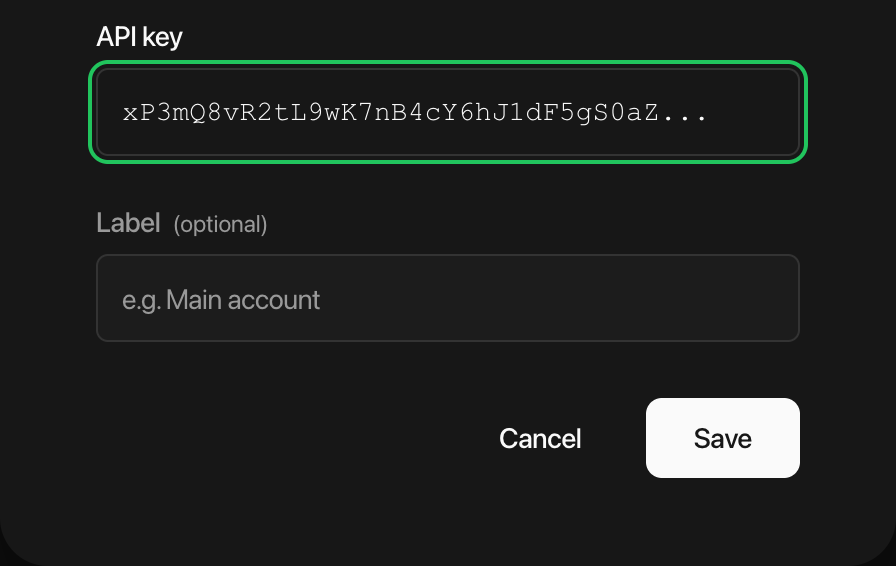
Per Binance non c’è un campo per la chiave segreta: Bybot ha già la chiave privata. Dopo il salvataggio la chiave compare nell’elenco con Nessuna scadenza (“No expiry”) nella colonna della data.
8. Verifica la chiave
Nell’elenco delle chiavi fai clic su ”⋯” sulla scheda di Binance e scegli Verifica chiave (“Check key”). Bybot si collega all’exchange e mostra se la chiave funziona. La data dell’ultima verifica compare sulla scheda.
9. Controlla il saldo
Il bot fa trading con i fondi del tuo wallet “Spot”. Se i tuoi USDT sono nel wallet “Funding”, spostali su Spot con “Wallet” → “Transfer”.
Se nel tuo wallet Spot non ci sono USDT, il bot non potrà piazzare ordini.
Sicurezza della chiave
- I prelievi sono impossibili. Bybot accetta una chiave Binance solo con i prelievi disattivati.
- La chiave privata non lascia mai Bybot. Tu vedi e copi solo la chiave pubblica; nemmeno Binance riceve mai la chiave privata.
- La chiave non scade. Le chiavi Self-generated funzionano finché non le elimini: non devi rinnovarle ogni pochi mesi.
- Bybot non ti chiederà mai la password di Binance o i codici 2FA.
- Se smetti di usare il bot, elimina la chiave in “API Management” su Binance. L’accesso termina subito.
Problemi comuni
“The generated key was not found or has expired” (la chiave generata non è stata trovata o è scaduta). È passata più di un’ora da quando hai generato la chiave, oppure ne hai generata una nuova dopo aver registrato quella vecchia su Binance. In Bybot fai clic su Genera di nuovo (“Generate again”), crea su Binance una nuova chiave Self-generated con la nuova chiave pubblica e salva la sua API Key in Bybot. Elimina su Binance la chiave non usata.
“Withdrawals are enabled for this key” (i prelievi sono attivi per questa chiave). Apri la chiave su Binance → “Edit restrictions” → disattiva “Enable Withdrawals”, salva e aggiungi di nuovo la chiave in Bybot.
“The key has no spot trading permission” (la chiave non ha il permesso di trading spot). Apri la chiave su Binance → “Edit restrictions” → attiva “Enable Spot & Margin Trading”, salva e aggiungi di nuovo la chiave in Bybot.
“Binance rejected the key” (Binance ha rifiutato la chiave). Verifica di aver copiato per intero la API Key di Binance, senza spazi in più, e che la chiave sia stata creata come Self-generated con la chiave pubblica di Bybot. Nel dubbio, elimina la chiave su Binance e ricomincia dal passaggio 1.
Non riesco a creare una chiave su Binance. Per creare chiavi API Binance richiede la verifica dell’identità completata e la 2FA attiva.
Guida ufficiale dell’exchange: Come creare chiavi API Self-generated su Binance.