
Collegare Bybit
Bybot fa trading sul tuo account Bybit tramite una chiave API. I tuoi fondi restano sull’exchange: la chiave permette al bot di vedere il tuo saldo e piazzare ordini spot, ma non può prelevare fondi. La configurazione richiede circa 5 minuti.
Cosa ti serve
- Un account Bybit: registrati
- L’autenticazione a due fattori (Google Authenticator): senza, Bybit non ti permette di creare una chiave
- Un Unified Trading Account (UTA): attivo di default sui nuovi account
1. Accedi a Bybit
Non hai ancora un account? Creane uno e completa la verifica.
2. Attiva l’autenticazione a due fattori
Vai su “Profile” → “Security” e configura Google Authenticator. Senza 2FA il pulsante per creare una chiave API resta non disponibile.
3. Apri la gestione delle API
Fai clic sull’icona del profilo in alto a destra e scegli “API”.
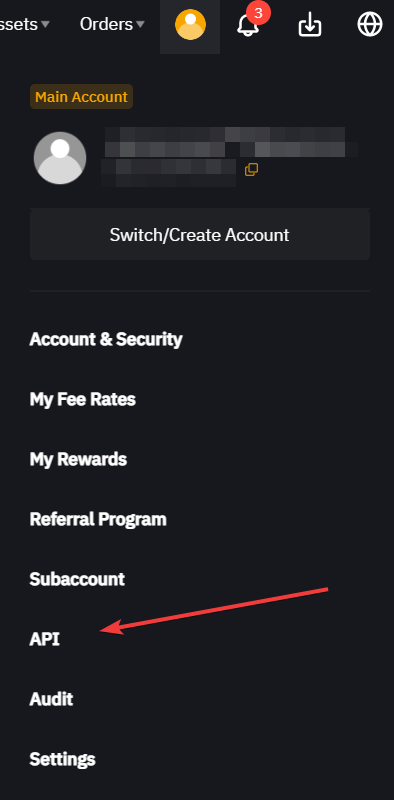
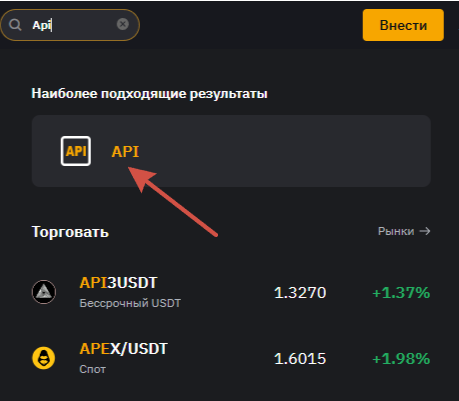
Oppure scrivi API nella barra di ricerca del sito dell’exchange.
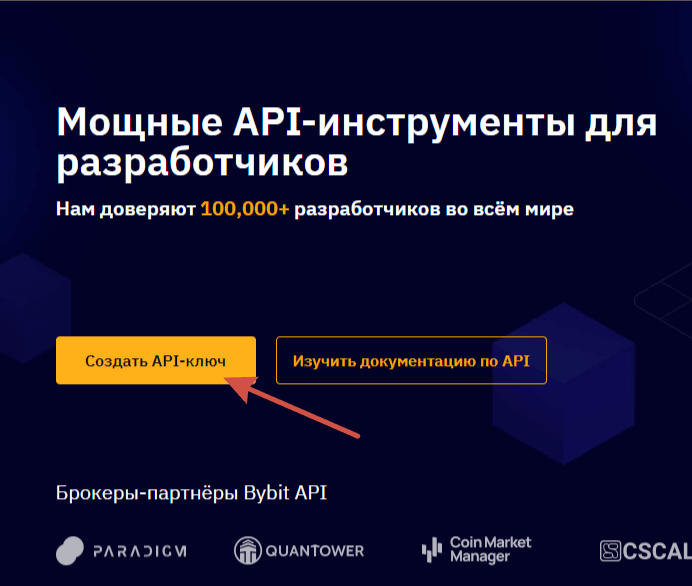
4. Fai clic su “Create API Key”
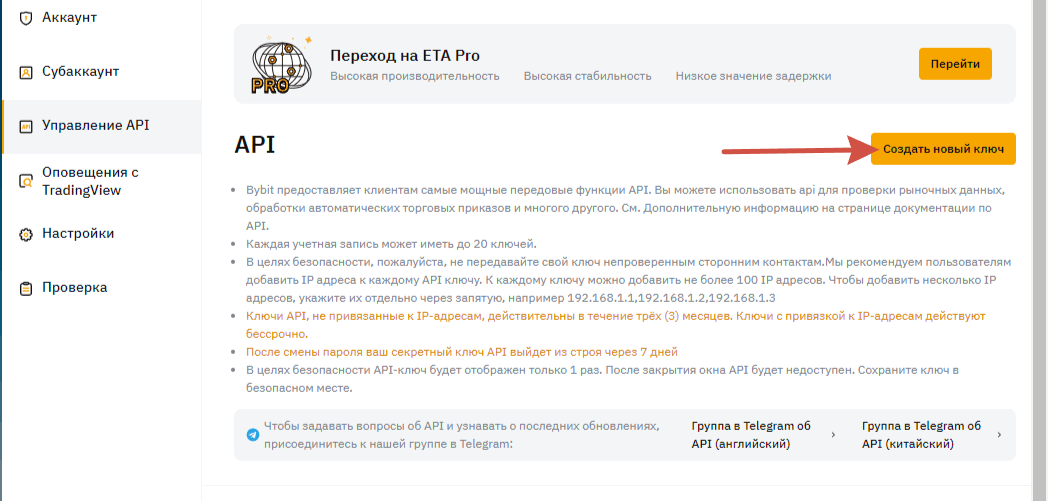
Poi fai clic su “Create New Key”.
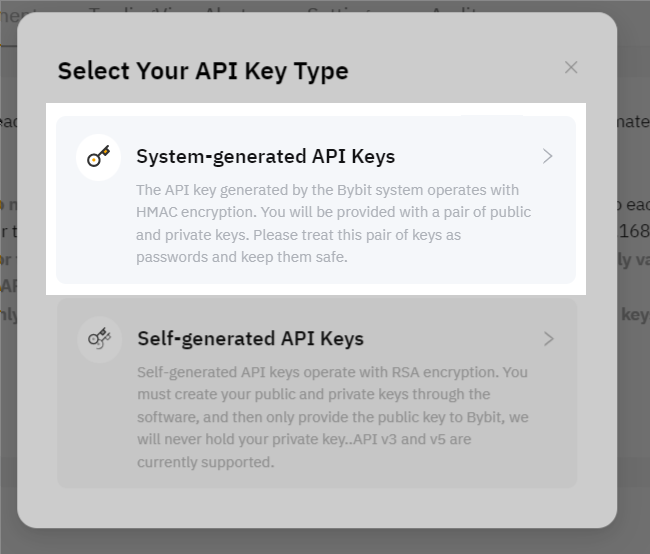
5. Scegli “System-generated API Keys”
6. Configura la chiave
| Campo | Cosa scegliere |
|---|---|
| API key usage | API Transaction |
| API key name | Quello che vuoi, ad es. bybot |
| API key permissions | Read-Write |
| IP restriction | No IP restriction |
| Unified Trading Account → SPOT | ✅ Trade |
Lascia deselezionate tutte le altre caselle (Contract, USDC Contracts, NFT, Assets): al bot non servono. Fai clic su “Submit”.
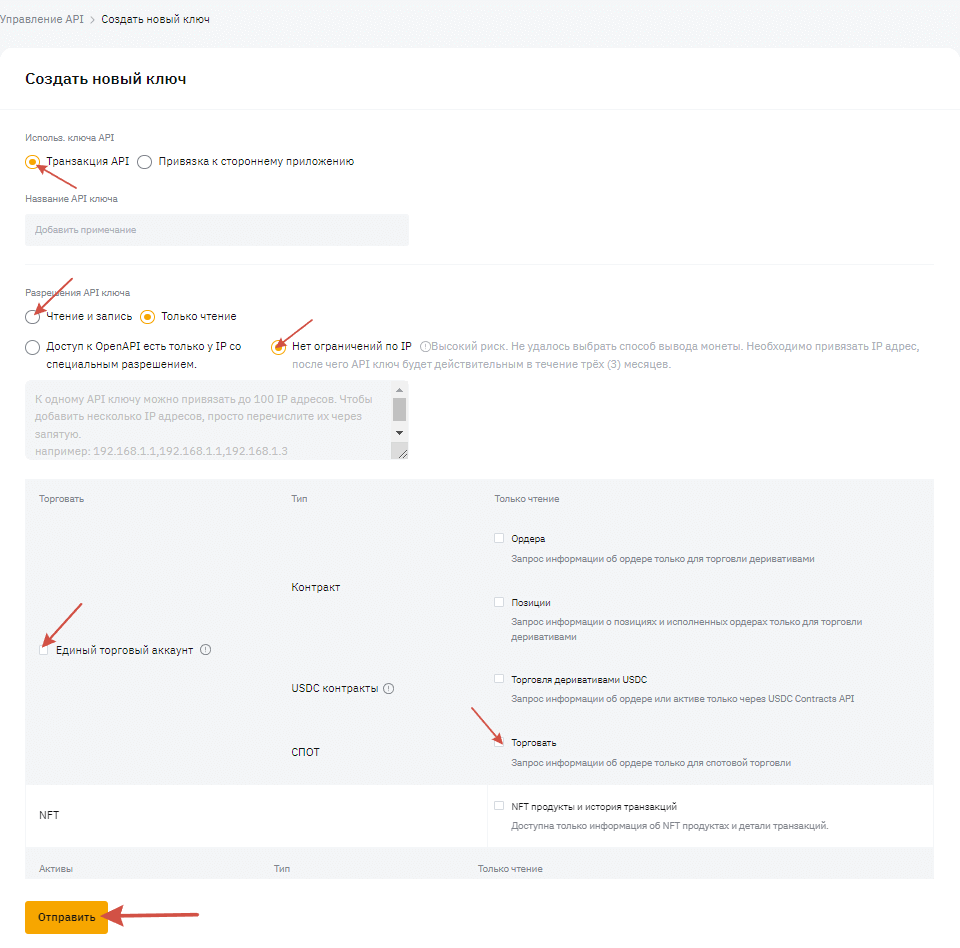
Non scegliere “Connect to Third-party Applications”. Quell’opzione è per i partner di Bybit di un elenco predefinito. A Bybot serve “API Transaction”.
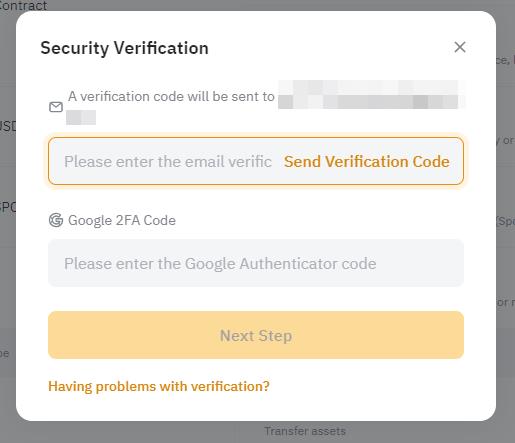
7. Conferma la creazione della chiave
Inserisci il codice inviato alla tua email e il codice di Google Authenticator.
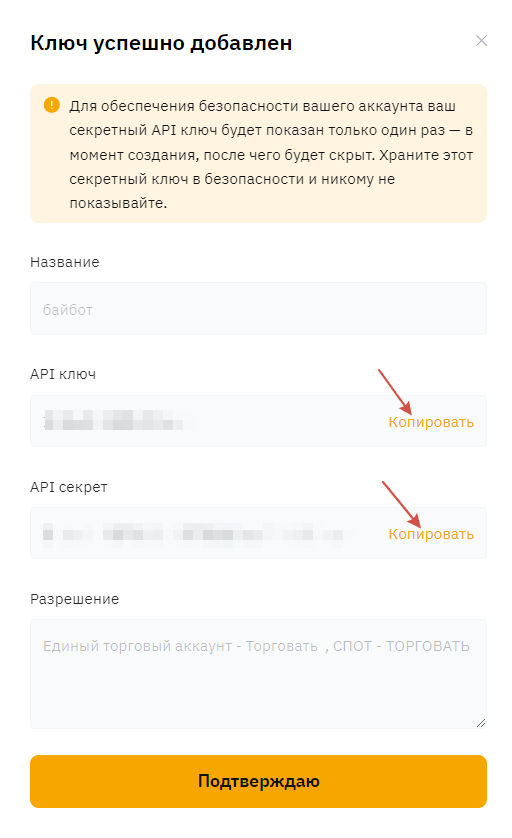
8. Copia la API Key e la API Secret
Conserva entrambe le chiavi in un posto sicuro.
La chiave segreta viene mostrata una sola volta. Non chiudere la finestra finché non l’hai copiata. Se la perdi, elimina la chiave e creane una nuova.
9. Aggiungi le chiavi in Bybot
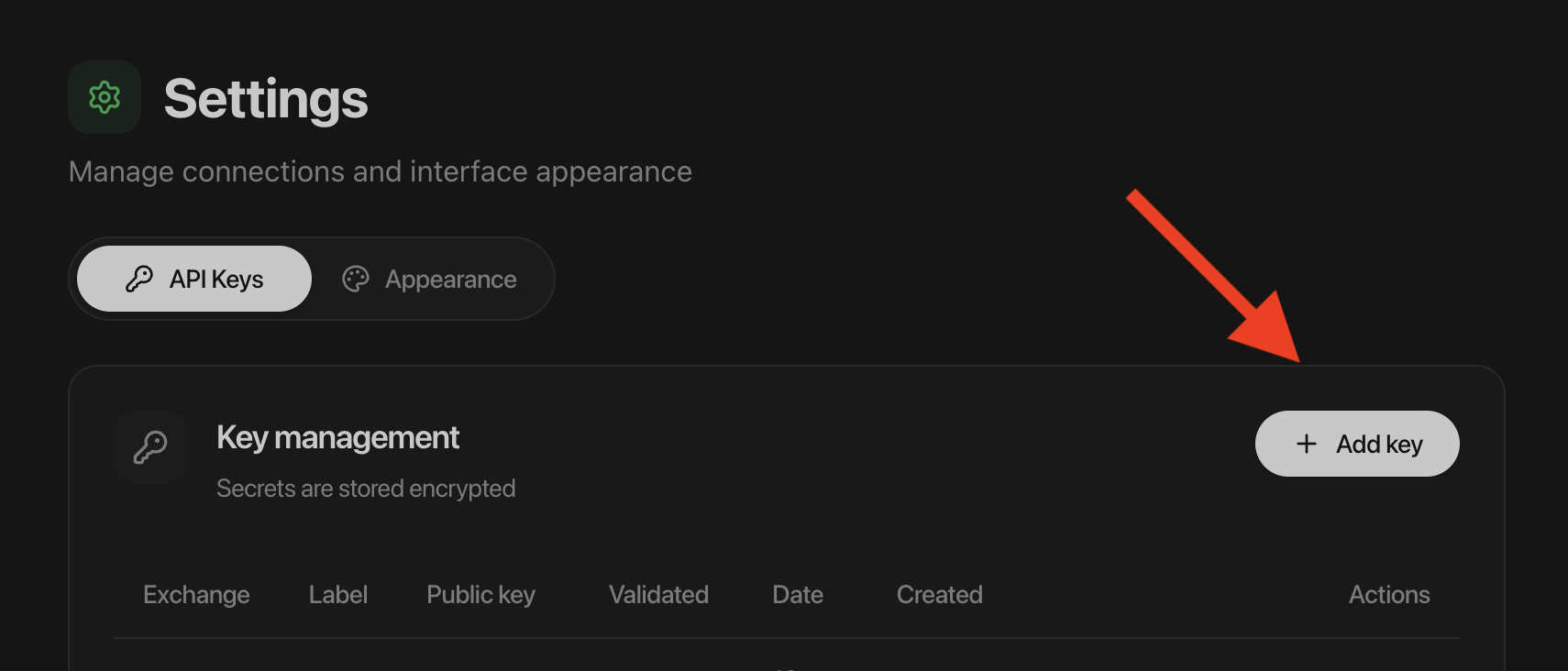
In Bybot apri Impostazioni (“Settings”) → Chiavi API (“API Keys”) e fai clic su Aggiungi chiave (“Add key”). Scegli BYBIT, incolla la API Key e la API Secret e salva.
10. Controlla il saldo
Il bot fa trading con i fondi sul tuo “Unified Trading Account”. Se hai appena fatto un deposito, il denaro potrebbe trovarsi sul tuo “Funding Account”: spostalo con “Assets” → “Transfer” → “Unified Trading”.
Se sul tuo Unified Trading Account non ci sono USDT, il bot non si avvia.
Sicurezza della chiave
- Non attivare mai i prelievi. A Bybot questo permesso non serve.
- Bybot non ti chiederà mai la password di Bybit o i codici 2FA.
- Se la chiave viene esposta o smetti di usare il bot, eliminala nella pagina API di Bybit. L’accesso termina subito.
Problemi comuni
Non riesco a creare una chiave. Verifica che Google Authenticator sia collegato. Bybit non permette chiavi API senza 2FA.
Il bot non si avvia. Controlla tre cose:
- ci sono USDT sul tuo Unified Trading Account;
- la chiave ha “Read-Write”, non “Read-Only”;
- “Trade” è selezionato sotto “SPOT”.
L’account non è un Unified Trading Account (UTA). I vecchi account Bybit potrebbero essere ancora un account standard. Come passare a UTA: guida di Bybit, cos’è UTA.
Il bot ha smesso di fare trading dopo 3 mesi. Le chiavi Bybit senza vincolo IP valgono 3 mesi. Crea una nuova chiave con questa guida e sostituisci quella vecchia in Bybot.
Guida ufficiale dell’exchange: Come creare una chiave API su Bybit.