
Collegare BingX
Bybot fa trading sul tuo account BingX tramite una chiave API. I tuoi fondi restano sull’exchange: la chiave permette al bot di vedere il tuo saldo e piazzare ordini spot, ma non può prelevare fondi. La configurazione richiede circa 5 minuti.
Cosa ti serve
- Un account BingX: registrati
- L’autenticazione a due fattori attiva su BingX: l’exchange può chiederti dei codici di verifica quando crei una chiave
- USDT sul tuo conto BingX “Spot”
1. Accedi a BingX
Non hai ancora un account? Creane uno. Se BingX ti chiede di completare la verifica dell’identità prima di creare chiavi API, fallo prima.
2. Apri API Management
Fai clic sull’icona del profilo in alto a destra e scegli “API Management”.
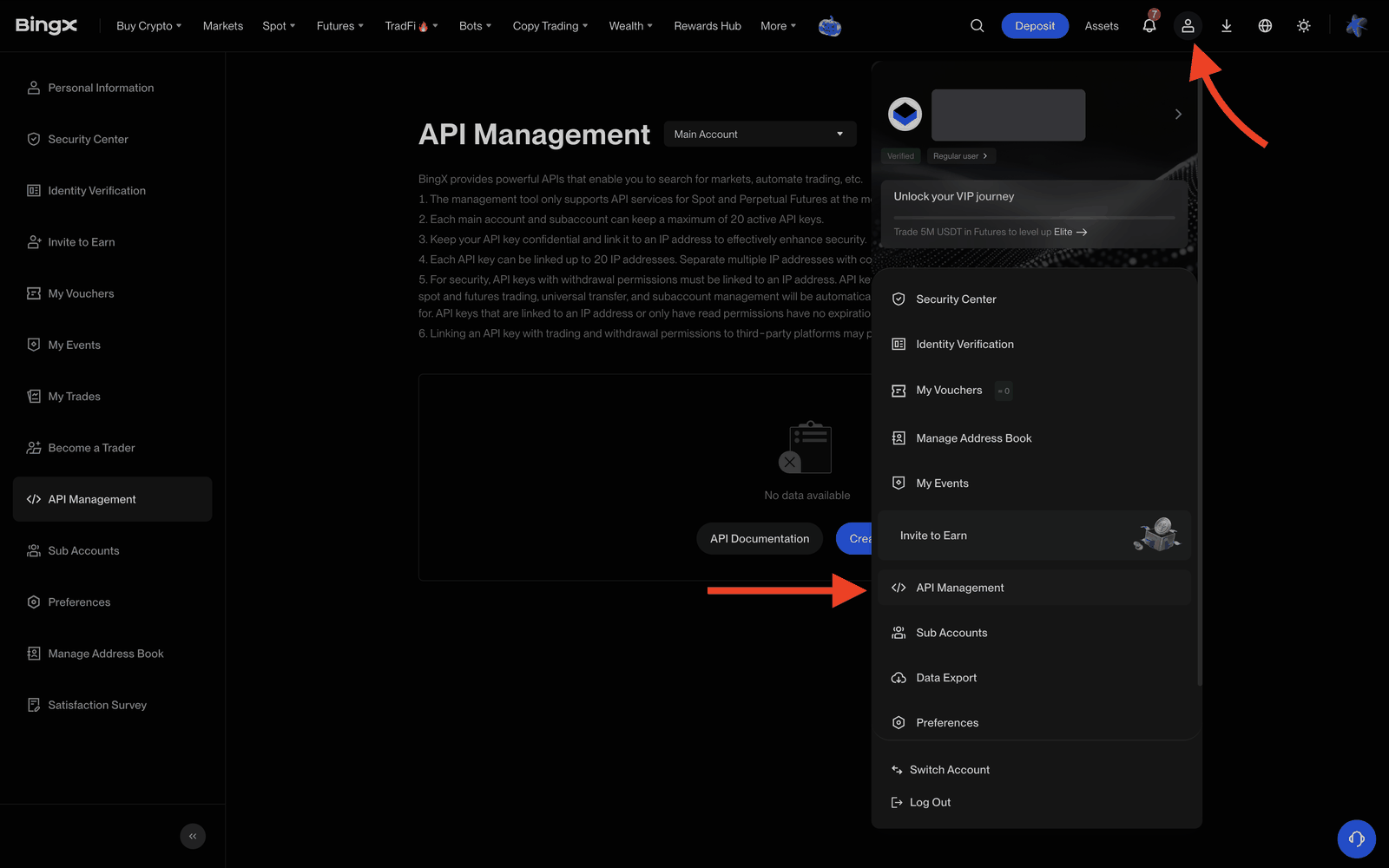
Verifica che accanto al titolo della pagina sia selezionato “Main Account”, a meno che tu non voglia che il bot faccia trading su un subaccount.
3. Fai clic su “Create API”
Il pulsante si trova in alto a destra nella pagina API Management.
4. Configura la chiave
Nella finestra “Create API Key”:
| Campo | Cosa scegliere |
|---|---|
| Label the API Key | Quello che vuoi, ad es. bybot |
| Read | ✅ attivo (attivo di default) |
| Spot Trading | ✅ attivo |
| Withdraw | ❌ disattivato |
| IP Address Whitelist (Optional) | lascia vuoto |
Lascia deselezionate tutte le altre caselle (Perpetual Futures Trading, Universal Transfer, Manage Subaccounts, P2P Trading): al bot non servono. Fai clic su “Confirm”.
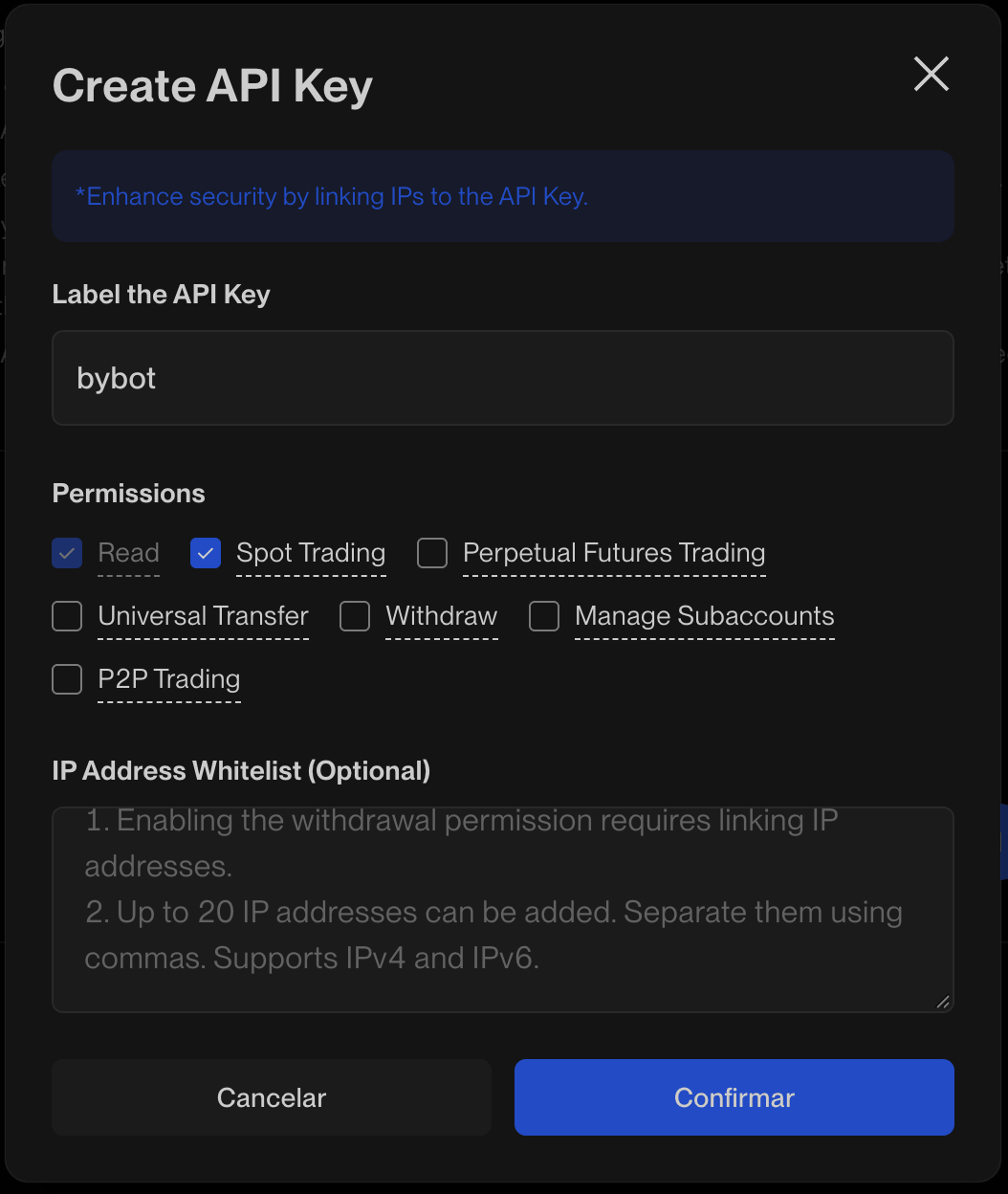
Non aggiungere indirizzi IP. Bybot si collega dai propri server e BingX rifiuterà le richieste del bot da qualsiasi indirizzo che non sia nell’elenco.
Non attivare mai “Withdraw”. Bybot rifiuta una chiave con i prelievi attivi.
5. Conferma la creazione della chiave
Inserisci i codici di verifica che BingX ti chiede, ad esempio un codice dalla tua email o da Google Authenticator.
6. Copia la API Key e la Secret Key
La nuova chiave compare sotto “Existing API”. Copia la API Key e la Secret Key e conserva entrambe in un posto sicuro.
La Secret Key viene mostrata una sola volta. BingX la nasconde dopo che aggiorni o chiudi la pagina. Se la perdi, elimina la chiave e creane una nuova.
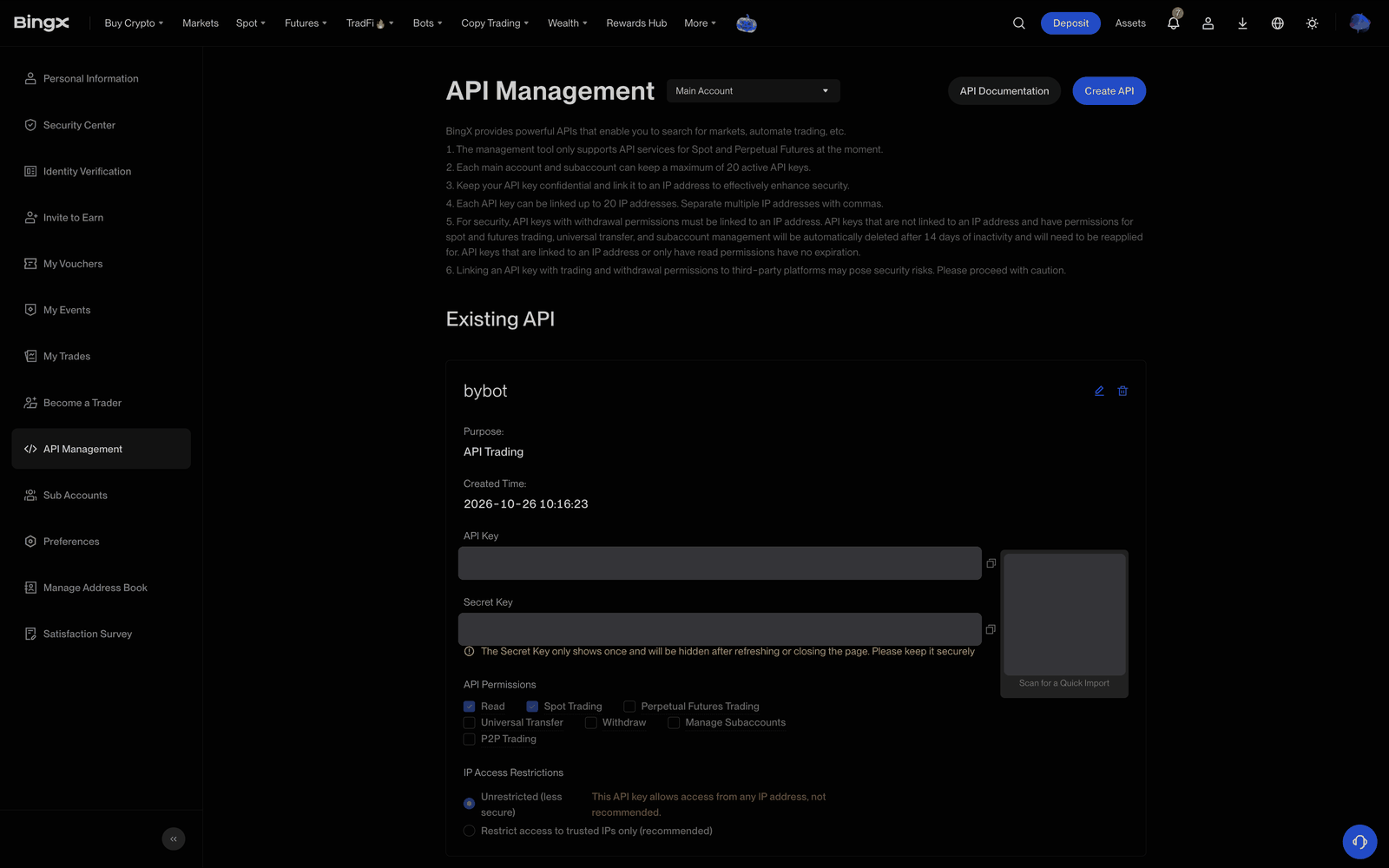
Controlla la scheda della chiave: sotto “API Permissions” sono selezionati solo “Read” e “Spot Trading”, e “IP Access Restrictions” è impostato su “Unrestricted”.
7. Aggiungi le chiavi in Bybot
In Bybot apri Impostazioni (“Settings”) → Chiavi API (“API Keys”) e fai clic su Aggiungi chiave (“Add key”). Scegli BINGX, incolla la API Key e la Secret Key e fai clic su Salva (“Save”).
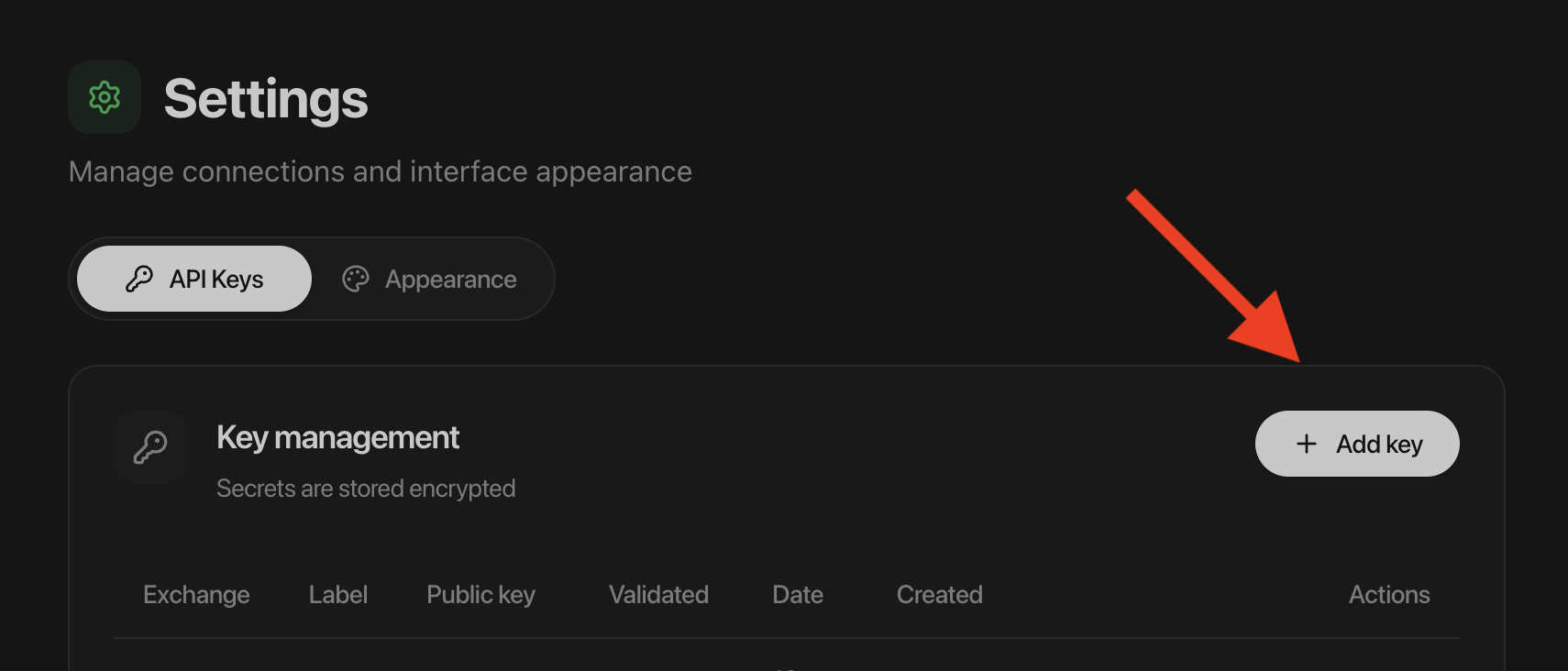
Bybot verifica subito la chiave: il trading spot deve essere attivo e i prelievi disattivati.
8. Verifica la chiave
Nell’elenco delle chiavi fai clic su ”⋯” sulla scheda di BingX e scegli Verifica chiave (“Check key”). Bybot si collega all’exchange e mostra se la chiave funziona. La data dell’ultima verifica compare sulla scheda. Nella colonna della data la chiave mostra Nessuna scadenza (“No expiry”): BingX non imposta una data di fine, ma può eliminare una chiave che non fa trading da molto tempo; vedi «Durata della chiave» più sotto.
9. Controlla il saldo
Il bot fa trading con i fondi del tuo “Spot Account”. Su BingX i depositi arrivano sul “Fund Account”, quindi sposta gli USDT su Spot: apri “Assets” → “Total Assets” → “Transfer”, scegli “Spot Account” come destinazione, inserisci l’importo e fai clic su “Confirm”.
Se sul tuo conto Spot non ci sono USDT, il bot non potrà piazzare ordini.
Durata della chiave
BingX elimina automaticamente le chiavi API senza vincolo IP con permessi di trading dopo 14 giorni di inattività. Finché un bot è in funzione, la chiave è in uso. Se fermi tutti i tuoi bot BingX per più di due settimane, BingX può eliminare la chiave: in quel caso creane una nuova con questa guida e sostituiscila in Bybot.
Sicurezza della chiave
- I prelievi sono impossibili. Bybot accetta una chiave BingX solo con i prelievi disattivati.
- Bybot non ti chiederà mai la password di BingX o i codici 2FA.
- Non inviare mai la Secret Key in chat, screenshot, ticket o documenti condivisi.
- Se la chiave viene esposta o smetti di usare il bot, eliminala nella pagina “API Management” di BingX. L’accesso termina subito.
Problemi comuni
“BingX rejected the key” (BingX ha rifiutato la chiave). Verifica di aver copiato per intero la API Key e la Secret Key, senza spazi in più. Se la chiave ha indirizzi IP nella whitelist, aprila su BingX, imposta “IP Access Restrictions” su “Unrestricted”, salva e aggiungi di nuovo la chiave in Bybot.
“The key has no spot trading permission” (la chiave non ha il permesso di trading spot). Apri la chiave su BingX → modifica → attiva “Spot Trading”, salva e aggiungi di nuovo la chiave in Bybot.
“Withdrawals are enabled for this key” (i prelievi sono attivi per questa chiave). Apri la chiave su BingX → modifica → disattiva “Withdraw”, salva e aggiungi di nuovo la chiave in Bybot.
La chiave è sparita da BingX. BingX elimina le chiavi senza vincolo IP dopo 14 giorni di inattività. Crea una nuova chiave con questa guida e sostituisci quella vecchia in Bybot.
Hai perso la Secret Key. BingX la mostra una sola volta. Elimina la chiave, creane una nuova e aggiungila in Bybot.
Pagina ufficiale dell’exchange: BingX API Management.