
Collegare Pionex
Bybot fa trading sul tuo account Pionex tramite una chiave API. I tuoi fondi restano sull’exchange: la chiave permette al bot di vedere il tuo saldo e piazzare ordini spot. Le chiavi API di Pionex non hanno alcun permesso di prelievo, quindi tramite la chiave non si possono prelevare fondi. La configurazione richiede circa 5 minuti.
Cosa ti serve
- Un account Pionex: registrati
- L’autenticazione a due fattori attiva su Pionex: l’exchange chiede dei codici di verifica quando crei una chiave
- USDT sul tuo conto di trading (“Trading account”) di Pionex: almeno 10 USDT per ogni acquisto DCA
- Meno di 10 chiavi API sull’account: Pionex non ne permette più di 10
1. Accedi a Pionex
Non hai ancora un account? Creane uno. Se Pionex ti chiede di completare la verifica dell’identità prima di creare chiavi API, fallo prima.
2. Apri API management
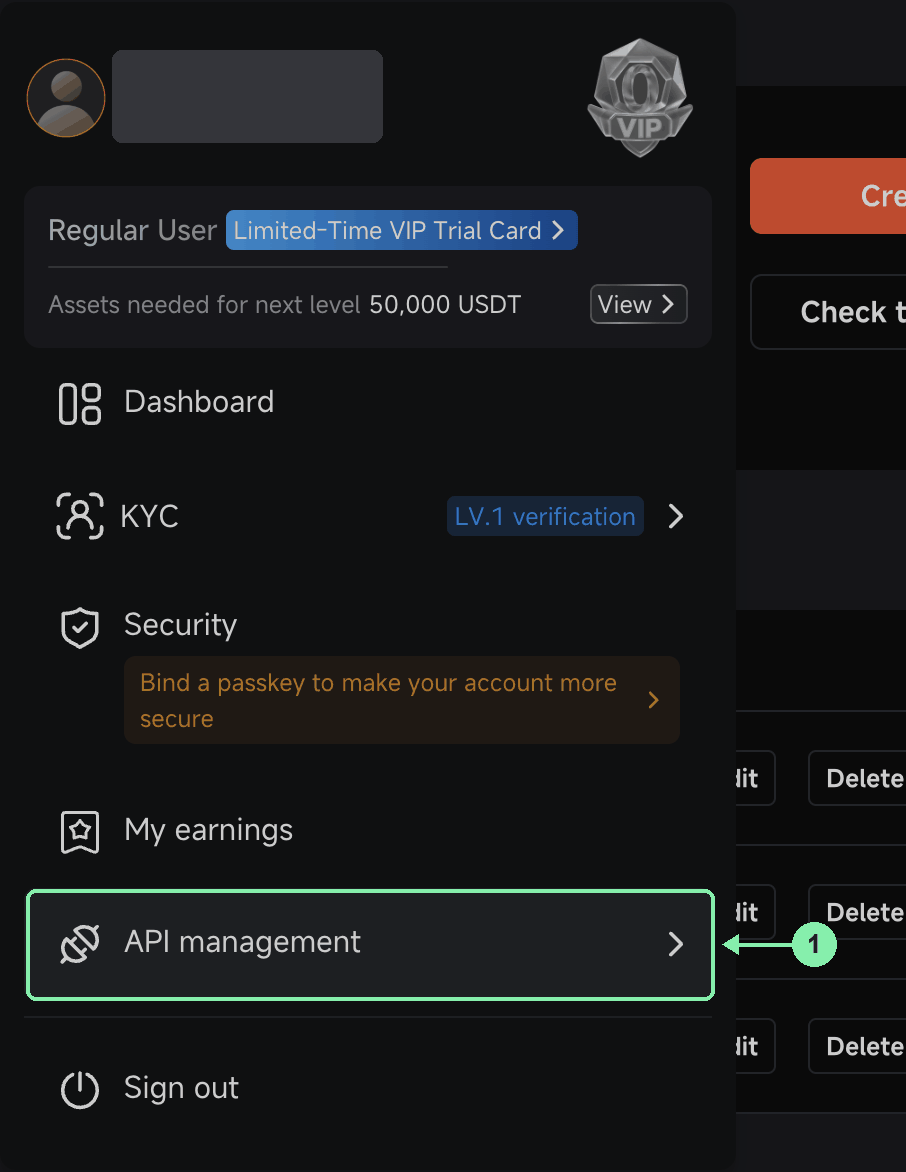
Fai clic sull’icona del profilo in alto a destra e scegli “API management”, oppure apri pionex.com/en/apiManagement.
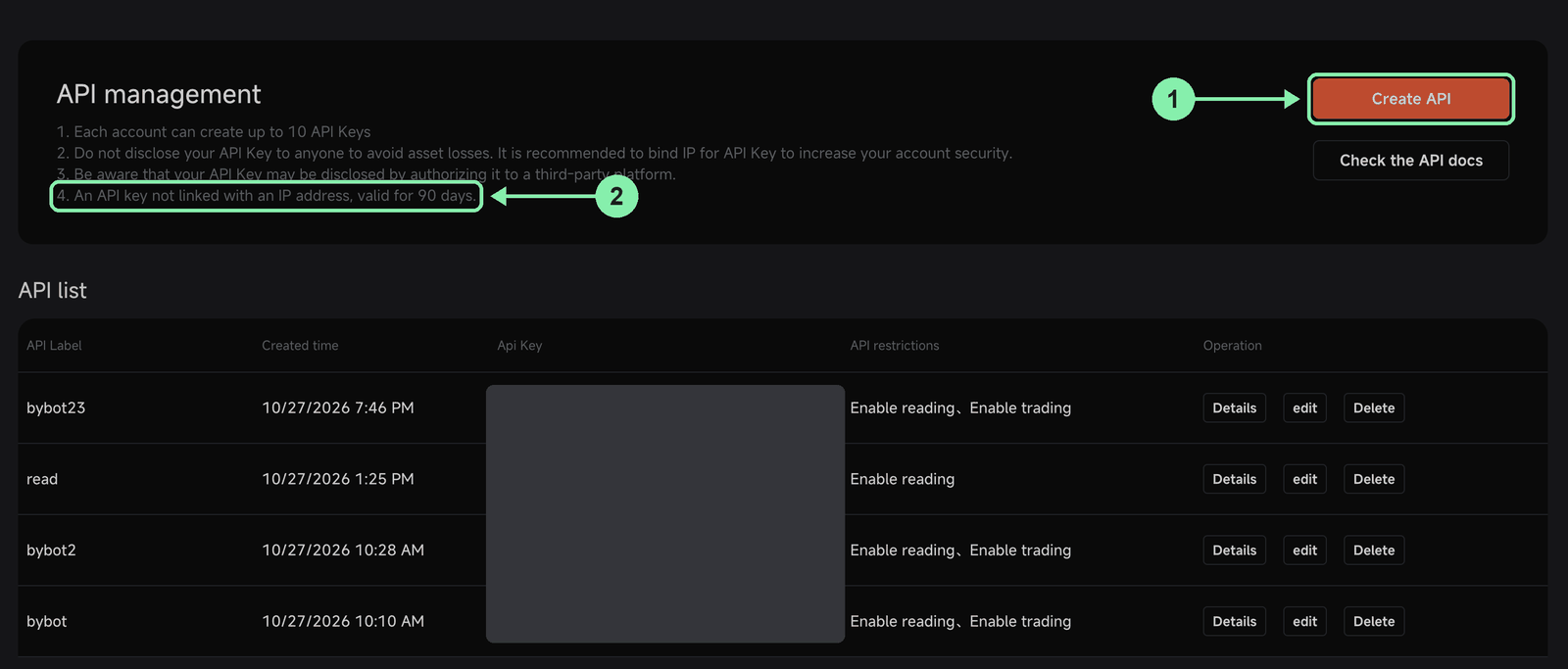
3. Fai clic su “Create API”
Crea una nuova chiave solo per il bot, anche se ne hai già una: vedi «Durata della chiave» più sotto. La pagina ti ricorda anche due limiti di Pionex: fino a 10 chiavi API per account, e una chiave senza indirizzo IP vale 90 giorni. Se l’account ha già 10 chiavi, elimina quelle che non usi più.
4. Configura la chiave
Nella finestra “Create API KEY”:
| Campo | Cosa scegliere |
|---|---|
| API Label | Quello che vuoi, ad es. bybot |
| Enable reading | ✅ attivo (sempre attivo, non si può disattivare) |
| Enable trading | ✅ attivo |
| Bot reading | ❌ disattivato |
| Bot trading | ❌ disattivato |
| Earn | ❌ disattivato |
| Restrict access to trusted IPs only (Optional) | lascia vuoto |
“Bot reading”, “Bot trading” ed “Earn” danno accesso ai bot di Pionex e a Earn: a Bybot non servono. Non c’è nessuna opzione di prelievo da disattivare: le chiavi API di Pionex non possono prelevare. Fai clic su “Submit”.
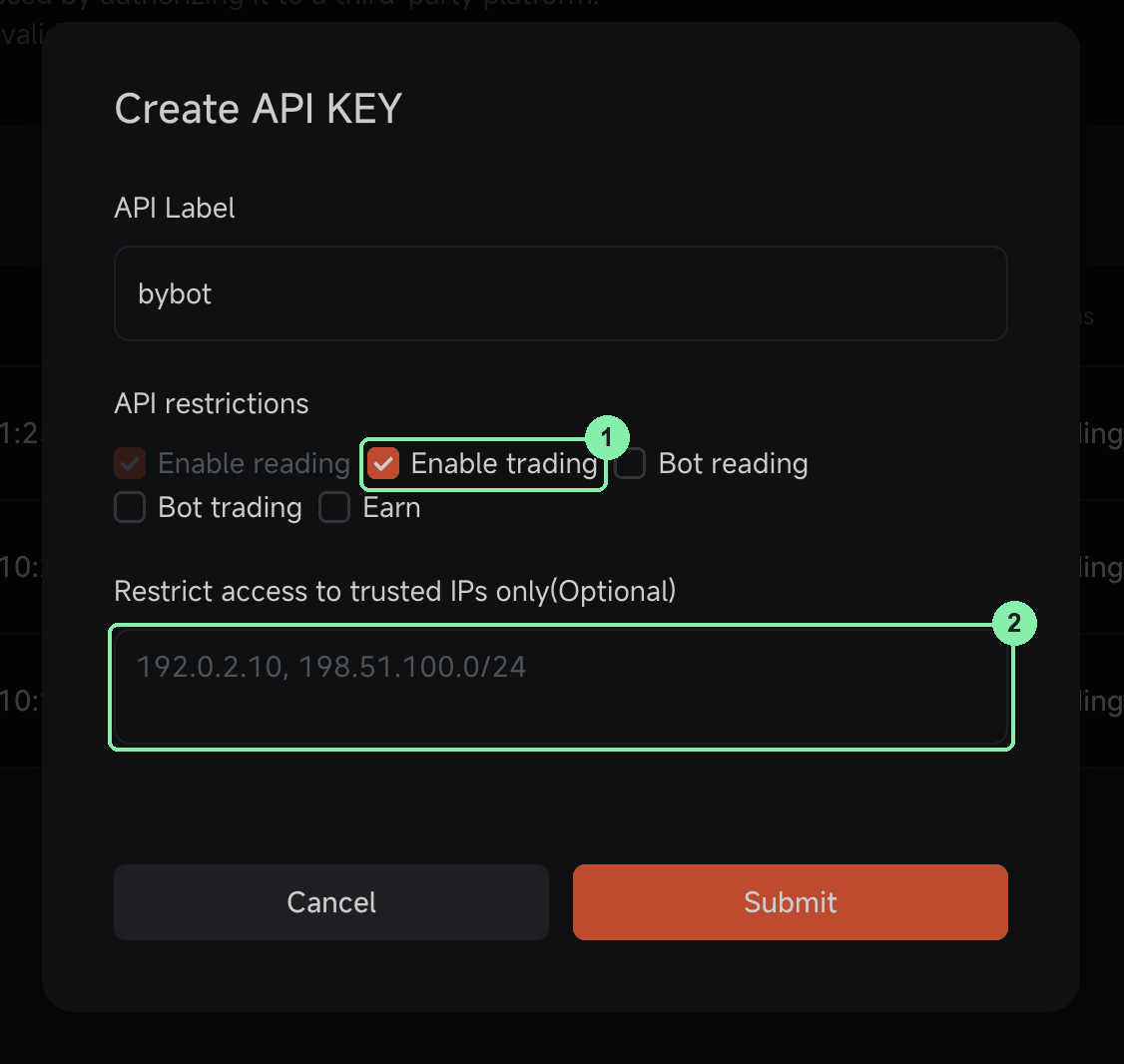
Non aggiungere indirizzi IP. Bybot si collega dai propri server e una chiave vincolata a un IP non funzionerà con essi.
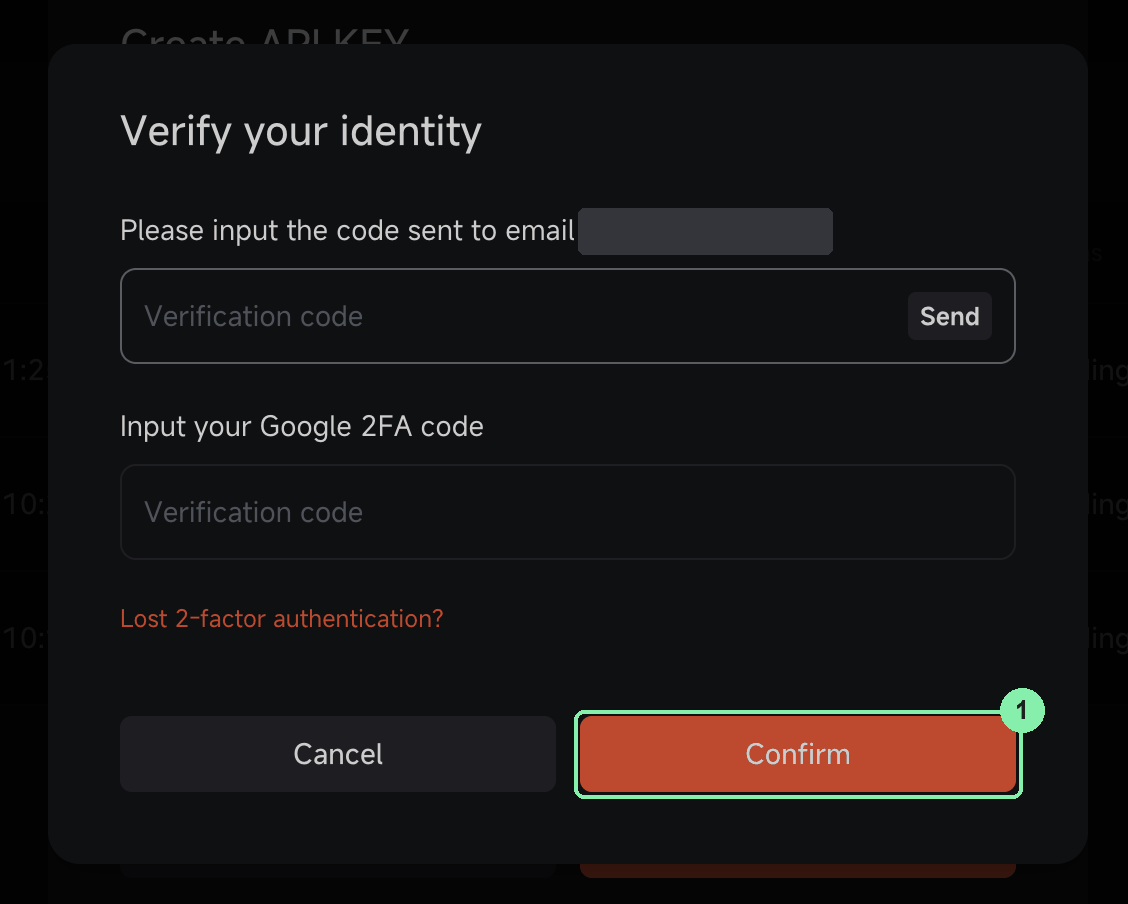
5. Conferma la creazione della chiave
Nella finestra “Verify your identity” fai clic su “Send” e inserisci il codice ricevuto via email, poi il codice di Google Authenticator. Fai clic su “Confirm”.
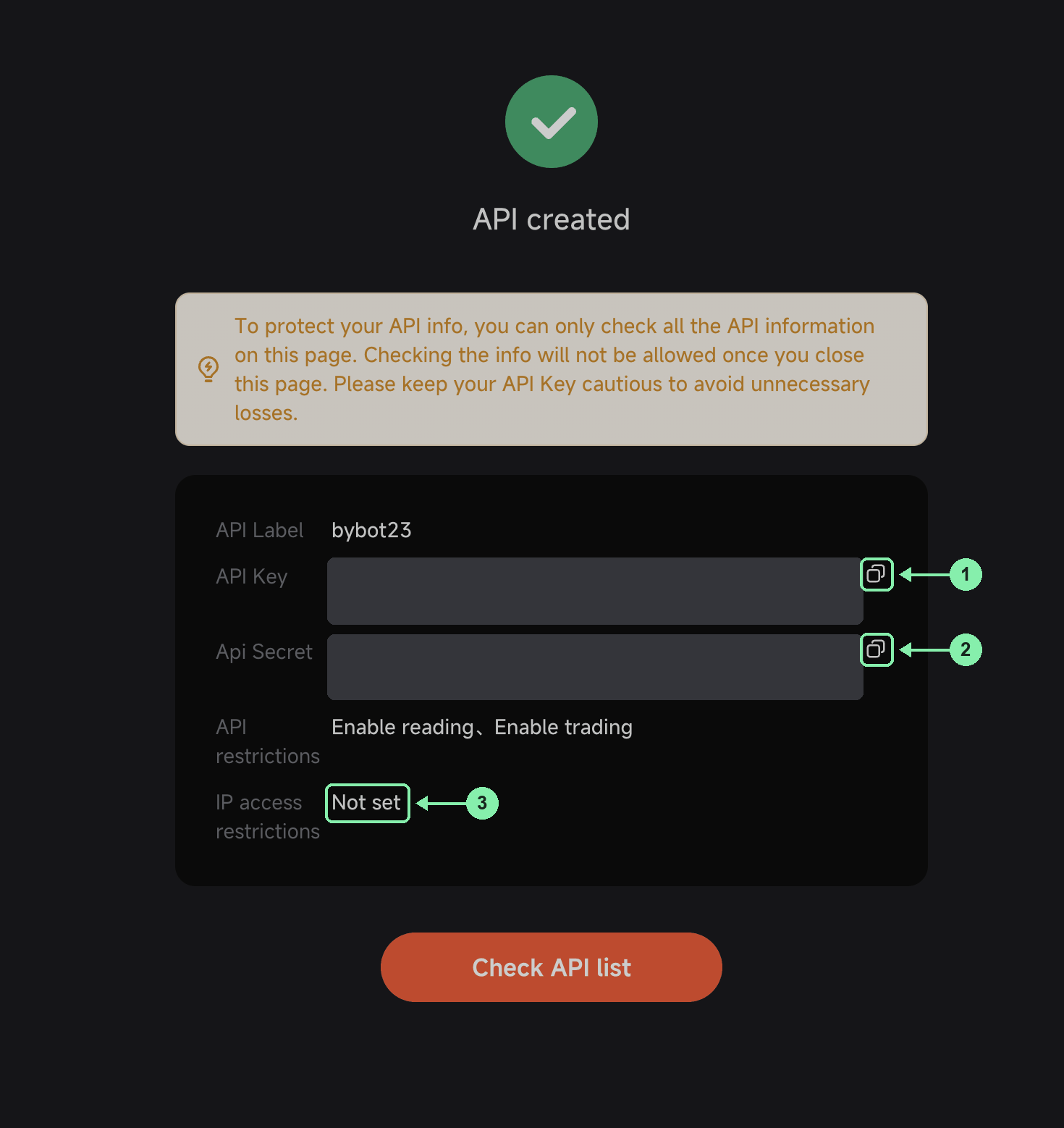
6. Copia la API Key e la Api Secret
La pagina “API created” mostra la API Key e la Api Secret. Copiale entrambe con i pulsanti di copia e conservale in un posto sicuro. Verifica che “API restrictions” mostri “Enable reading, Enable trading” e che “IP access restrictions” mostri “Not set”.
La Api Secret viene mostrata una sola volta. Pionex la nasconde quando lasci questa pagina. Se la perdi, elimina la chiave e creane una nuova.
7. Aggiungi le chiavi in Bybot
In Bybot apri Impostazioni (“Settings”) → Chiavi API (“API Keys”) e fai clic su Aggiungi chiave (“Add key”). Scegli PIONEX, incolla la API Key e la Secret e fai clic su Salva (“Save”).
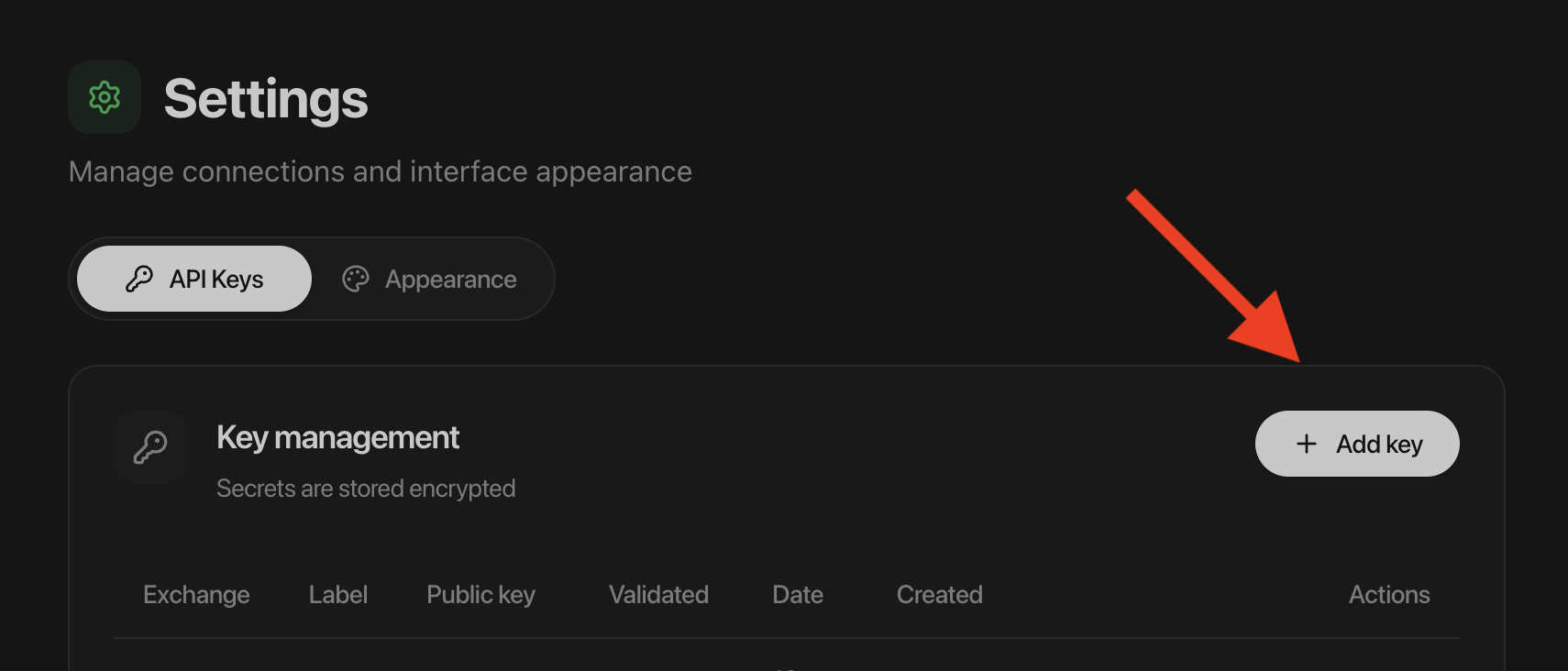
Bybot verifica subito la chiave: deve poter leggere il tuo saldo e avere il trading attivo. La scheda della chiave mostra la data in cui Pionex eliminerà la chiave, 90 giorni dopo che l’hai aggiunta.
8. Controlla il saldo
Il bot fa trading solo con gli USDT sul tuo conto di trading (“Trading account”). I fondi all’interno dei bot di Pionex (Grid e altri) e in Earn non sono visibili tramite l’API, quindi il bot non può usarli. Ferma il bot di Pionex o riscatta da Earn e verifica che gli USDT siano tornati sul conto di trading.
Ogni acquisto DCA su Pionex deve essere di almeno 10 USDT. Pianifica la dimensione degli ordini e il budget totale tenendo conto di questo minimo.
Durata della chiave
Pionex elimina una chiave API senza vincolo IP 90 giorni dopo la sua creazione. Bybot conta questi 90 giorni dal momento in cui aggiungi la chiave, quindi una chiave più vecchia scadrebbe prima della data di Bybot e il bot si metterebbe in pausa senza preavviso. Per questo serve una nuova chiave solo per il bot.
Qualche giorno prima della data, Bybot invia un promemoria. Verifica chiave (“Check key”) non estende la chiave, e nemmeno Pionex la estende. Per sostituire la chiave:
- Crea una nuova chiave su Pionex con questa guida.
- In Bybot apri Impostazioni (“Settings”) → Chiavi API (“API Keys”) ed elimina la vecchia chiave Pionex.
- Aggiungi la nuova chiave.
Se la chiave è già scaduta, il bot resta in pausa finché non ne aggiungi una nuova.
Cosa sapere su Pionex
- Commissione: 0.05% per ordine. In un acquisto Pionex trattiene la commissione nella crypto, quindi sul tuo account arriva un po’ meno della quantità acquistata. Bybot ne tiene conto.
- Coppie: 22 coppie spot. Tra le coppie in USDC sono disponibili solo BTC ed ETH.
- Ordine minimo: 10 USDT per acquisto, più alto che su alcuni altri exchange. Con un deposito piccolo, verifica che la strategia ci stia.
- Connessioni: Pionex permette al massimo 10 connessioni simultanee per account. Se lo stesso account è collegato a diversi altri bot o terminali, Bybot potrebbe non ottenere una connessione. Continua a fare trading, ma vede più lentamente gli ordini eseguiti.
Sicurezza della chiave
- I prelievi sono impossibili. Le chiavi API di Pionex non hanno il permesso di prelievo.
- Bybot non ti chiederà mai la password di Pionex o i codici 2FA.
- Non inviare mai la Secret in chat, screenshot, ticket o documenti condivisi.
- Se la chiave viene esposta o smetti di usare il bot, eliminala nella pagina “API management” di Pionex. L’accesso termina subito.
Problemi comuni
“Pionex rejected the key” (Pionex ha rifiutato la chiave). Verifica di aver copiato per intero la API Key e la Secret, senza spazi in più. Se la chiave è stata eliminata o ha più di 90 giorni, creane una nuova. Se la chiave ha un indirizzo IP, crea una nuova chiave senza IP.
“The key has no trading permission” (la chiave non ha il permesso di trading). Attiva “Enable trading” nelle impostazioni della chiave Pionex e aggiungi di nuovo la chiave in Bybot.
Il bot si è messo in pausa dopo circa 3 mesi. Pionex ha eliminato la chiave 90 giorni dopo la sua creazione. Crea una nuova chiave con questa guida e sostituisci quella vecchia in Bybot.
Il bot non vede il saldo. Gli USDT sono in un bot di Pionex o in Earn. Riportali sul conto di trading (“Trading account”).
Non riesco a creare una chiave. L’account ha già 10 chiavi. Elimina quelle che non usi.
Hai perso la Secret. Pionex la mostra una sola volta. Elimina la chiave, creane una nuova e aggiungila in Bybot.
Pagina ufficiale dell’exchange: Pionex API management.