
Подключить к бирже HYPERLIQUID
Hyperliquid — ончейн-биржа: вход выполняется криптокошельком или по email, а аккаунт привязан к адресу кошелька. Bybot торгует на вашем аккаунте Hyperliquid через API Wallet — отдельный ключ, который может выставлять и отменять ордера от имени вашего кошелька. Деньги остаются на вашем аккаунте Hyperliquid, а API Wallet не может выводить и переводить средства. Настройка занимает около 10 минут.
В Bybot вы добавляете две вещи: адрес основного кошелька и приватный ключ API Wallet. Никогда не вставляйте приватный ключ или seed-фразу основного кошелька — Bybot они не нужны, и такой ключ он отклонит.
Что понадобится
- Криптокошелёк (например, MetaMask или Rabby) или email для входа в Hyperliquid — лучше отдельный аккаунт для бота
- USDC и немного ETH на газ в сети Arbitrum
- От $100 на одну торговую пару: минимальный ордер на Hyperliquid — 10 USDC
API Wallet торгует всем аккаунтом Hyperliquid, включая перпетуалы, и ограничить его права нельзя. Поэтому для бота лучше завести отдельный кошелёк.
1. Войдите в Hyperliquid
Откройте app.hyperliquid.xyz и нажмите «Connect». Войдите через криптокошелёк или по email. Если вы входите кошельком, затем нажмите «Enable Trading» и подпишите запрос в кошельке — газ не нужен.
2. Пополните USDC
Нажмите «Deposit», выберите USDC в сети Arbitrum и следуйте подсказкам на экране.
Пополняйте не меньше чем на 5 USDC. Меньшие депозиты Hyperliquid не зачисляет, и средства могут пропасть. Этим способом принимается только USDC из сети Arbitrum.
3. Сделайте USDC доступными для спота
Bybot торгует на спотовом рынке Hyperliquid. Выберите один вариант:
- переключите аккаунт в режим Unified account — тогда один баланс USDC работает и для спота, и для перпетуалов, переводить ничего не нужно;
- или в стандартном режиме переведите USDC с Perps на Spot: в этом режиме депозит приходит на баланс Perps.
Режим Portfolio margin не поддерживается: в нём Hyperliquid автоматически берёт заём при нехватке баланса, и бот мог бы купить в кредит. С таким аккаунтом Bybot работать откажется.
4. Откройте страницу API
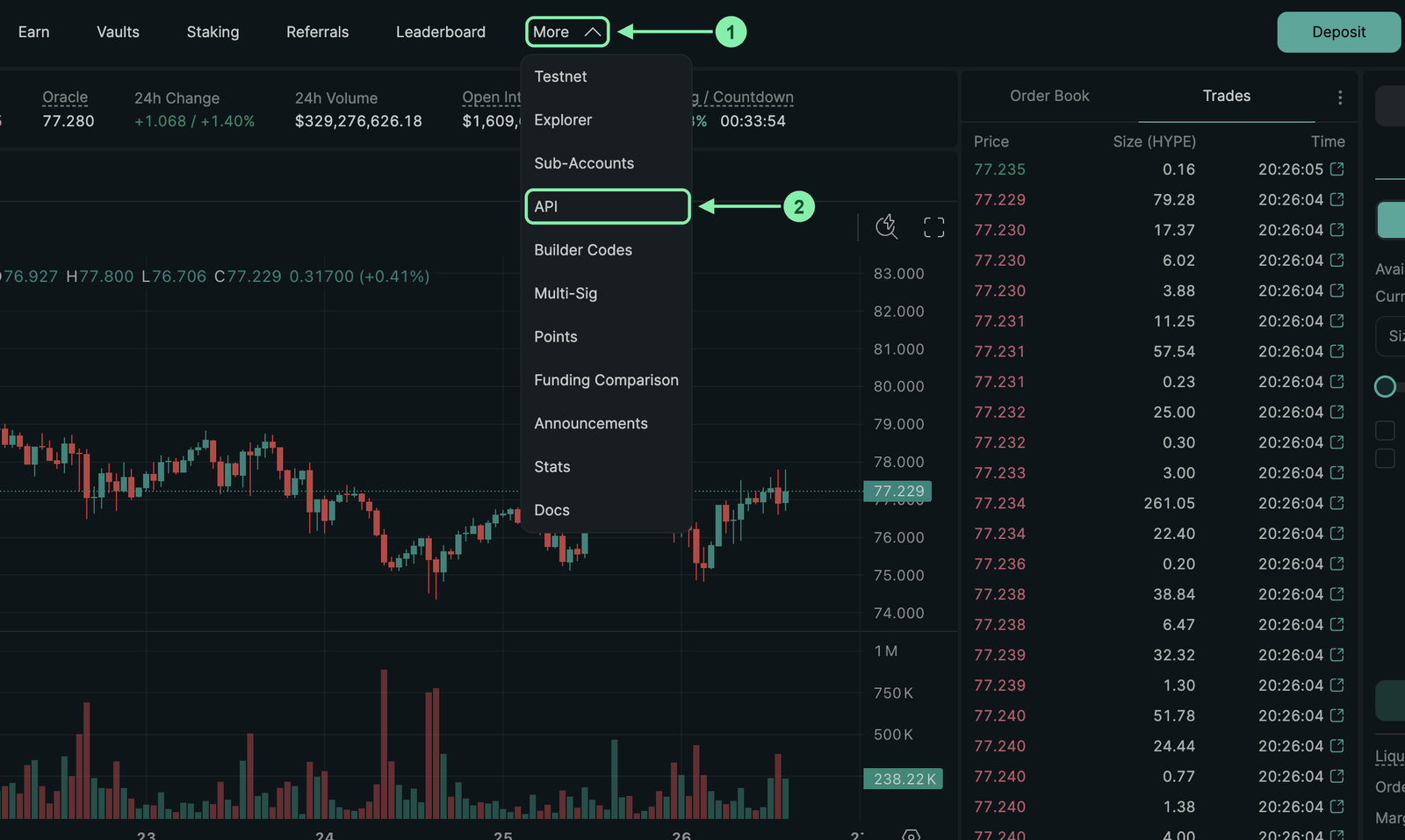
В верхнем меню откройте «More» и выберите «API».
5. Создайте именованный API Wallet
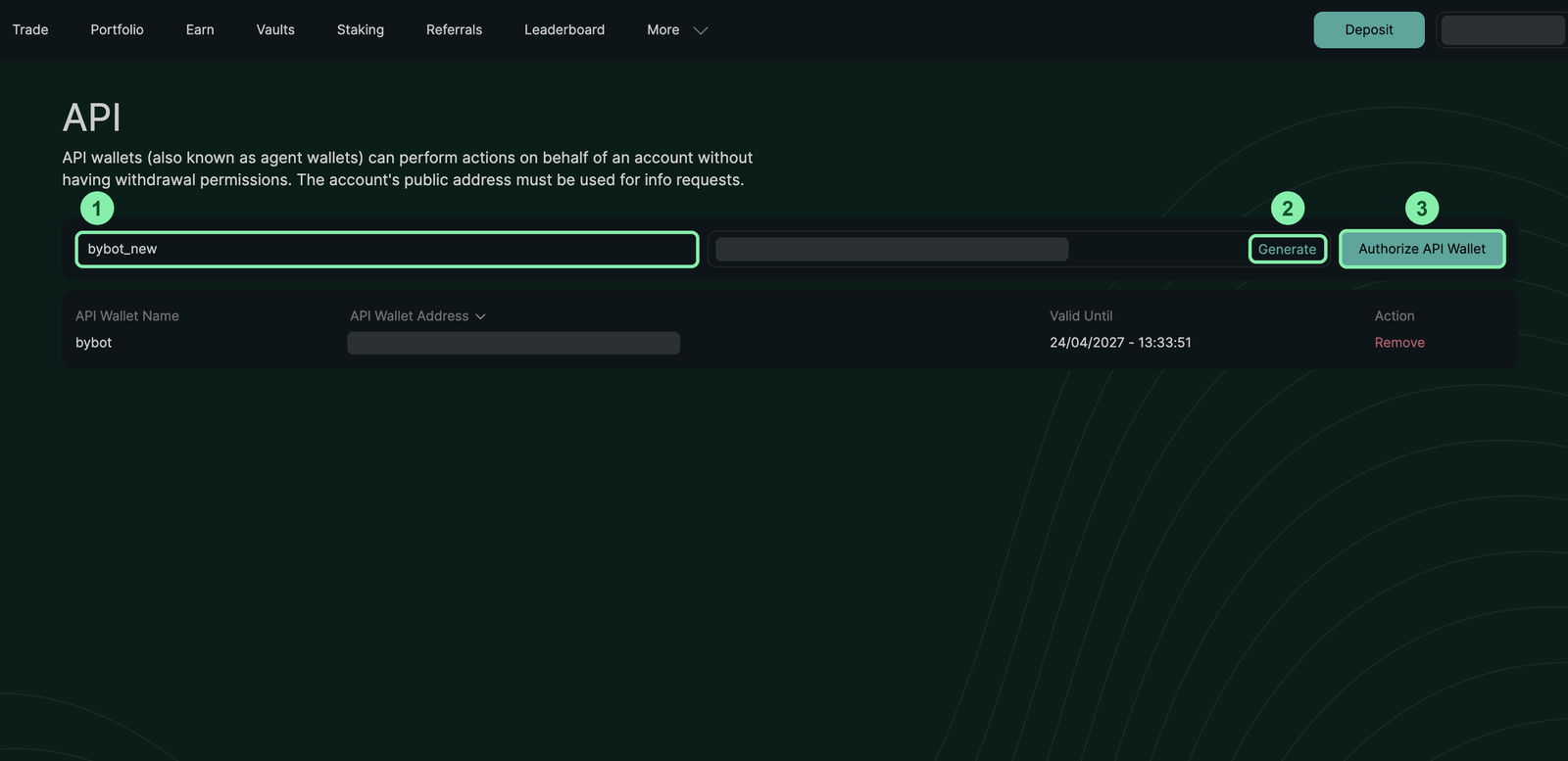
- Введите название API Wallet, например
bybot, и нажмите «Generate». - Нажмите «Authorize API Wallet».
- В окне «Authorize API Wallet» нажмите «MAX» в поле «Days Valid» — API Wallet будет действовать максимальный срок, до 180 дней.
- Скопируйте Private Key кнопкой копирования и сохраните его в надёжном месте.
- Нажмите «Authorize». Если вы вошли кошельком, подтвердите в нём.
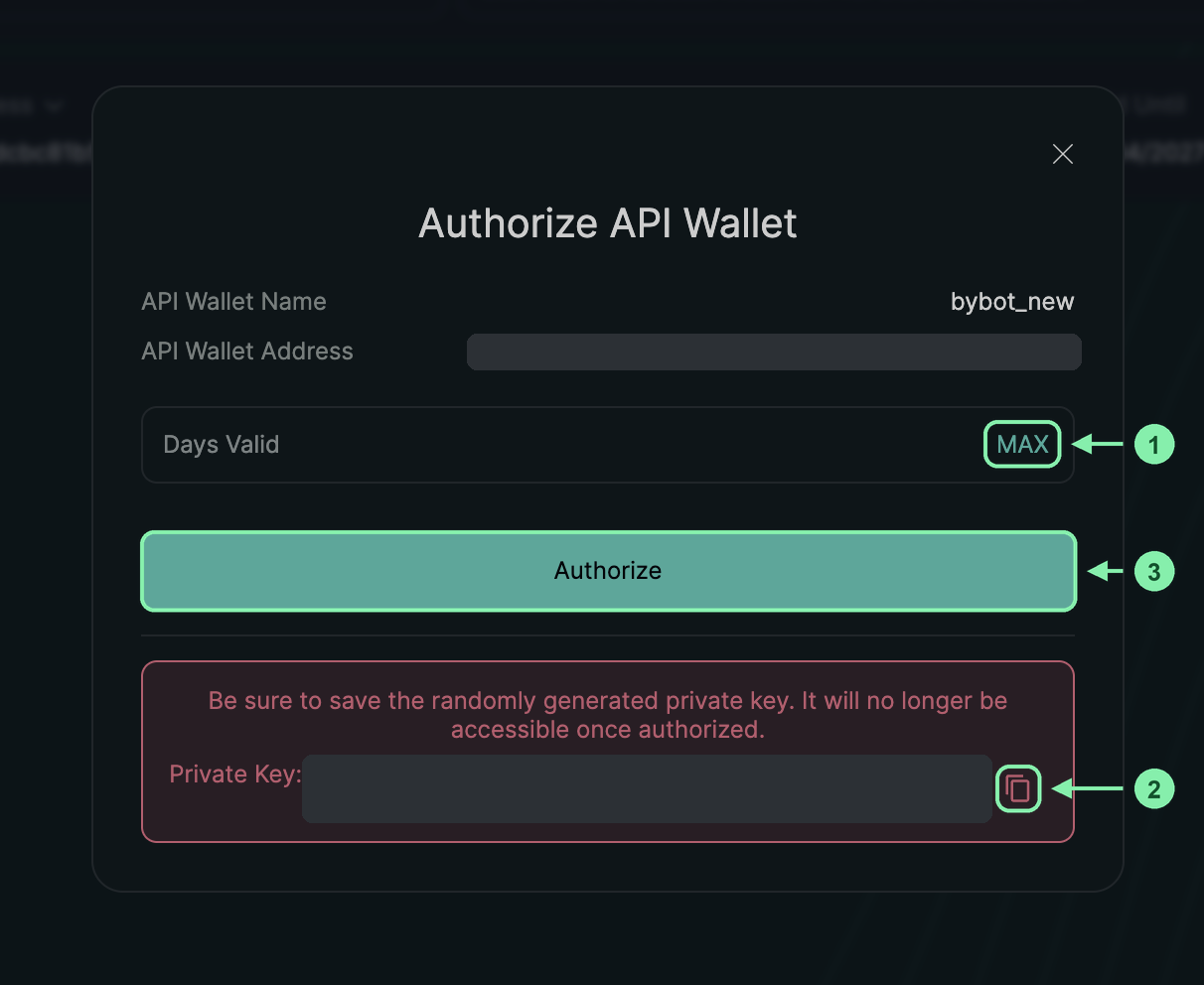
Приватный ключ показывается только один раз. Если вы его потеряли, создайте новый API Wallet.
У API Wallet должно быть название. Безымянный API Wallet Hyperliquid заменяет, когда вы включаете торговлю на другом устройстве, — бот потеряет доступ.
6. Скопируйте адрес кошелька
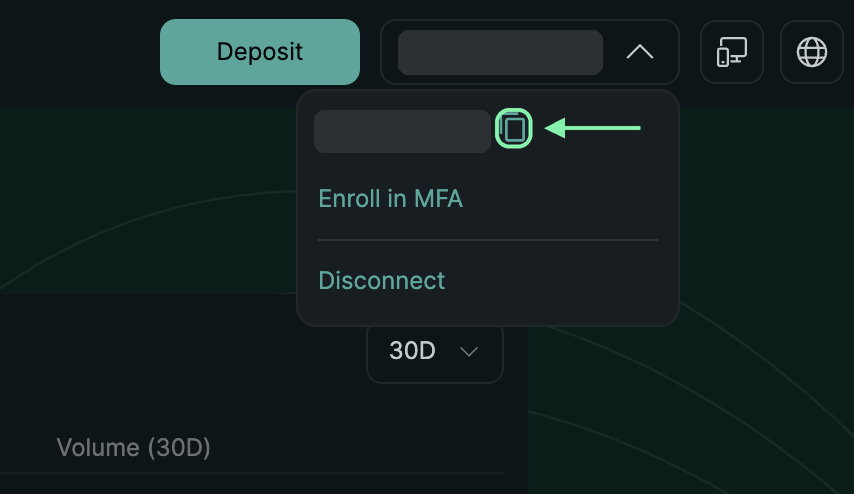
Нажмите на кнопку аккаунта в правом верхнем углу и скопируйте адрес кнопкой копирования. Это адрес основного кошелька — он и нужен Bybot. Адрес API Wallet из шага 5 не подойдёт.
7. Добавьте ключ в Bybot
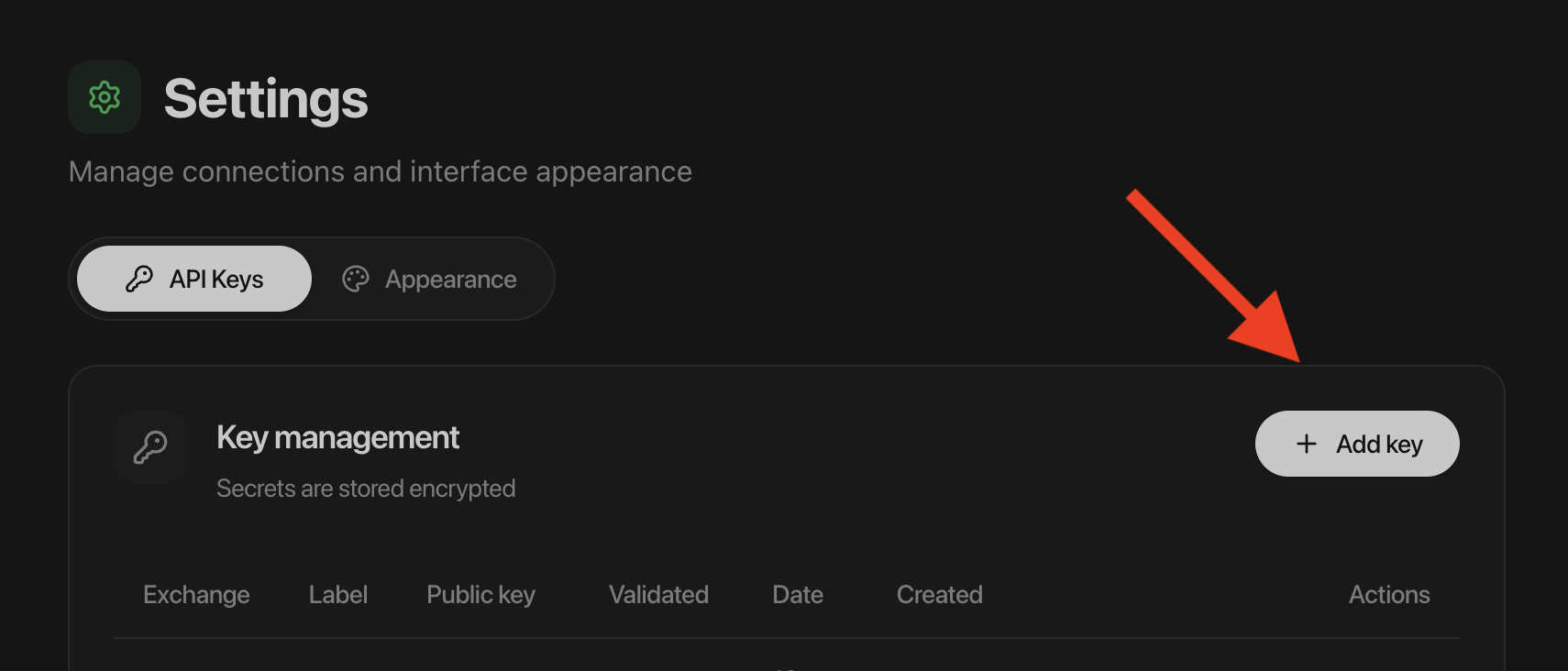
В Bybot откройте «Настройки» → «API-ключи» и нажмите «Добавить ключ». Выберите HYPERLIQUID и заполните два поля:
| Поле | Что вставить |
|---|---|
| Адрес кошелька | Адрес основного кошелька из шага 6, 0x… (42 символа) |
| Приватный ключ API Wallet | Приватный ключ из шага 5, 0x… (66 символов) |
Сохраните. Bybot проверит ключ по публичным данным Hyperliquid: API Wallet должен принадлежать этому кошельку и иметь название, а режим аккаунта — поддерживаться.
8. Проверьте ключ
В списке ключей нажмите «⋯» на карточке Hyperliquid и выберите «Проверить ключ». Bybot убедится, что API Wallet всё ещё подключён к кошельку. В колонке «Срок API Wallet» видна дата его окончания.
9. Перед созданием бота
- Bybot торгует 5 пар к USDC: BTC, ETH, SOL, ZEC и HYPE. BTC, ETH, SOL и ZEC на Hyperliquid — обёрнутые монеты Unit (UBTC, UETH, USOL, UZEC).
- На Hyperliquid можно запустить один DCA-бот на пару.
- Минимальный ордер — 10 USDC.
Затем откройте инструкцию Создание бота.
Срок API Wallet
Срок действия API Wallet вы выбираете сами при создании — до 180 дней. Bybot напомнит заранее, когда он подходит к концу. После окончания срока бот перестаёт торговать. Чтобы продолжить, создайте на Hyperliquid новый именованный API Wallet, затем удалите старый ключ в Bybot и добавьте новый.
Лимит действий Hyperliquid
Hyperliquid ограничивает число действий — размещений и отмен ордеров — на один кошелёк: 10 000 на старте и ещё 1 действие за каждый $1 торгового оборота кошелька. Когда лимит заканчивается, торговля не останавливается, а замедляется.
Докупить действия Bybot не может: такую покупку Hyperliquid принимает только с подписью основного кошелька и списывает плату с него. Если лимит закончился, дождитесь роста оборота или докупите действия сами с основного кошелька.
Комиссии и остатки
- Комиссия на споте Hyperliquid — 0.07% для taker-ордеров и 0.04% для maker-ордеров на базовом уровне.
- При покупке комиссия берётся в покупаемой монете (для BTC — в UBTC), при продаже — в USDC. Поэтому монет приходит чуть меньше, чем куплено.
- Остаток дешевле минимального ордера 10 USDC продать нельзя — он остаётся на счёте как «пыль».
Ручная торговля с того же кошелька
Не торгуйте вручную на паре, где работает бот. Hyperliquid не даёт кошельку торговать с самим собой: когда ваш ручной ордер встречается с ордером бота, биржа отменяет тот ордер, который уже стоял в стакане, — часто ордер бота. Бот увидит это как отмену.
Безопасность ключа
- Вывод средств невозможен. API Wallet может выставлять и отменять ордера, но не может выводить и переводить средства — Hyperliquid отклоняет такие запросы, даже если ключ утёк.
- Никогда не вставляйте приватный ключ или seed-фразу основного кошелька. Bybot нужен только ключ API Wallet, и seed-фразу он никогда не спросит.
- Используйте для бота отдельный кошелёк. API Wallet может торговать всем аккаунтом Hyperliquid, включая перпетуалы.
- Один кошелёк — один аккаунт Bybot. Адрес кошелька можно подключить только к одному аккаунту Bybot.
- Если вы больше не пользуетесь ботом, остановите ботов на Hyperliquid, удалите ключ в Bybot, а затем отзовите API Wallet на app.hyperliquid.xyz → API. Пока вы его не отозвали, API Wallet может торговать вашим аккаунтом.
Частые проблемы
«Hyperliquid не подтвердил ключ». Проверьте адрес кошелька, приватный ключ API Wallet и что срок API Wallet не истёк.
«Это приватный ключ основного кошелька». Вы вставили ключ основного кошелька. Создайте именованный API Wallet (шаг 5) и вставьте его приватный ключ.
«API Wallet должен быть именованным». Создайте на странице API кошелёк с названием и вставьте его ключ.
«Этот режим аккаунта Hyperliquid не поддерживается». Аккаунт в режиме Portfolio margin. Включите Unified account или стандартный режим.
«Этот кошелёк Hyperliquid уже подключён к другому аккаунту». Один кошелёк можно подключить только к одному аккаунту Bybot.
Не удаляется ключ. Сначала остановите ботов на Hyperliquid, затем удалите ключ.
Бот не покупает, хотя USDC пополнены. В стандартном режиме депозит приходит на баланс Perps. Переведите USDC на Spot или включите Unified account.
Бот стал работать медленно. Возможно, у кошелька закончился лимит действий Hyperliquid — см. раздел «Лимит действий Hyperliquid» выше.
Официальная документация биржи: Hyperliquid Docs.