
Binance verbinden
Bybot handelt über einen API-Schlüssel auf Ihrem Binance-Konto. Ihre Gelder bleiben auf der Börse: Mit dem Schlüssel sieht der Bot Ihr Guthaben und platziert Spot-Orders, er kann aber keine Gelder auszahlen. Die Einrichtung dauert etwa 5 Minuten.
Binance funktioniert nach einem anderen Schema als Bybit und MEXC. Bybot erzeugt das Schlüsselpaar für Sie und zeigt Ihnen nur den öffentlichen Schlüssel. Sie registrieren ihn auf Binance als Schlüssel vom Typ Self-generated und fügen den API Key von Binance wieder in Bybot ein. Der private Schlüssel verlässt nie den Server von Bybot, und Sie müssen kein Secret eingeben.
Was Sie brauchen
- Ein Binance-Konto mit abgeschlossener Identitätsverifizierung – ohne sie lässt Binance Sie keinen API-Schlüssel erstellen
- Aktivierte Zwei-Faktor-Authentifizierung (Authenticator App) auf Binance
- Ein Bybot-Konto – Sie beginnen in Bybot, nicht auf Binance
1. Schlüssel in Bybot erzeugen
Öffnen Sie in Bybot Einstellungen (“Settings”) → API-Schlüssel (“API Keys”) und klicken Sie auf Schlüssel hinzufügen (“Add key”). Wählen Sie die Börse BINANCE und klicken Sie auf Schlüssel erzeugen (“Generate key”).
Bybot zeigt den Öffentlichen Schlüssel für Binance (“Public key for Binance”) an – einen Textblock, der mit -----BEGIN PUBLIC KEY----- beginnt. Klicken Sie auf Kopieren (“Copy”).
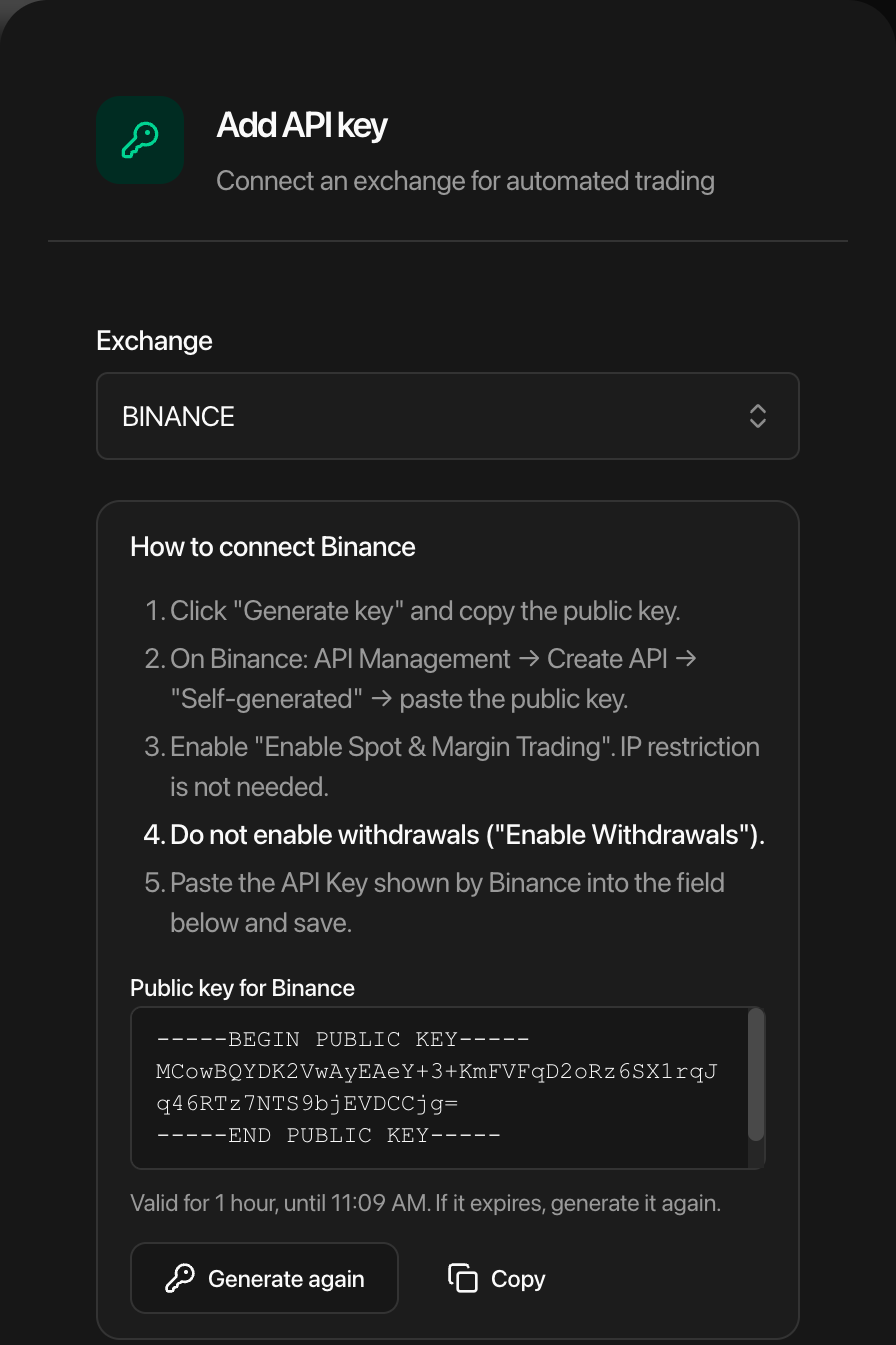
Der öffentliche Schlüssel ist 1 Stunde gültig. Schließen Sie die Schritte auf Binance innerhalb dieser Zeit ab. Ist er abgelaufen, klicken Sie auf Erneut erzeugen (“Generate again”) und verwenden Sie den neuen öffentlichen Schlüssel – der alte funktioniert nicht.
Lassen Sie diesen Bybot-Tab geöffnet: In Schritt 7 kehren Sie dorthin zurück.
2. Bei Binance anmelden
Noch kein Konto? Erstellen Sie eines und schließen Sie die Identitätsverifizierung ab.
3. API Management öffnen
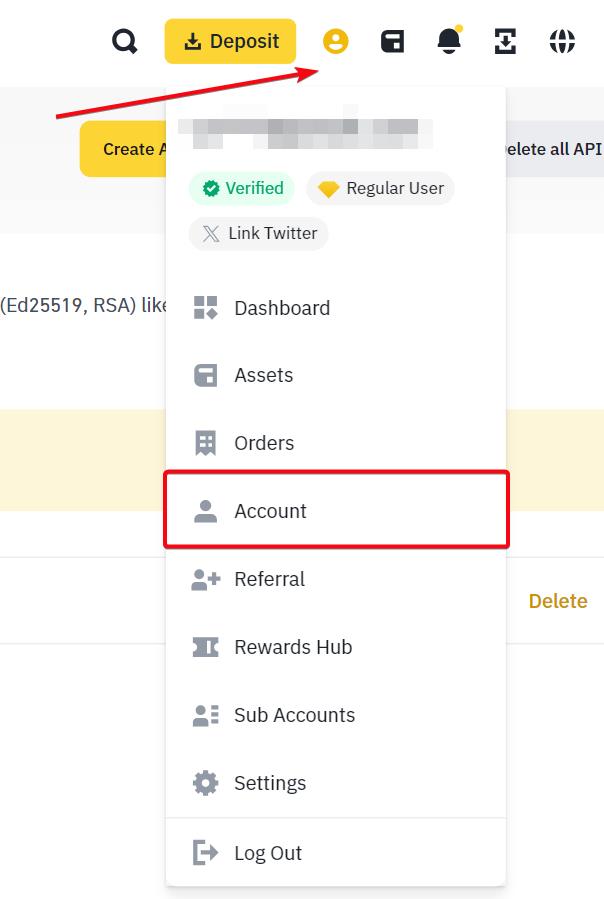
Klicken Sie oben rechts auf das Profilsymbol und wählen Sie “Account”.
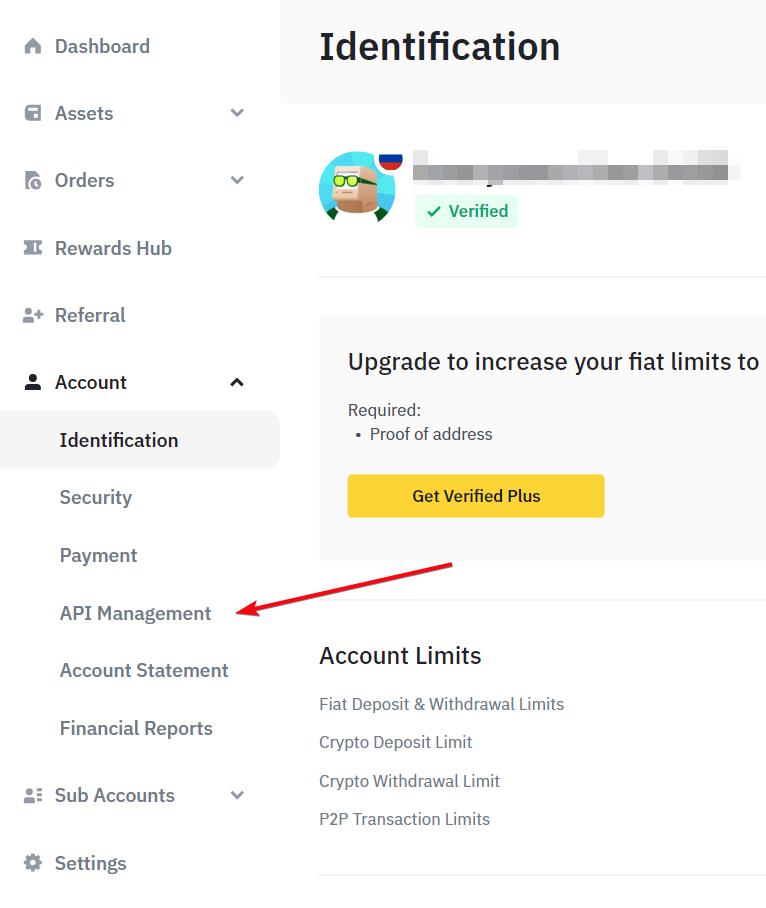
Wählen Sie im linken Menü unter “Account” den Eintrag “API Management”.
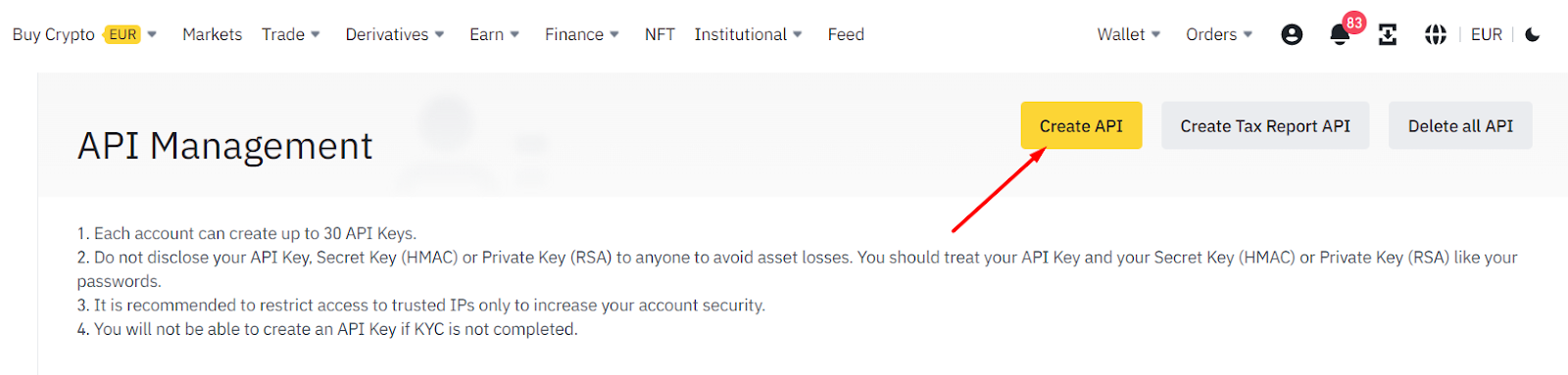
4. Auf “Create API” klicken
5. “Self-generated” wählen und den öffentlichen Schlüssel einfügen
Wählen Sie im Fenster “Choose API Key type” die Option “Self-generated” – nicht “System generated” – und klicken Sie auf “Next”.
Fügen Sie den in Bybot kopierten öffentlichen Schlüssel in das Feld für den öffentlichen Schlüssel ein – den gesamten Block einschließlich der Zeilen -----BEGIN PUBLIC KEY----- und -----END PUBLIC KEY-----. Geben Sie dann einen beliebigen Namen für den Schlüssel ein, z. B. bybot, und klicken Sie auf “Next”.
Wählen Sie nicht “System generated”. Dieser Typ liefert einen API Key und einen Secret Key, und Bybot akzeptiert ihn für Binance nicht. Bei “System generated” würde Binance außerdem eine IP-Whitelist verlangen, während ein Self-generated-Schlüssel ohne sie funktioniert.
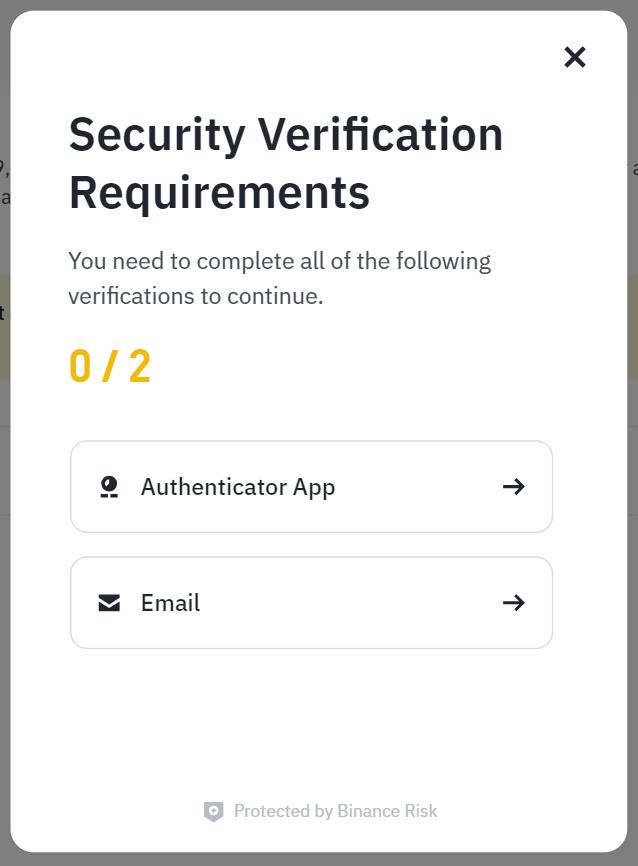
Bestätigen Sie die Erstellung mit den Codes aus Ihrer Authenticator App und Ihrer E-Mail.
6. Einschränkungen des Schlüssels festlegen
Öffnen Sie den neuen Schlüssel in API Management und klicken Sie auf “Edit restrictions”:
| Einstellung | Was Sie wählen |
|---|---|
| Enable Reading | ✅ an (standardmäßig aktiviert) |
| Enable Spot & Margin Trading | ✅ an |
| Enable Withdrawals | ❌ aus |
| IP access restrictions | Unrestricted – unverändert lassen |
Lassen Sie alle anderen Kontrollkästchen (Futures, Margin Loan, Universal Transfer, Options) deaktiviert – der Bot benötigt sie nicht. Speichern Sie die Änderungen und bestätigen Sie sie mit 2FA.
Aktivieren Sie niemals “Enable Withdrawals”. Bybot lehnt einen Schlüssel mit aktivierten Auszahlungen ab.
7. API Key in Bybot einfügen
Kopieren Sie den API Key, den Binance für den neuen Schlüssel anzeigt. Kehren Sie zum Bybot-Tab zurück, fügen Sie ihn in das Feld API-Schlüssel (“API key”) ein (Platzhalter “API Key from Binance”) und klicken Sie auf Speichern (“Save”).
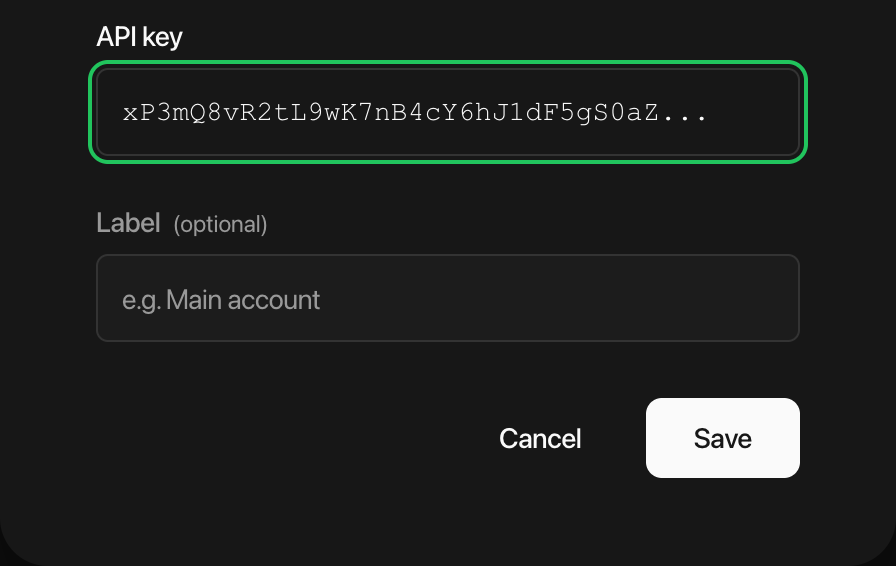
Für Binance gibt es kein Feld für ein Secret – Bybot besitzt den privaten Schlüssel bereits. Nach dem Speichern erscheint der Schlüssel in der Liste mit Unbefristet (“No expiry”) in der Datumsspalte.
8. Schlüssel prüfen
Klicken Sie in der Schlüsselliste auf der Binance-Karte auf ”⋯” und wählen Sie Schlüssel prüfen (“Check key”). Bybot verbindet sich mit der Börse und zeigt an, ob der Schlüssel funktioniert. Das Datum der letzten Prüfung erscheint auf der Karte.
9. Guthaben prüfen
Der Bot handelt mit dem Guthaben in Ihrer “Spot”-Wallet. Liegt Ihr USDT in der “Funding”-Wallet, übertragen Sie es über “Wallet” → “Transfer” auf Spot.
Wenn in Ihrer Spot-Wallet kein USDT liegt, kann der Bot keine Orders platzieren.
Sicherheit des Schlüssels
- Auszahlungen sind unmöglich. Bybot akzeptiert einen Binance-Schlüssel nur mit deaktivierten Auszahlungen.
- Der private Schlüssel verlässt nie Bybot. Sie sehen und kopieren nur den öffentlichen Schlüssel; auch Binance erhält den privaten Schlüssel nie.
- Der Schlüssel läuft nicht ab. Self-generated-Schlüssel funktionieren, bis Sie sie löschen – Sie müssen sie nicht alle paar Monate erneuern.
- Bybot fragt Sie nie nach Ihrem Binance-Passwort oder Ihren 2FA-Codes.
- Wenn Sie den Bot nicht mehr nutzen, löschen Sie den Schlüssel in Binance unter “API Management”. Der Zugriff endet sofort.
Häufige Probleme
“The generated key was not found or has expired” (der erzeugte Schlüssel wurde nicht gefunden oder ist abgelaufen). Seit dem Erzeugen des Schlüssels ist mehr als eine Stunde vergangen, oder Sie haben einen neuen erzeugt, nachdem Sie den alten auf Binance registriert hatten. Klicken Sie in Bybot auf Erneut erzeugen (“Generate again”), erstellen Sie auf Binance einen neuen Self-generated-Schlüssel mit dem neuen öffentlichen Schlüssel und speichern Sie dessen API Key in Bybot. Löschen Sie den ungenutzten Schlüssel auf Binance.
“Withdrawals are enabled for this key” (für diesen Schlüssel sind Auszahlungen aktiviert). Öffnen Sie den Schlüssel auf Binance → “Edit restrictions” → deaktivieren Sie “Enable Withdrawals”, speichern Sie und fügen Sie den Schlüssel erneut in Bybot hinzu.
“The key has no spot trading permission” (der Schlüssel hat kein Recht für den Spot-Handel). Öffnen Sie den Schlüssel auf Binance → “Edit restrictions” → aktivieren Sie “Enable Spot & Margin Trading”, speichern Sie und fügen Sie den Schlüssel erneut in Bybot hinzu.
“Binance rejected the key” (Binance hat den Schlüssel abgelehnt). Prüfen Sie, dass Sie den API Key von Binance vollständig und ohne zusätzliche Leerzeichen kopiert haben und dass der Schlüssel als Self-generated mit dem öffentlichen Schlüssel aus Bybot erstellt wurde. Im Zweifel löschen Sie den Schlüssel auf Binance und beginnen Sie erneut mit Schritt 1.
Es lässt sich kein Schlüssel auf Binance erstellen. Binance verlangt für API-Schlüssel eine abgeschlossene Identitätsverifizierung und aktivierte 2FA.
Offizielle Anleitung der Börse: So erstellen Sie Self-generated-API-Schlüssel auf Binance.