
Bybit verbinden
Bybot handelt über einen API-Schlüssel auf Ihrem Bybit-Konto. Ihre Gelder bleiben auf der Börse: Mit dem Schlüssel sieht der Bot Ihr Guthaben und platziert Spot-Orders, er kann aber keine Gelder auszahlen. Die Einrichtung dauert etwa 5 Minuten.
Was Sie brauchen
- Ein Bybit-Konto – registrieren Sie sich
- Zwei-Faktor-Authentifizierung (Google Authenticator) – ohne sie lässt Bybit Sie keinen Schlüssel erstellen
- Ein Unified Trading Account (UTA) – bei neuen Konten standardmäßig aktiviert
1. Bei Bybit anmelden
Noch kein Konto? Erstellen Sie eines und schließen Sie die Verifizierung ab.
2. Zwei-Faktor-Authentifizierung aktivieren
Öffnen Sie “Profile” → “Security” und richten Sie Google Authenticator ein. Ohne 2FA bleibt die Schaltfläche zum Erstellen eines API-Schlüssels nicht verfügbar.
3. API-Verwaltung öffnen
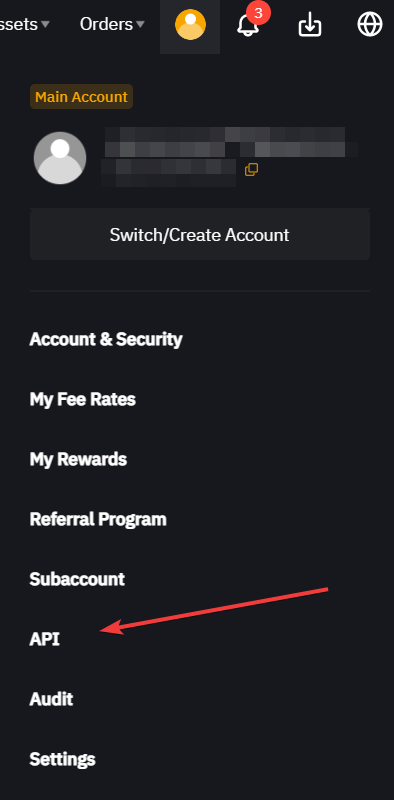
Klicken Sie oben rechts auf das Profilsymbol und wählen Sie “API”.
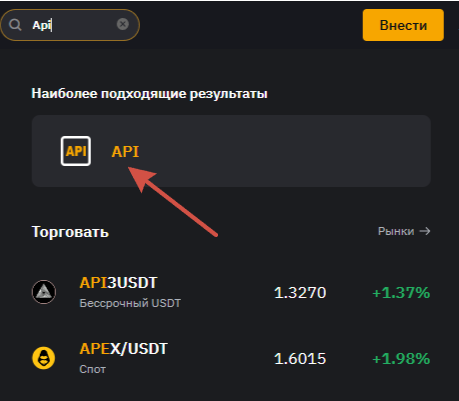
Oder geben Sie API in die Suchleiste auf der Website der Börse ein.
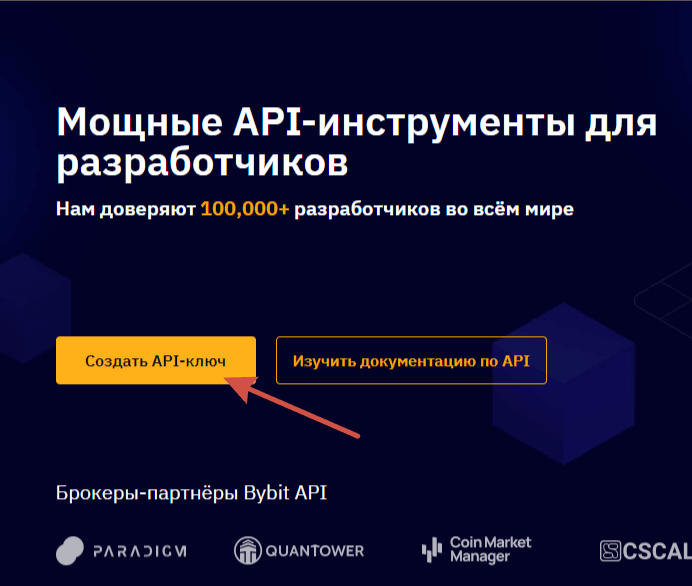
4. Auf “Create API Key” klicken
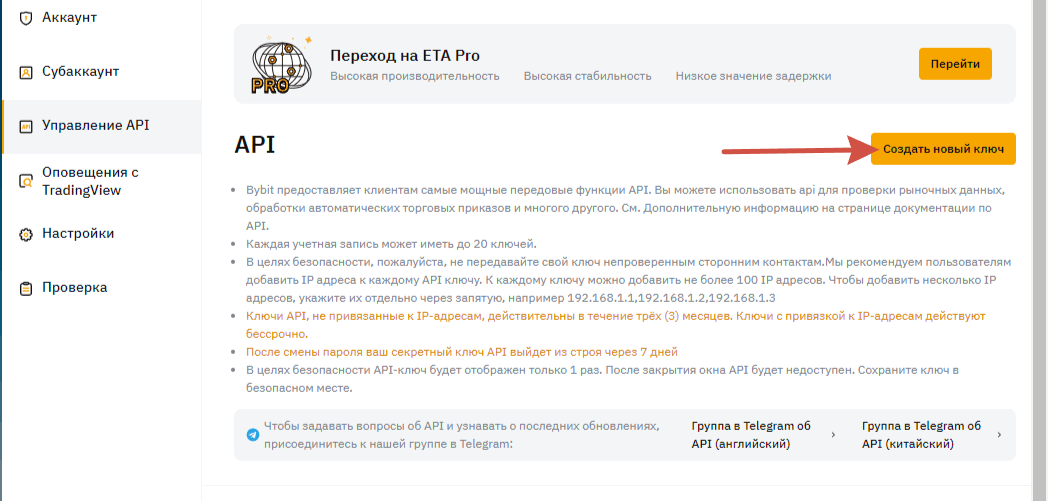
Klicken Sie dann auf “Create New Key”.
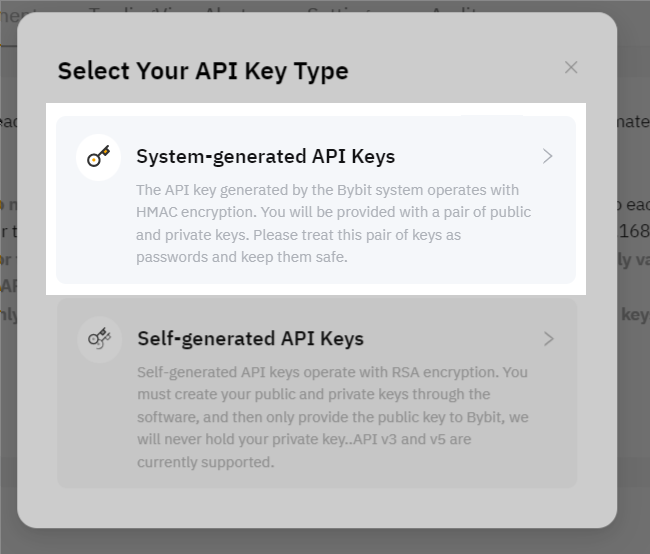
5. “System-generated API Keys” wählen
6. Schlüssel konfigurieren
| Feld | Was Sie wählen |
|---|---|
| API key usage | API Transaction |
| API key name | Beliebig, z. B. bybot |
| API key permissions | Read-Write |
| IP restriction | No IP restriction |
| Unified Trading Account → SPOT | ✅ Trade |
Lassen Sie alle anderen Kontrollkästchen (Contract, USDC Contracts, NFT, Assets) deaktiviert – der Bot benötigt sie nicht. Klicken Sie auf “Submit”.
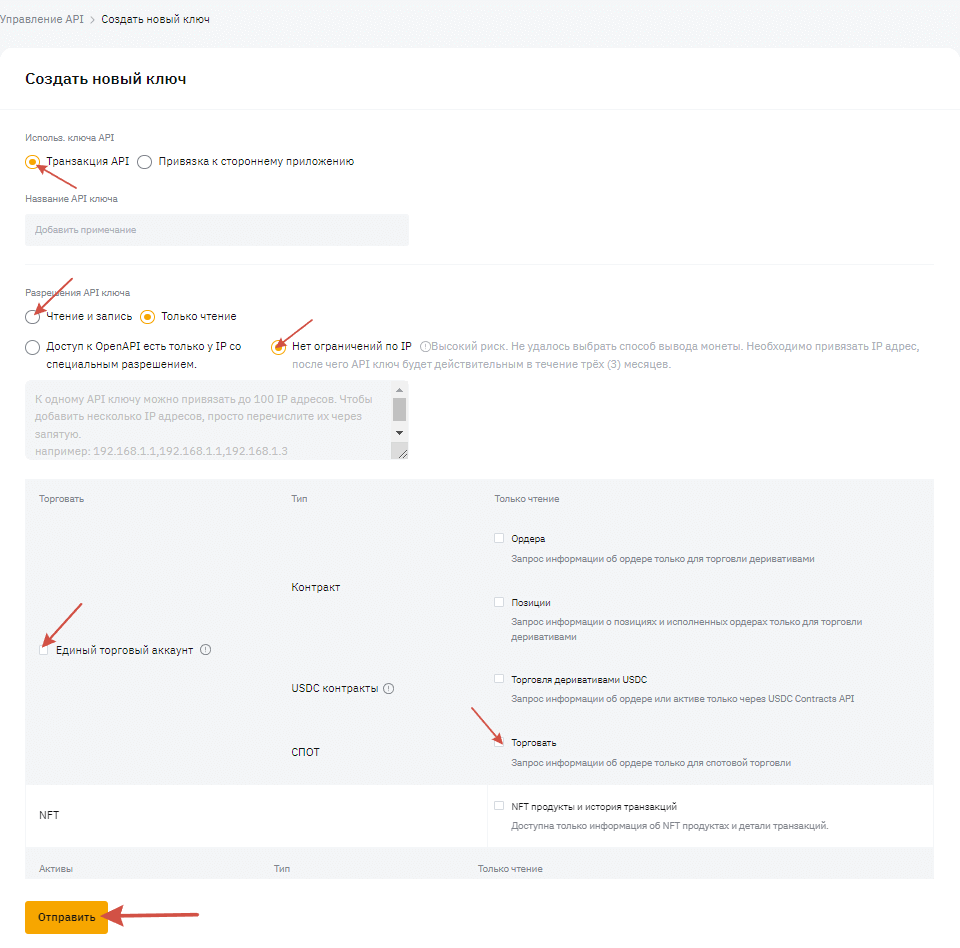
Wählen Sie nicht “Connect to Third-party Applications”. Diese Option ist für Bybit-Partner aus einer festen Liste gedacht. Bybot benötigt “API Transaction”.
7. Erstellung des Schlüssels bestätigen
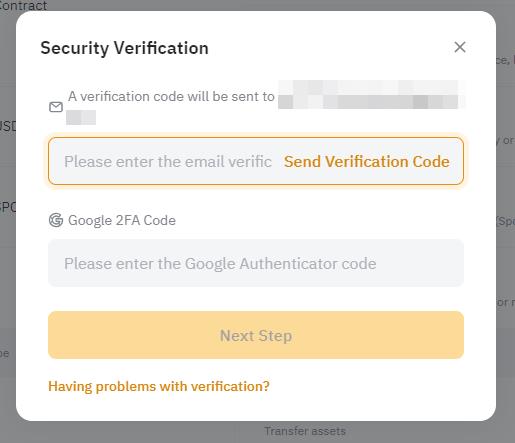
Geben Sie den Code ein, der an Ihre E-Mail-Adresse gesendet wurde, sowie den Code aus Google Authenticator.
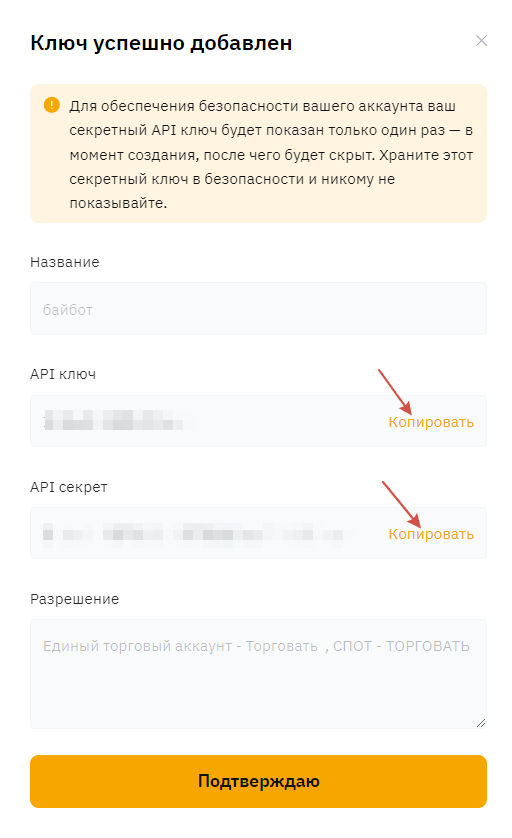
8. API Key und API Secret kopieren
Bewahren Sie beide Schlüssel an einem sicheren Ort auf.
Der geheime Schlüssel wird nur einmal angezeigt. Schließen Sie das Fenster erst, wenn Sie ihn kopiert haben. Wenn Sie ihn verlieren, löschen Sie den Schlüssel und erstellen Sie einen neuen.
9. Schlüssel in Bybot hinzufügen
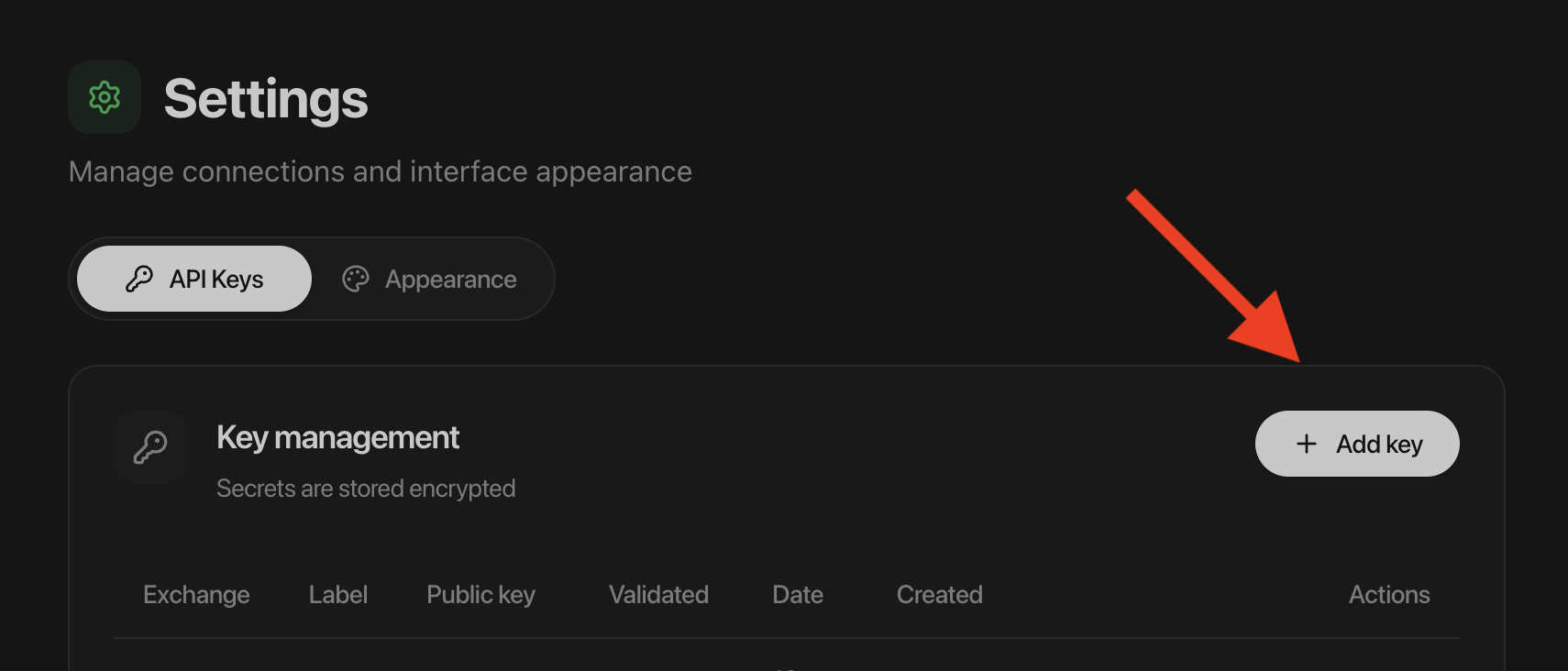
Öffnen Sie in Bybot Einstellungen (“Settings”) → API-Schlüssel (“API Keys”) und klicken Sie auf Schlüssel hinzufügen (“Add key”). Wählen Sie BYBIT, fügen Sie API Key und API Secret ein und speichern Sie.
10. Guthaben prüfen
Der Bot handelt mit dem Guthaben auf Ihrem “Unified Trading Account”. Wenn Sie gerade eingezahlt haben, liegt das Geld möglicherweise auf Ihrem “Funding Account” – übertragen Sie es über “Assets” → “Transfer” → “Unified Trading”.
Wenn auf Ihrem Unified Trading Account kein USDT liegt, startet der Bot nicht.
Sicherheit des Schlüssels
- Aktivieren Sie niemals Auszahlungen. Bybot benötigt dieses Recht nicht.
- Bybot fragt Sie nie nach Ihrem Bybit-Passwort oder Ihren 2FA-Codes.
- Wenn der Schlüssel in fremde Hände gelangt oder Sie den Bot nicht mehr nutzen, löschen Sie ihn auf der API-Seite von Bybit. Der Zugriff endet sofort.
Häufige Probleme
Es lässt sich kein Schlüssel erstellen. Stellen Sie sicher, dass Google Authenticator verbunden ist. Bybit erlaubt keine API-Schlüssel ohne 2FA.
Der Bot startet nicht. Prüfen Sie drei Dinge:
- auf Ihrem Unified Trading Account liegt USDT;
- der Schlüssel hat “Read-Write”, nicht “Read-Only”;
- unter “SPOT” ist “Trade” aktiviert.
Das Konto ist kein Unified Trading Account (UTA). Ältere Bybit-Konten laufen eventuell noch als Standardkonto. So wechseln Sie: Anleitung von Bybit, was UTA ist.
Der Bot handelt nach 3 Monaten nicht mehr. Bybit-Schlüssel ohne IP-Bindung sind 3 Monate gültig. Erstellen Sie mit dieser Anleitung einen neuen Schlüssel und ersetzen Sie den alten in Bybot.
Offizielle Anleitung der Börse: So erstellen Sie einen API-Schlüssel auf Bybit.