
Hyperliquid verbinden
Hyperliquid ist eine On-Chain-Börse: Sie melden sich mit einer Krypto-Wallet oder einer E-Mail-Adresse an, und Ihr Konto ist an eine Wallet-Adresse gebunden. Bybot handelt auf Ihrem Hyperliquid-Konto über eine API Wallet – einen separaten Schlüssel, der für Ihre Wallet Orders platzieren und stornieren kann. Ihr Geld bleibt auf Ihrem Hyperliquid-Konto, und die API Wallet kann keine Gelder auszahlen oder übertragen. Die Einrichtung dauert etwa 10 Minuten.
In Bybot fügen Sie zwei Dinge hinzu: die Adresse Ihrer Haupt-Wallet und den privaten Schlüssel der API Wallet. Fügen Sie niemals den privaten Schlüssel oder die Seed-Phrase Ihrer Haupt-Wallet ein – Bybot benötigt sie nicht und lehnt sie ab.
Was Sie brauchen
- Eine Krypto-Wallet (zum Beispiel MetaMask oder Rabby) oder eine E-Mail-Adresse für die Anmeldung bei Hyperliquid – am besten ein separates Konto für den Bot
- USDC und etwas ETH für Gas im Netzwerk Arbitrum
- Ab etwa $50: Die Mindestorder auf Hyperliquid beträgt 10 USDC
Die API Wallet handelt mit Ihrem gesamten Hyperliquid-Konto, einschließlich Perpetuals, und ihre Rechte lassen sich nicht einschränken. Deshalb empfehlen wir eine separate Wallet für den Bot.
1. Bei Hyperliquid anmelden
Öffnen Sie app.hyperliquid.xyz und klicken Sie auf “Connect”. Melden Sie sich mit einer Krypto-Wallet oder mit einer E-Mail-Adresse an. Wenn Sie eine Wallet verwenden, klicken Sie anschließend auf “Enable Trading” und signieren Sie die Anfrage darin – das kostet kein Gas.
2. USDC einzahlen
Klicken Sie auf “Deposit”, wählen Sie USDC on Arbitrum und folgen Sie den Anweisungen auf dem Bildschirm.
Zahlen Sie mindestens 5 USDC ein. Kleinere Einzahlungen schreibt Hyperliquid nicht gut, und das Geld kann verloren gehen. Auf diesem Weg wird nur USDC aus dem Netzwerk Arbitrum akzeptiert.
3. USDC für Spot verfügbar machen
Bybot handelt auf dem Spotmarkt von Hyperliquid. Wählen Sie eine der beiden Möglichkeiten:
- stellen Sie Ihr Konto auf “Unified account” um – dann deckt ein USDC-Guthaben sowohl Spot als auch Perpetuals ab, und es ist keine Übertragung nötig;
- oder übertragen Sie im Standardmodus USDC von “Perps” auf “Spot”: In diesem Modus landen Einzahlungen auf dem Perps-Guthaben.
Der Modus “Portfolio margin” wird nicht unterstützt: Darin leiht sich Hyperliquid automatisch Geld, wenn das Guthaben nicht reicht, sodass der Bot auf Kredit kaufen könnte. Bybot arbeitet nicht mit einem solchen Konto.
4. API-Seite öffnen
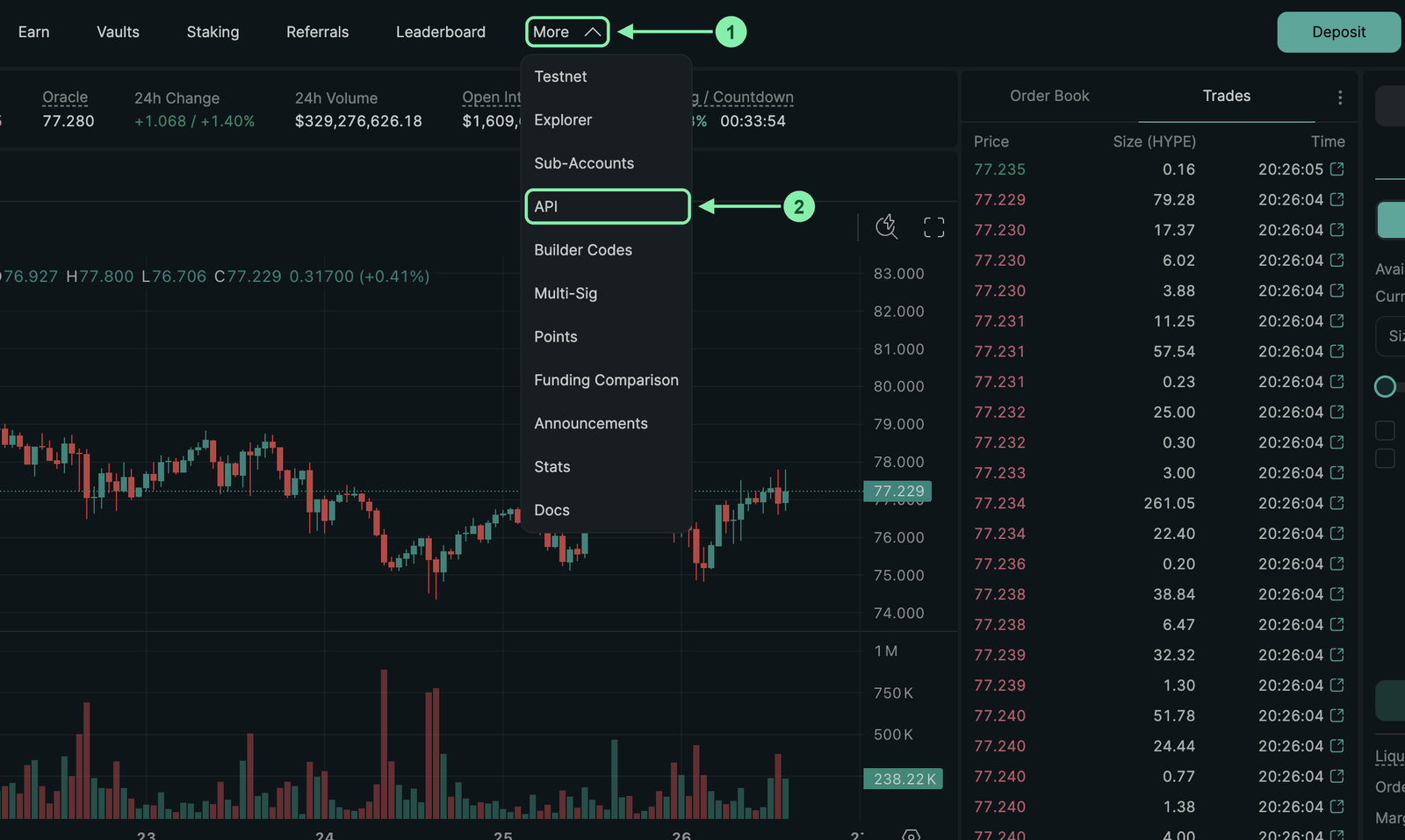
Öffnen Sie im oberen Menü “More” und wählen Sie “API”.
5. Benannte API Wallet erstellen
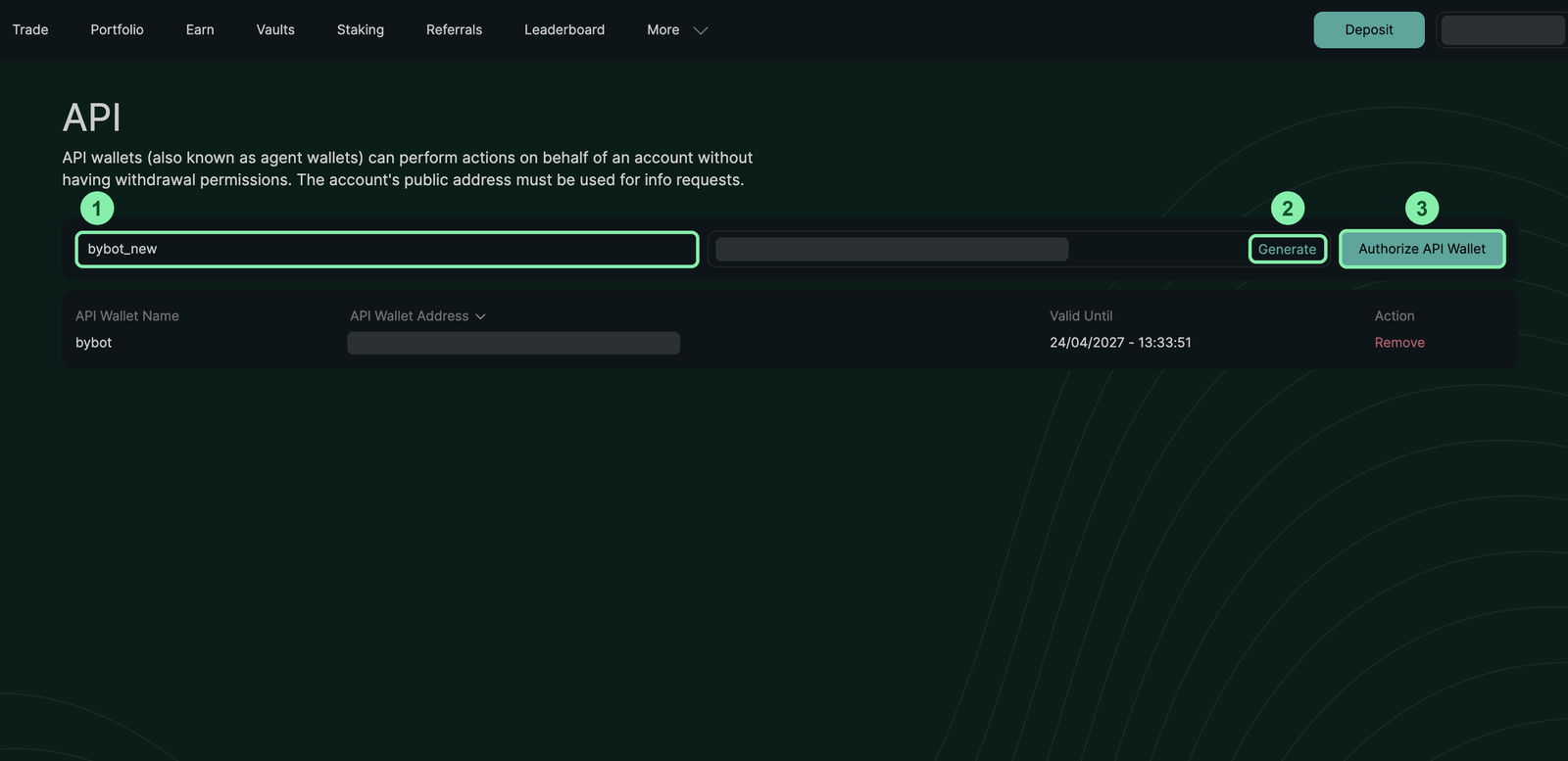
- Geben Sie einen Namen für die API Wallet ein, zum Beispiel
bybot, und klicken Sie auf “Generate”. - Klicken Sie auf “Authorize API Wallet”.
- Klicken Sie im Fenster “Authorize API Wallet” im Feld “Days Valid” auf “MAX” – die API Wallet funktioniert dann für den maximalen Zeitraum von bis zu 180 Tagen.
- Kopieren Sie den “Private Key” mit der Kopierschaltfläche und bewahren Sie ihn an einem sicheren Ort auf.
- Klicken Sie auf “Authorize”. Wenn Sie sich mit einer Wallet angemeldet haben, bestätigen Sie den Vorgang darin.
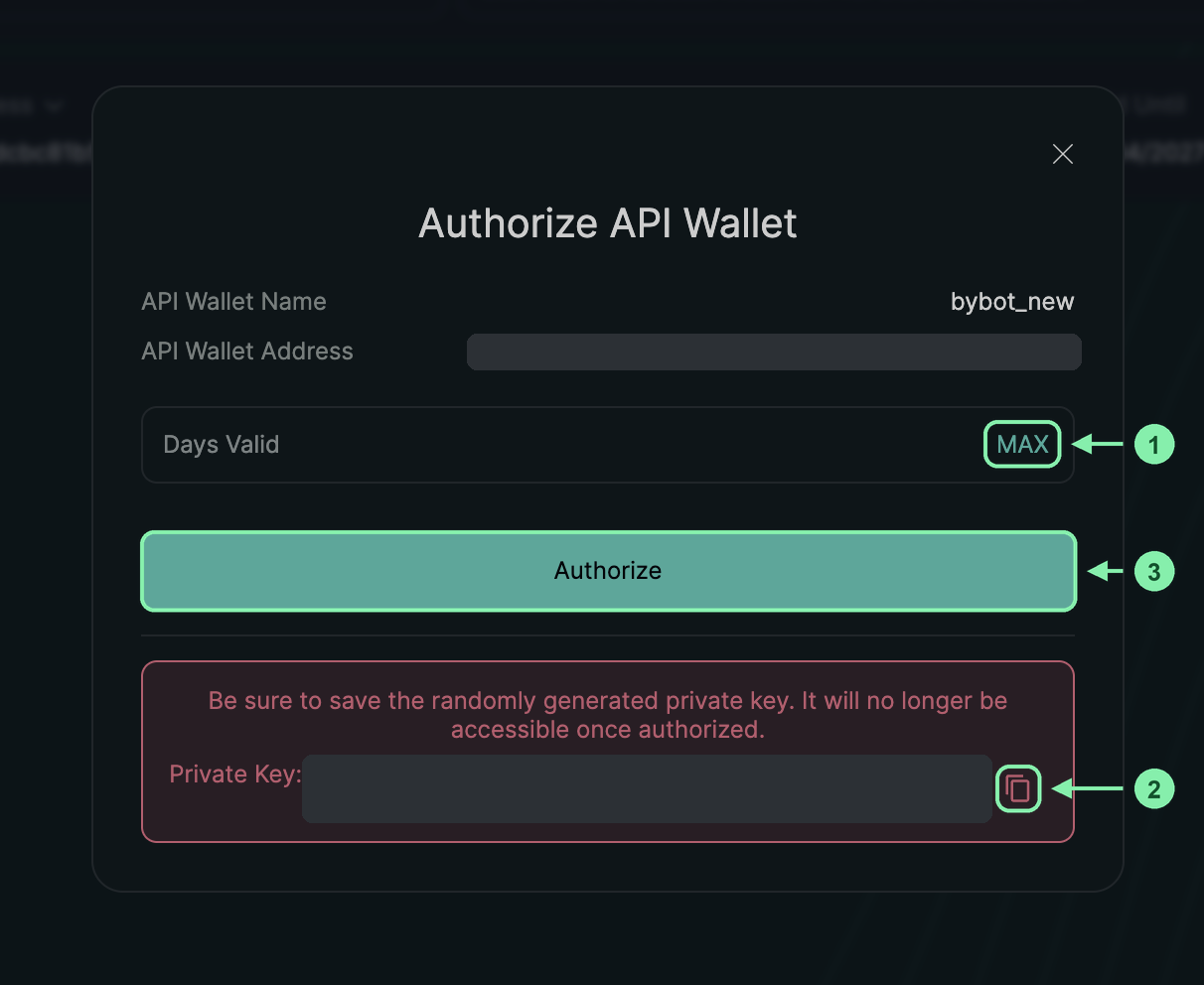
Der private Schlüssel wird nur einmal angezeigt. Wenn Sie ihn verlieren, erstellen Sie eine neue API Wallet.
Die API Wallet muss einen Namen haben. Hyperliquid ersetzt eine unbenannte API Wallet, sobald Sie den Handel auf einem anderen Gerät aktivieren – der Bot würde den Zugriff verlieren.
6. Wallet-Adresse kopieren
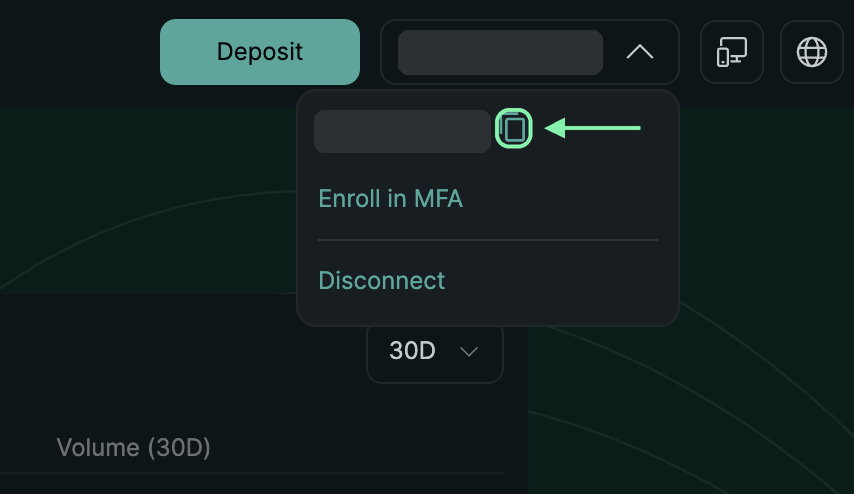
Klicken Sie oben rechts auf Ihre Konto-Schaltfläche und kopieren Sie die Adresse mit der Kopierschaltfläche. Das ist die Adresse Ihrer Haupt-Wallet – genau diese benötigt Bybot. Verwenden Sie nicht die Adresse der API Wallet aus Schritt 5.
7. Schlüssel in Bybot hinzufügen
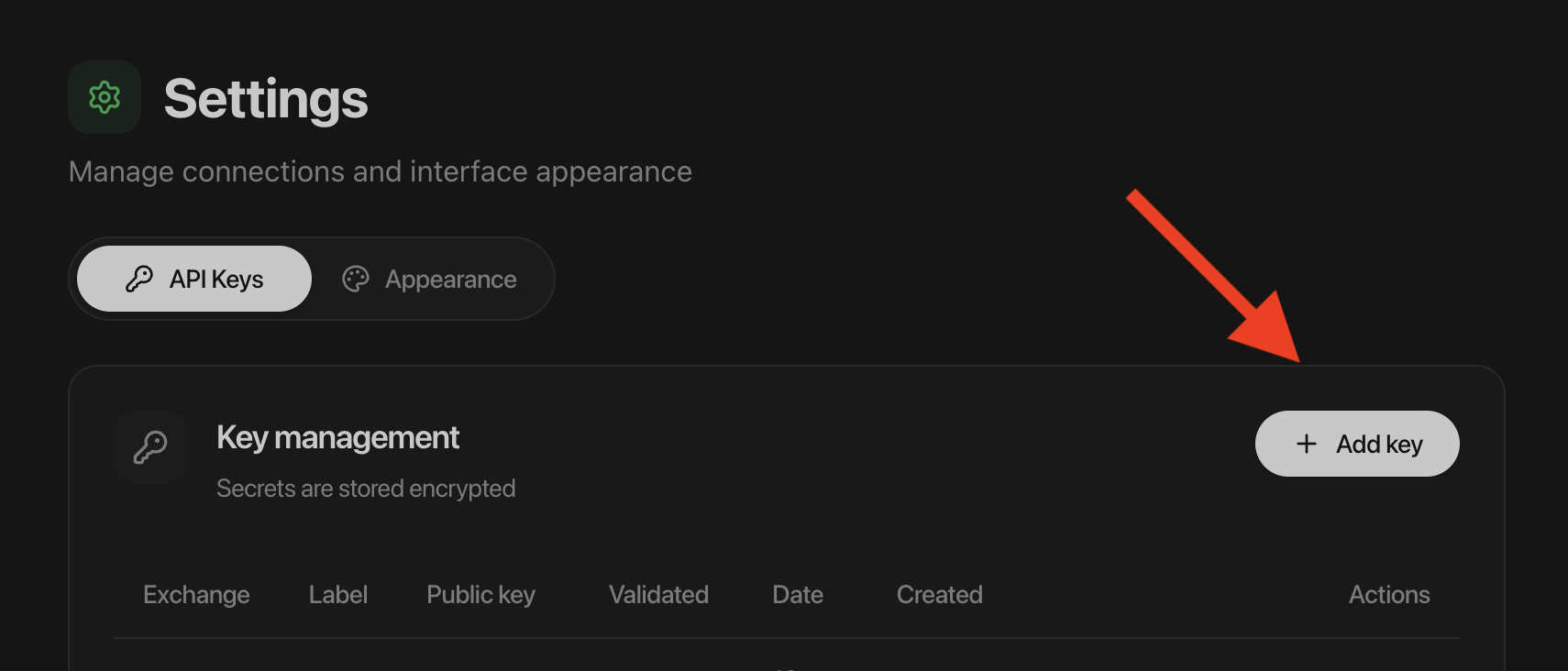
Öffnen Sie in Bybot Einstellungen (“Settings”) → API-Schlüssel (“API Keys”) und klicken Sie auf Schlüssel hinzufügen (“Add key”). Wählen Sie HYPERLIQUID und füllen Sie zwei Felder aus:
| Feld | Was Sie einfügen |
|---|---|
| Wallet-Adresse (“Wallet address”) | Die Adresse Ihrer Haupt-Wallet aus Schritt 6, 0x… (42 Zeichen) |
| Privater Schlüssel der API Wallet (“API Wallet private key”) | Der private Schlüssel aus Schritt 5, 0x… (66 Zeichen) |
Klicken Sie auf Speichern (“Save”). Bybot prüft den Schlüssel anhand der öffentlichen Daten von Hyperliquid: Die API Wallet muss zu dieser Wallet gehören und einen Namen haben, und der Kontomodus muss unterstützt werden.
8. Schlüssel prüfen
Klicken Sie in der Schlüsselliste auf der Hyperliquid-Karte auf ”⋯” und wählen Sie Schlüssel prüfen (“Check key”). Bybot bestätigt, dass die API Wallet noch mit Ihrer Wallet verbunden ist. Die Spalte Ablauf der API Wallet (“API Wallet expiry”) zeigt, wann sie abläuft.
9. Bevor Sie einen Bot erstellen
- Bybot handelt 6 Paare gegen USDC: BTC, ETH, SOL, ZEC, HYPE und NEAR. BTC, ETH, SOL und ZEC sind auf Hyperliquid von Unit gewrappte Coins (UBTC, UETH, USOL, UZEC); NEAR wird als Token ONEAR gehandelt.
- Auf Hyperliquid können Sie einen DCA-Bot pro Paar betreiben.
- Die Mindestorder beträgt 10 USDC.
Folgen Sie dann der Anleitung Bot erstellen.
Gültigkeit der API Wallet
Wie lange die API Wallet funktioniert, legen Sie beim Erstellen fest – bis zu 180 Tage. Bybot erinnert Sie vor dem Ablauf daran. Wenn sie abläuft, handelt der Bot nicht mehr. Um fortzufahren, erstellen Sie auf Hyperliquid eine neue benannte API Wallet, löschen Sie dann den alten Schlüssel in Bybot und fügen Sie den neuen hinzu.
Aktionslimit von Hyperliquid
Hyperliquid begrenzt die Anzahl der Aktionen – Platzieren und Stornieren von Orders – pro Wallet: zu Beginn 10,000, plus 1 Aktion für jeden $1 Handelsvolumen der Wallet. Ist das Limit aufgebraucht, stoppt der Handel nicht, wird aber langsamer.
Bybot kann keine zusätzlichen Aktionen kaufen: Hyperliquid akzeptiert diesen Kauf nur mit der Signatur Ihrer Haupt-Wallet und belastet damit die Haupt-Wallet. Ist das Limit aufgebraucht, warten Sie, bis Ihr Handelsvolumen wächst, oder kaufen Sie zusätzliche Aktionen selbst über Ihre Haupt-Wallet.
Gebühren und Restbestände
- Die Spot-Gebühr von Hyperliquid beträgt in der Basisstufe 0.07% für Taker-Orders und 0.04% für Maker-Orders.
- Bei einem Kauf wird die Gebühr in dem gekauften Coin einbehalten (bei BTC in UBTC), bei einem Verkauf in USDC. Sie erhalten also etwas weniger Coins, als Sie gekauft haben.
- Ein Restbestand im Wert unter der Mindestorder von 10 USDC kann nicht verkauft werden und bleibt als Staub (Dust) auf dem Konto.
Manueller Handel auf derselben Wallet
Handeln Sie nicht manuell mit einem Paar, auf dem der Bot arbeitet. Hyperliquid lässt eine Wallet nicht mit sich selbst handeln: Trifft Ihre manuelle Order auf die Order des Bots, storniert Hyperliquid die Order, die bereits im Orderbuch lag – oft die des Bots. Der Bot sieht das als Stornierung.
Sicherheit des Schlüssels
- Auszahlungen sind unmöglich. Eine API Wallet kann Orders platzieren und stornieren, aber keine Gelder auszahlen oder übertragen – Hyperliquid lehnt solche Anfragen ab, selbst wenn der Schlüssel in fremde Hände gelangt.
- Fügen Sie niemals den privaten Schlüssel oder die Seed-Phrase Ihrer Haupt-Wallet ein. Bybot benötigt nur den Schlüssel der API Wallet und fragt Sie nie nach Ihrer Seed-Phrase.
- Verwenden Sie eine separate Wallet für den Bot. Die API Wallet kann mit Ihrem gesamten Hyperliquid-Konto handeln, einschließlich Perpetuals.
- Eine Wallet – ein Bybot-Konto. Eine Wallet-Adresse kann nur mit einem Bybot-Konto verbunden werden.
- Wenn Sie den Bot nicht mehr nutzen, stoppen Sie Ihre Hyperliquid-Bots, löschen Sie den Schlüssel in Bybot und widerrufen Sie dann die API Wallet auf app.hyperliquid.xyz → “API”. Bis Sie sie widerrufen, kann die API Wallet weiterhin mit Ihrem Konto handeln.
Häufige Probleme
“Hyperliquid did not confirm the key” (Hyperliquid hat den Schlüssel nicht bestätigt). Prüfen Sie die Wallet-Adresse und den privaten Schlüssel der API Wallet und ob die API Wallet abgelaufen ist.
“This is your main wallet private key” (das ist der private Schlüssel Ihrer Haupt-Wallet). Sie haben den Schlüssel der Haupt-Wallet eingefügt. Erstellen Sie eine benannte API Wallet (Schritt 5) und fügen Sie deren privaten Schlüssel ein.
“The API Wallet must be a named one” (die API Wallet muss einen Namen haben). Erstellen Sie auf der API-Seite eine API Wallet mit Namen und fügen Sie deren Schlüssel ein.
“This Hyperliquid account mode is not supported” (dieser Kontomodus von Hyperliquid wird nicht unterstützt). Das Konto ist im Modus Portfolio margin. Wechseln Sie zu Unified account oder zum Standardmodus.
“This Hyperliquid wallet is already connected to another account” (diese Hyperliquid-Wallet ist bereits mit einem anderen Konto verbunden). Eine Wallet kann nur mit einem Bybot-Konto verbunden werden.
Der Schlüssel lässt sich nicht löschen. Stoppen Sie zuerst Ihre Hyperliquid-Bots und löschen Sie dann den Schlüssel.
Der Bot kauft nicht, obwohl Sie USDC eingezahlt haben. Im Standardmodus landet die Einzahlung auf dem Perps-Guthaben. Übertragen Sie USDC auf Spot oder wechseln Sie zu Unified account.
Der Bot ist langsam geworden. Die Wallet hat möglicherweise ihr Aktionslimit bei Hyperliquid aufgebraucht – siehe „Aktionslimit von Hyperliquid“ weiter oben.
Offizielle Dokumentation der Börse: Hyperliquid Docs.