
Pionex verbinden
Bybot handelt über einen API-Schlüssel auf Ihrem Pionex-Konto. Ihre Gelder bleiben auf der Börse: Mit dem Schlüssel sieht der Bot Ihr Guthaben und platziert Spot-Orders. Pionex-API-Schlüssel haben überhaupt kein Auszahlungsrecht, daher lassen sich über den Schlüssel keine Gelder auszahlen. Die Einrichtung dauert etwa 5 Minuten.
Was Sie brauchen
- Ein Pionex-Konto – registrieren Sie sich
- Aktivierte Zwei-Faktor-Authentifizierung auf Pionex – die Börse verlangt beim Erstellen eines Schlüssels Bestätigungscodes
- USDT auf Ihrem Pionex-Trading-Konto (“Trading account”): mindestens 10 USDT für jeden DCA-Kauf
- Weniger als 10 API-Schlüssel auf dem Konto – Pionex erlaubt höchstens 10
1. Bei Pionex anmelden
Noch kein Konto? Erstellen Sie eines. Wenn Pionex vor dem Erstellen von API-Schlüsseln eine Identitätsverifizierung verlangt, schließen Sie diese zuerst ab.
2. API management öffnen
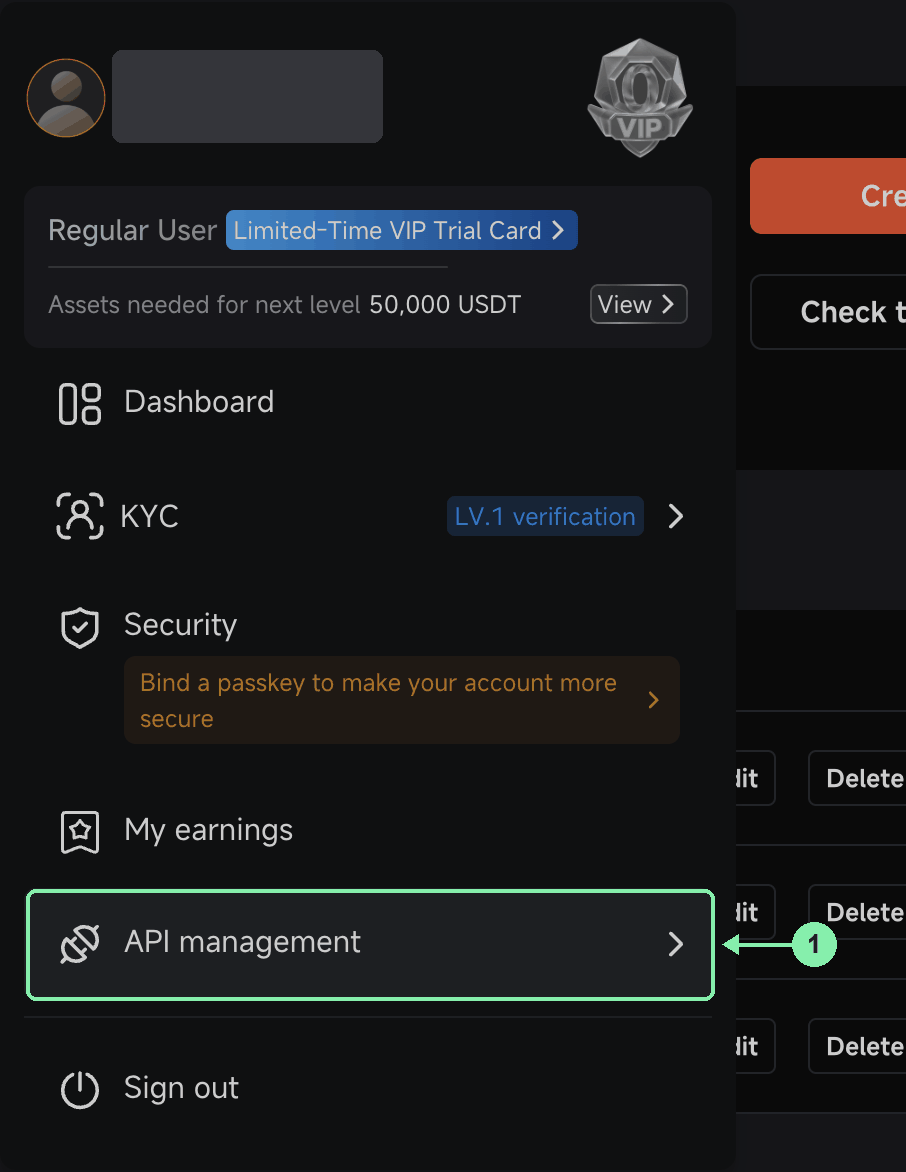
Klicken Sie oben rechts auf das Profilsymbol und wählen Sie “API management”, oder öffnen Sie pionex.com/en/apiManagement.
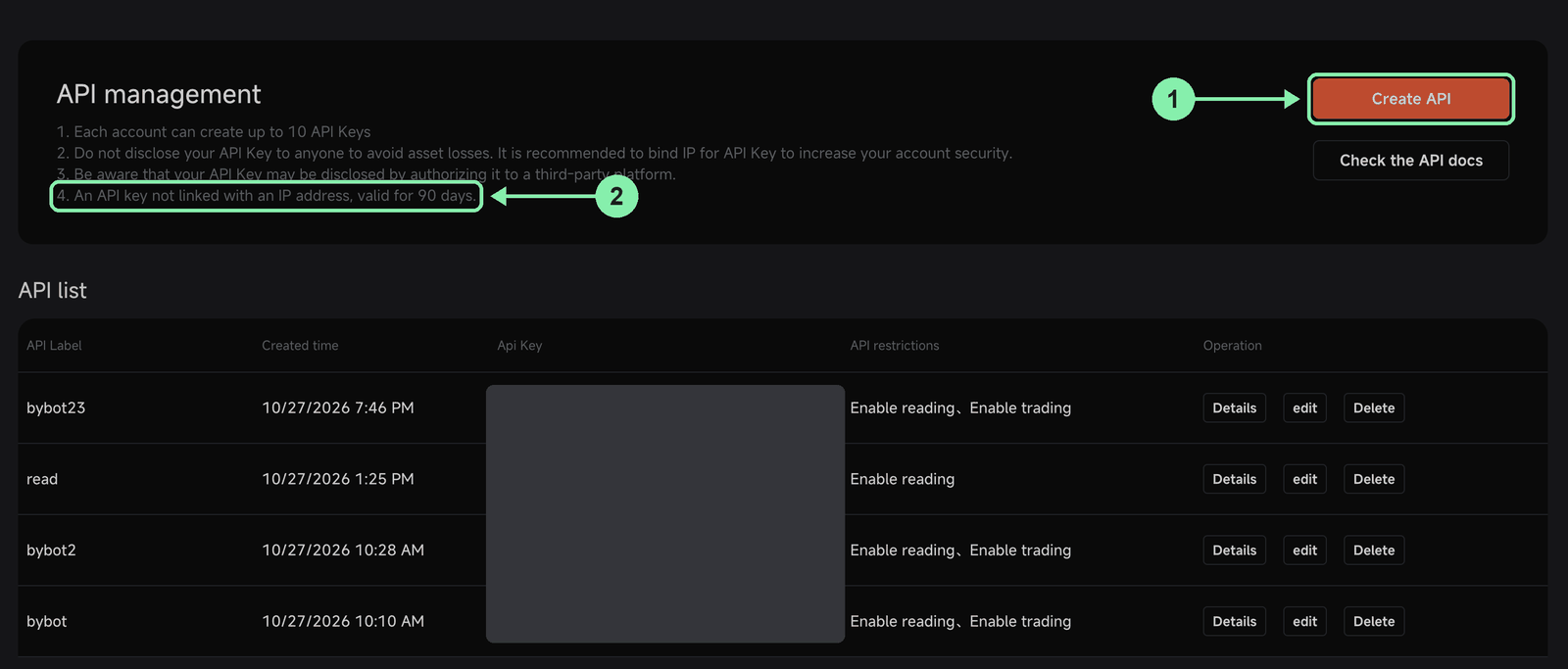
3. Auf “Create API” klicken
Erstellen Sie einen neuen Schlüssel nur für den Bot, auch wenn Sie bereits einen haben: siehe „Gültigkeit des Schlüssels“ weiter unten. Die Seite erinnert Sie außerdem an zwei Limits von Pionex: bis zu 10 API-Schlüssel pro Konto, und ein Schlüssel ohne IP-Adresse ist 90 Tage gültig. Wenn das Konto bereits 10 Schlüssel hat, löschen Sie die, die Sie nicht mehr nutzen.
4. Schlüssel konfigurieren
Im Fenster “Create API KEY”:
| Feld | Was Sie wählen |
|---|---|
| API Label | Beliebig, z. B. bybot |
| Enable reading | ✅ an (immer aktiviert, lässt sich nicht abschalten) |
| Enable trading | ✅ an |
| Bot reading | ❌ aus |
| Bot trading | ❌ aus |
| Earn | ❌ aus |
| Restrict access to trusted IPs only (Optional) | leer lassen |
“Bot reading”, “Bot trading” und “Earn” geben Zugriff auf die eigenen Bots von Pionex und auf Earn – Bybot benötigt sie nicht. Eine Auszahlungsoption zum Deaktivieren gibt es nicht: Pionex-API-Schlüssel können keine Auszahlungen vornehmen. Klicken Sie auf “Submit”.
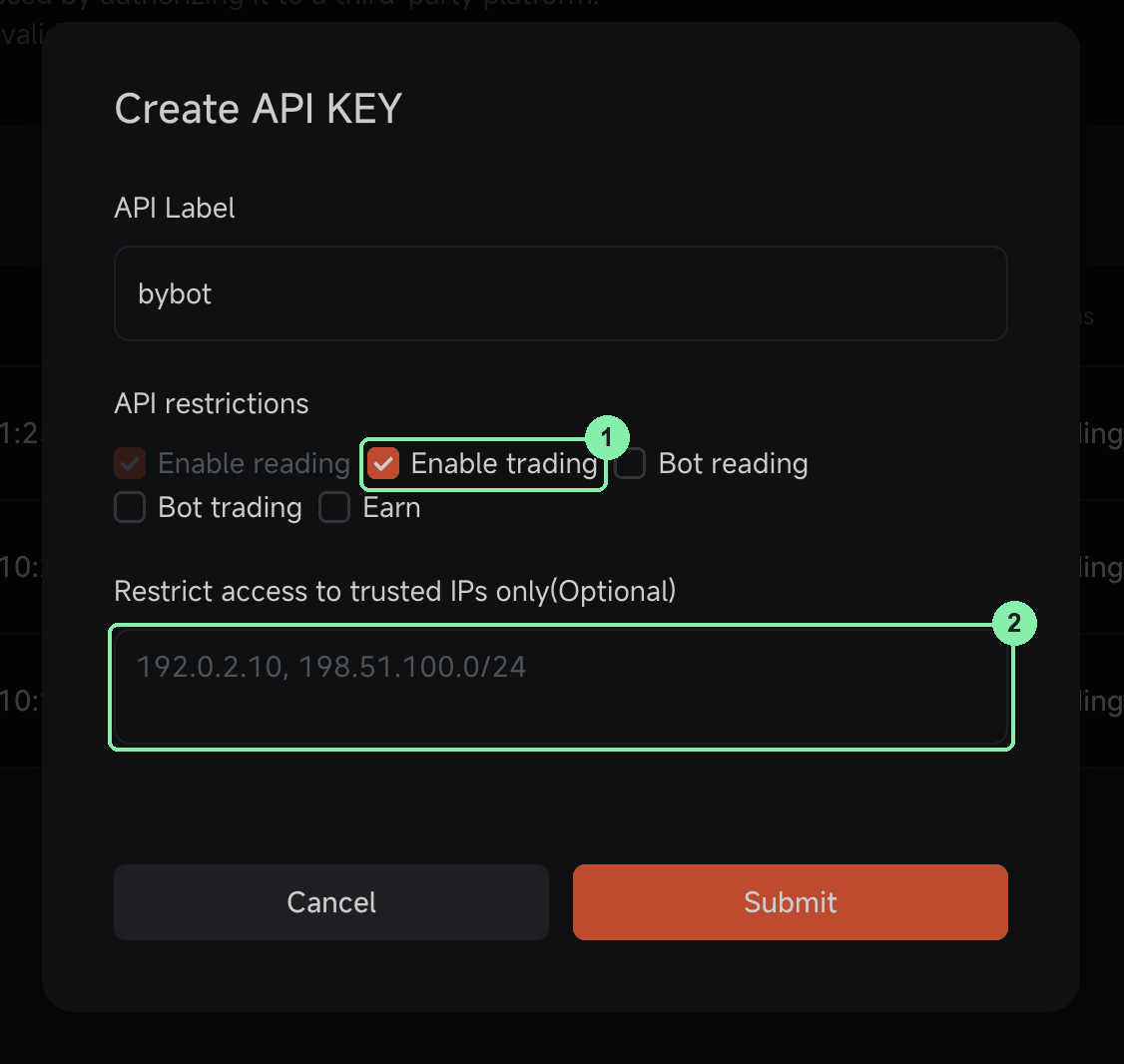
Fügen Sie keine IP-Adressen hinzu. Bybot verbindet sich von eigenen Servern, und ein an eine IP gebundener Schlüssel funktioniert mit ihnen nicht.
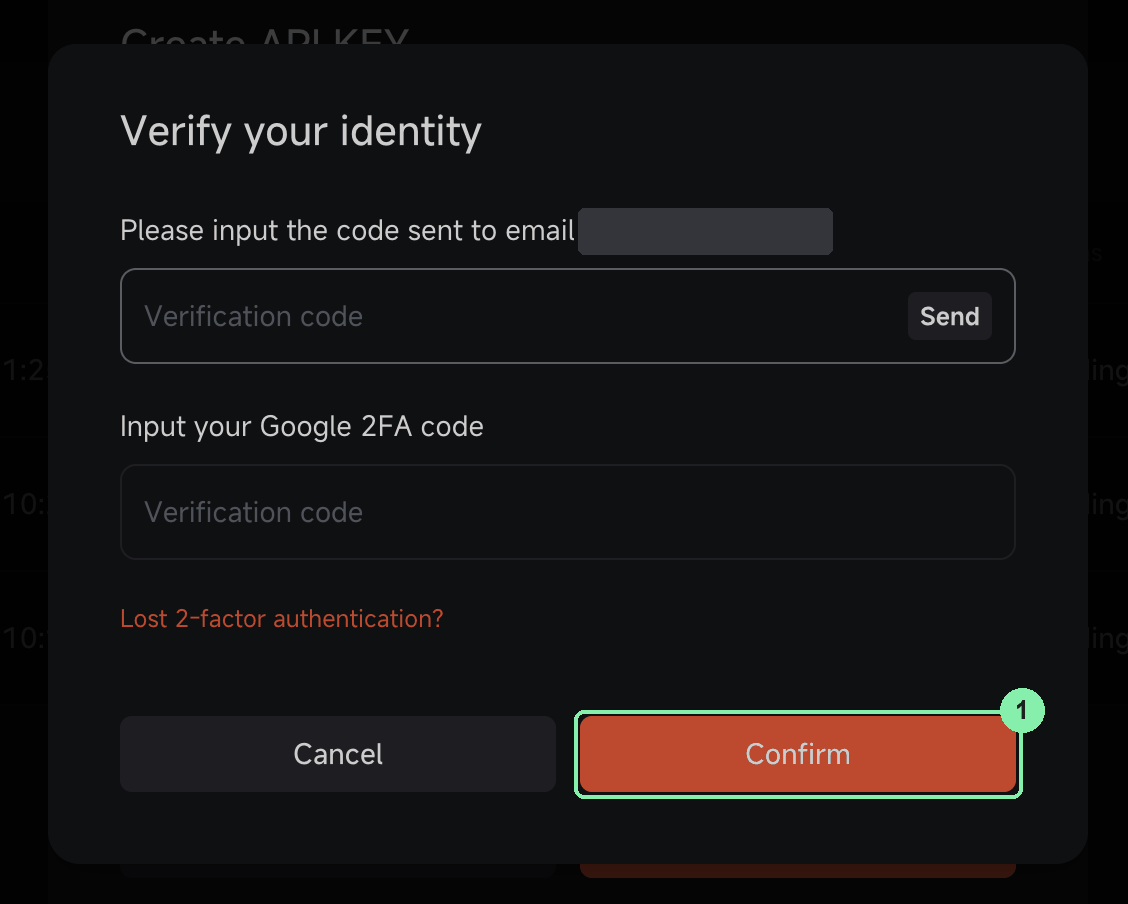
5. Erstellung des Schlüssels bestätigen
Klicken Sie im Fenster “Verify your identity” auf “Send” und geben Sie den Code aus Ihrer E-Mail und dann den Code aus Google Authenticator ein. Klicken Sie auf “Confirm”.
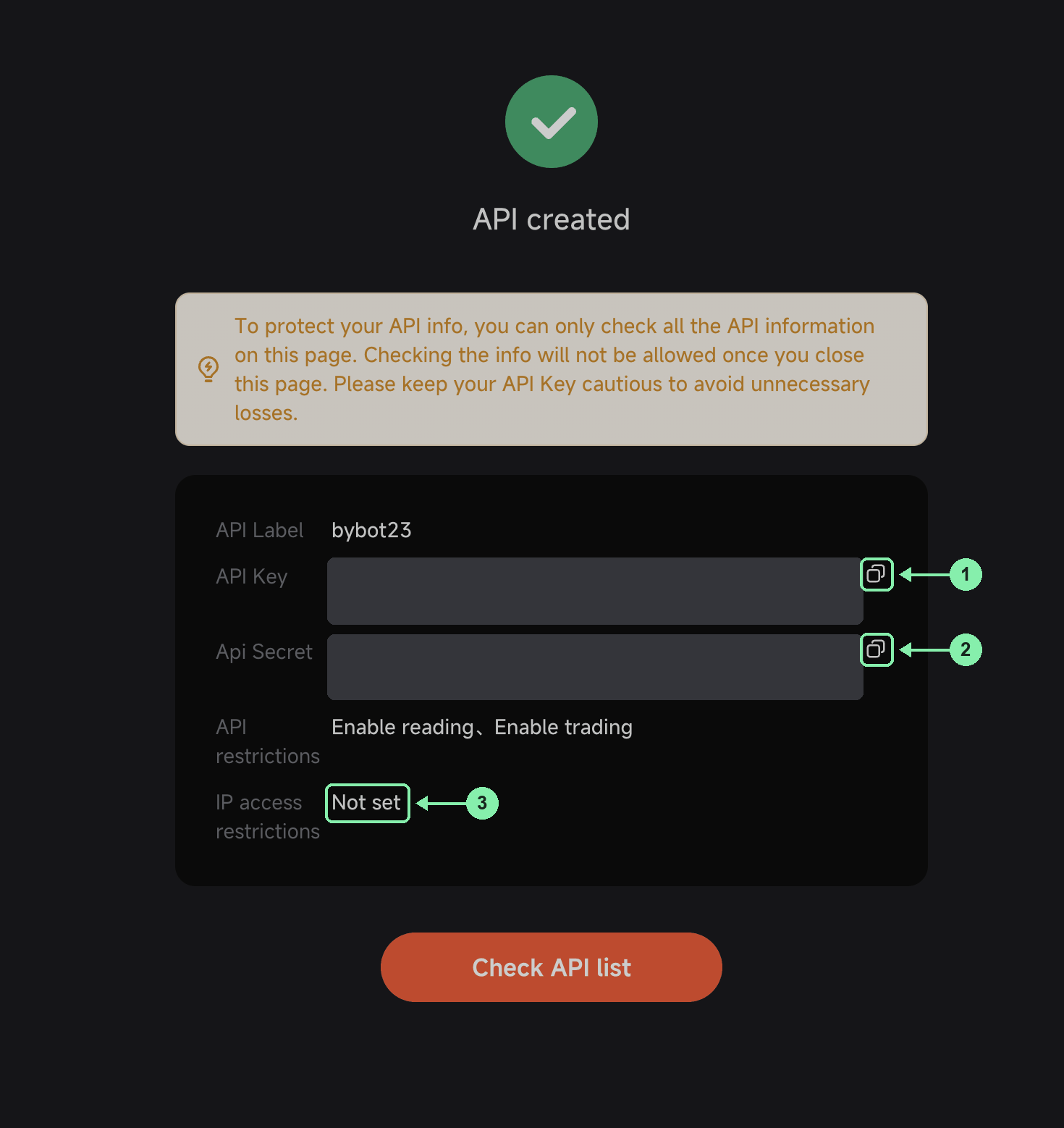
6. API Key und Api Secret kopieren
Die Seite “API created” zeigt den API Key und das Api Secret. Kopieren Sie beide mit den Kopierschaltflächen und bewahren Sie sie an einem sicheren Ort auf. Prüfen Sie, dass bei “API restrictions” “Enable reading, Enable trading” und bei “IP access restrictions” “Not set” angezeigt wird.
Das Api Secret wird nur einmal angezeigt. Pionex blendet es aus, sobald Sie diese Seite verlassen. Wenn Sie es verlieren, löschen Sie den Schlüssel und erstellen Sie einen neuen.
7. Schlüssel in Bybot hinzufügen
Öffnen Sie in Bybot Einstellungen (“Settings”) → API-Schlüssel (“API Keys”) und klicken Sie auf Schlüssel hinzufügen (“Add key”). Wählen Sie PIONEX, fügen Sie API Key und Secret ein und klicken Sie auf Speichern (“Save”).
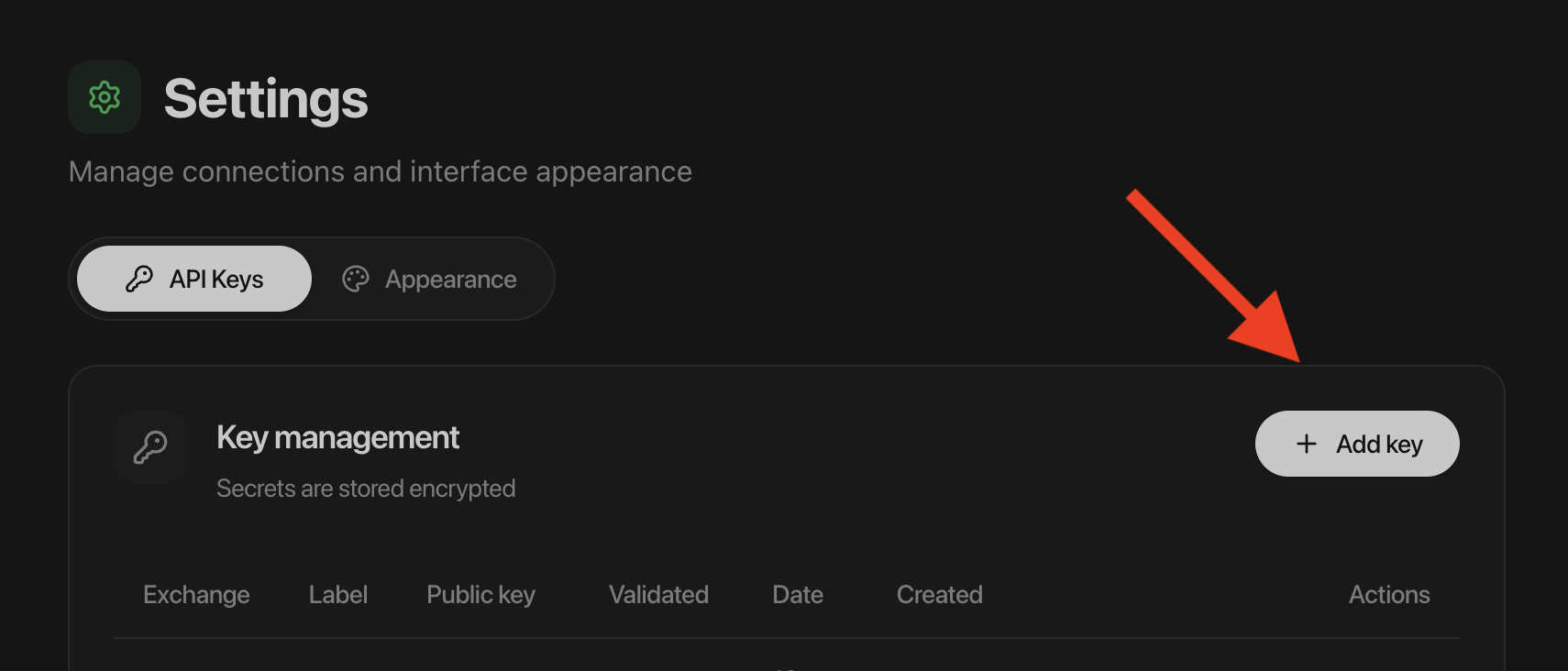
Bybot prüft den Schlüssel sofort: Er muss Ihr Guthaben lesen können und den Handel aktiviert haben. Die Schlüsselkarte zeigt das Datum, an dem Pionex den Schlüssel löscht – 90 Tage nach dem Hinzufügen.
8. Guthaben prüfen
Der Bot handelt nur mit USDT auf Ihrem Trading-Konto (“Trading account”). Gelder in Pionex-Bots (Grid und andere) und in Earn sind über die API nicht sichtbar, daher kann der Bot sie nicht nutzen. Stoppen Sie den Pionex-Bot oder lösen Sie Earn auf und stellen Sie sicher, dass das USDT wieder auf dem Trading-Konto liegt.
Jeder DCA-Kauf auf Pionex muss mindestens 10 USDT betragen. Planen Sie Ordergrößen und Gesamtbudget unter Berücksichtigung dieses Minimums.
Gültigkeit des Schlüssels
Pionex löscht einen API-Schlüssel ohne IP-Bindung 90 Tage nach seiner Erstellung. Bybot zählt diese 90 Tage ab dem Zeitpunkt, an dem Sie den Schlüssel hinzufügen. Ein älterer Schlüssel würde also vor dem Datum in Bybot ablaufen, und der Bot würde ohne Vorwarnung pausieren. Deshalb erstellen Sie einen neuen Schlüssel nur für den Bot.
Einige Tage vor dem Datum sendet Bybot eine Erinnerung. Schlüssel prüfen (“Check key”) verlängert den Schlüssel nicht – Pionex verlängert ihn ebenfalls nicht. So ersetzen Sie den Schlüssel:
- Erstellen Sie mit dieser Anleitung einen neuen Schlüssel auf Pionex.
- Öffnen Sie in Bybot Einstellungen (“Settings”) → API-Schlüssel (“API Keys”) und löschen Sie den alten Pionex-Schlüssel.
- Fügen Sie den neuen Schlüssel hinzu.
Ist der Schlüssel bereits abgelaufen, pausiert der Bot, bis Sie einen neuen hinzufügen.
Was Sie über Pionex wissen sollten
- Gebühr – 0.05% pro Order. Bei einem Kauf zieht Pionex die Gebühr in dem Coin ab, daher landet etwas weniger als die gekaufte Menge auf Ihrem Konto. Bybot berücksichtigt das.
- Paare – 22 Spot-Paare. Von den USDC-Paaren sind nur BTC und ETH verfügbar.
- Mindestorder – 10 USDT pro Kauf, mehr als auf manchen anderen Börsen. Prüfen Sie bei einer kleinen Einzahlung, ob die Strategie passt.
- Verbindungen – Pionex erlaubt höchstens 10 gleichzeitige Verbindungen pro Konto. Ist dasselbe Konto mit mehreren anderen Bots oder Terminals verbunden, bekommt Bybot möglicherweise keine Verbindung. Er handelt weiter, sieht Ausführungen aber langsamer.
Sicherheit des Schlüssels
- Auszahlungen sind unmöglich. Pionex-API-Schlüssel haben kein Auszahlungsrecht.
- Bybot fragt Sie nie nach Ihrem Pionex-Passwort oder Ihren 2FA-Codes.
- Senden Sie das Secret niemals in Chats, Screenshots, Tickets oder geteilten Dokumenten.
- Wenn der Schlüssel in fremde Hände gelangt oder Sie den Bot nicht mehr nutzen, löschen Sie ihn auf der Pionex-Seite “API management”. Der Zugriff endet sofort.
Häufige Probleme
“Pionex rejected the key” (Pionex hat den Schlüssel abgelehnt). Prüfen Sie, dass Sie API Key und Secret vollständig und ohne zusätzliche Leerzeichen kopiert haben. Wurde der Schlüssel gelöscht oder ist er älter als 90 Tage, erstellen Sie einen neuen. Hat der Schlüssel eine IP-Adresse, erstellen Sie einen neuen ohne IP.
“The key has no trading permission” (der Schlüssel hat kein Handelsrecht). Aktivieren Sie “Enable trading” in den Einstellungen des Pionex-Schlüssels und fügen Sie den Schlüssel erneut in Bybot hinzu.
Der Bot pausiert nach etwa 3 Monaten. Pionex hat den Schlüssel 90 Tage nach seiner Erstellung gelöscht. Erstellen Sie mit dieser Anleitung einen neuen Schlüssel und ersetzen Sie den alten in Bybot.
Der Bot sieht das Guthaben nicht. Das USDT liegt in einem Pionex-Bot oder in Earn. Übertragen Sie es zurück auf das Trading-Konto.
Es lässt sich kein Schlüssel erstellen. Das Konto hat bereits 10 Schlüssel. Löschen Sie die, die Sie nicht nutzen.
Secret verloren. Pionex zeigt es nur einmal an. Löschen Sie den Schlüssel, erstellen Sie einen neuen und fügen Sie ihn in Bybot hinzu.
Offizielle Seite der Börse: Pionex API management.