
BingX verbinden
Bybot handelt über einen API-Schlüssel auf Ihrem BingX-Konto. Ihre Gelder bleiben auf der Börse: Mit dem Schlüssel sieht der Bot Ihr Guthaben und platziert Spot-Orders, er kann aber keine Gelder auszahlen. Die Einrichtung dauert etwa 5 Minuten.
Was Sie brauchen
- Ein BingX-Konto – registrieren Sie sich
- Aktivierte Zwei-Faktor-Authentifizierung auf BingX – die Börse kann beim Erstellen eines Schlüssels Bestätigungscodes verlangen
- USDT auf Ihrem BingX-Konto “Spot”
1. Bei BingX anmelden
Noch kein Konto? Erstellen Sie eines. Wenn BingX vor dem Erstellen von API-Schlüsseln eine Identitätsverifizierung verlangt, schließen Sie diese zuerst ab.
2. API Management öffnen
Klicken Sie oben rechts auf das Profilsymbol und wählen Sie “API Management”.
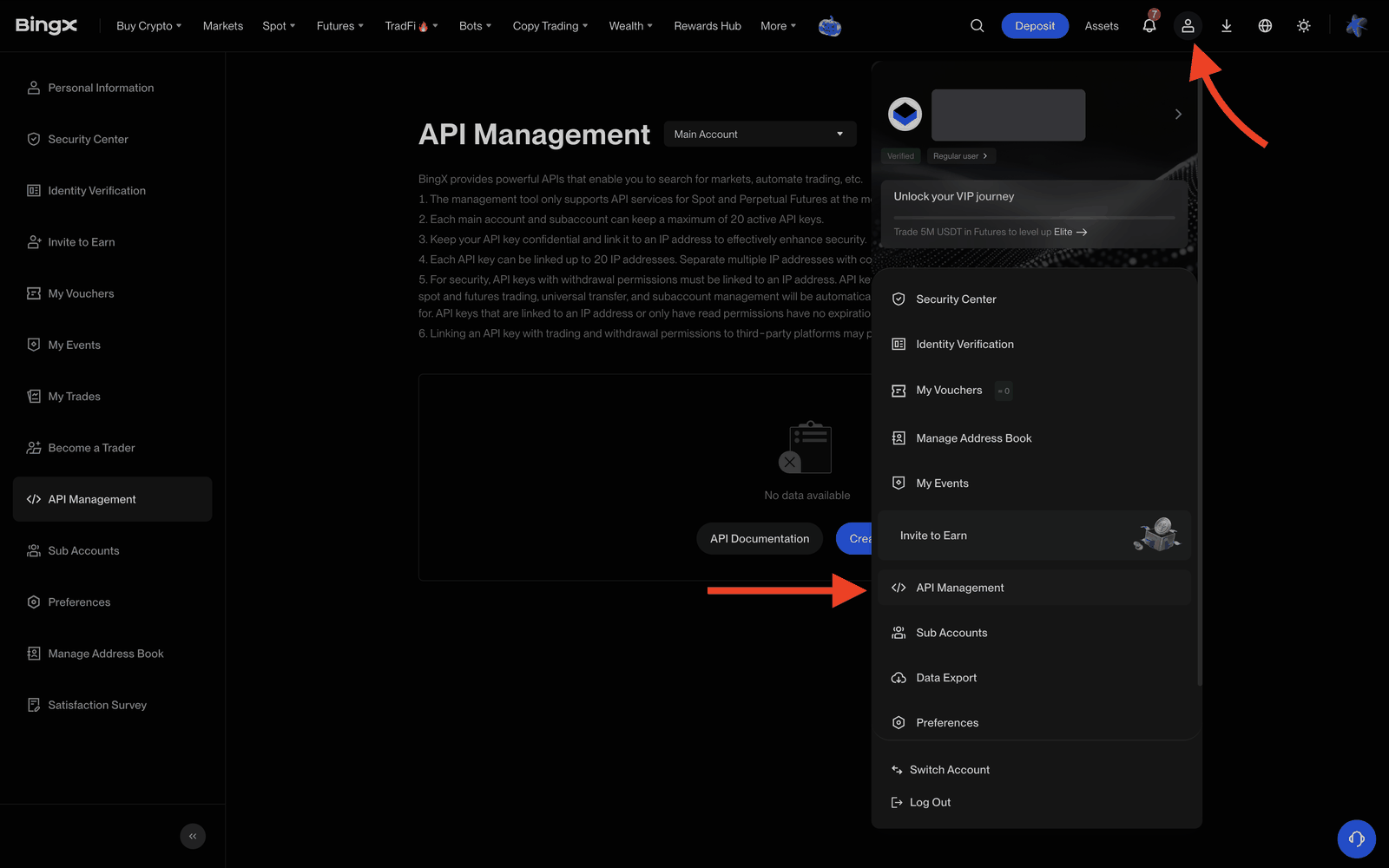
Achten Sie darauf, dass neben dem Seitentitel “Main Account” ausgewählt ist – es sei denn, der Bot soll auf einem Unterkonto handeln.
3. Auf “Create API” klicken
Die Schaltfläche befindet sich oben rechts auf der Seite API Management.
4. Schlüssel konfigurieren
Im Fenster “Create API Key”:
| Feld | Was Sie wählen |
|---|---|
| Label the API Key | Beliebig, z. B. bybot |
| Read | ✅ an (standardmäßig aktiviert) |
| Spot Trading | ✅ an |
| Withdraw | ❌ aus |
| IP Address Whitelist (Optional) | leer lassen |
Lassen Sie alle anderen Kontrollkästchen (Perpetual Futures Trading, Universal Transfer, Manage Subaccounts, P2P Trading) deaktiviert – der Bot benötigt sie nicht. Klicken Sie auf “Confirm”.
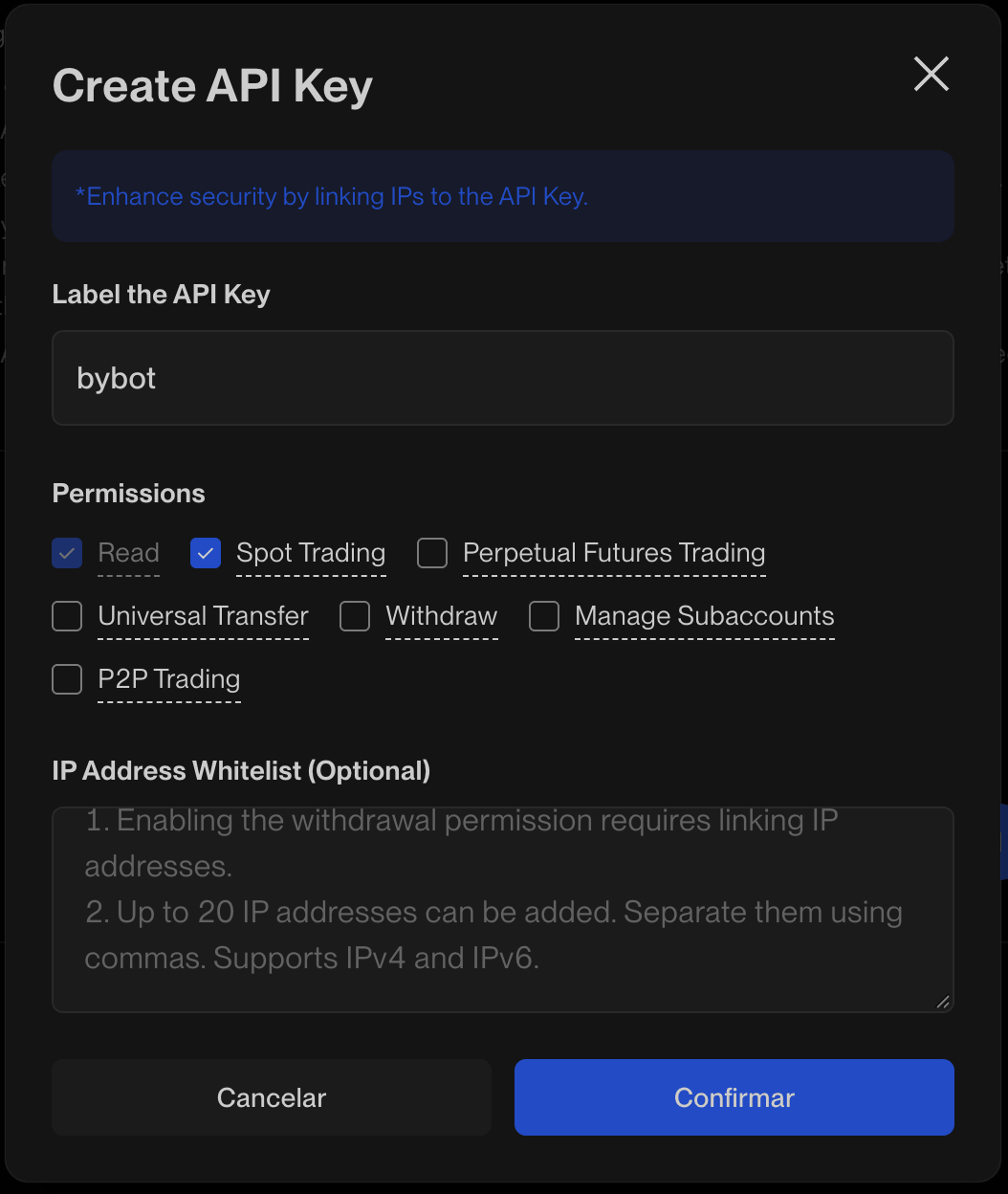
Fügen Sie keine IP-Adressen hinzu. Bybot verbindet sich von eigenen Servern, und BingX lehnt Anfragen des Bots von jeder Adresse ab, die nicht auf der Liste steht.
Aktivieren Sie niemals “Withdraw”. Bybot lehnt einen Schlüssel mit aktivierten Auszahlungen ab.
5. Erstellung des Schlüssels bestätigen
Geben Sie die Bestätigungscodes ein, die BingX verlangt, zum Beispiel einen Code aus Ihrer E-Mail oder aus Google Authenticator.
6. API Key und Secret Key kopieren
Der neue Schlüssel erscheint unter “Existing API”. Kopieren Sie den API Key und den Secret Key und bewahren Sie beide an einem sicheren Ort auf.
Der Secret Key wird nur einmal angezeigt. BingX blendet ihn aus, sobald Sie die Seite neu laden oder schließen. Wenn Sie ihn verlieren, löschen Sie den Schlüssel und erstellen Sie einen neuen.
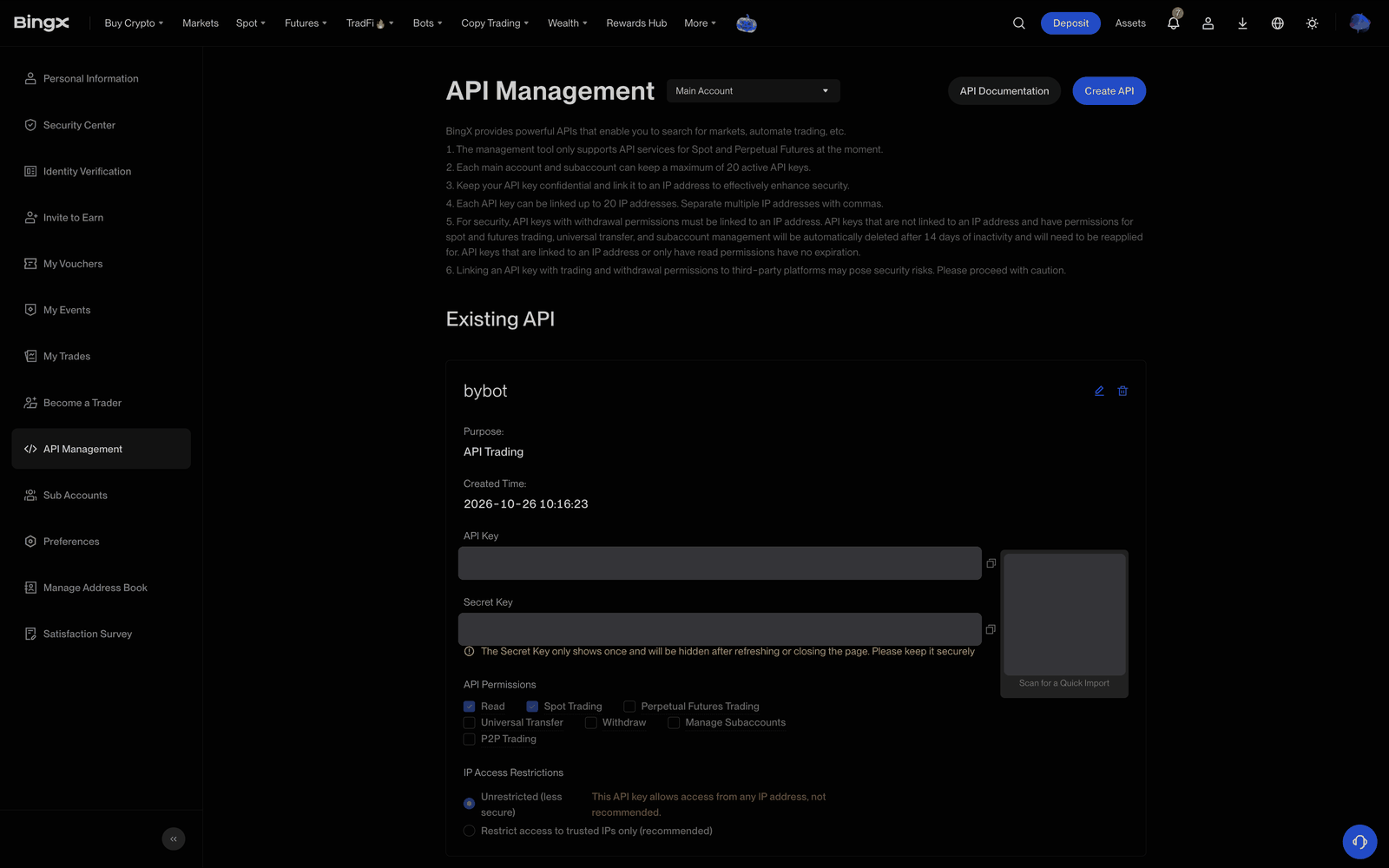
Prüfen Sie die Schlüsselkarte: Unter “API Permissions” sind nur “Read” und “Spot Trading” aktiviert, und “IP Access Restrictions” steht auf “Unrestricted”.
7. Schlüssel in Bybot hinzufügen
Öffnen Sie in Bybot Einstellungen (“Settings”) → API-Schlüssel (“API Keys”) und klicken Sie auf Schlüssel hinzufügen (“Add key”). Wählen Sie BINGX, fügen Sie API Key und Secret Key ein und klicken Sie auf Speichern (“Save”).
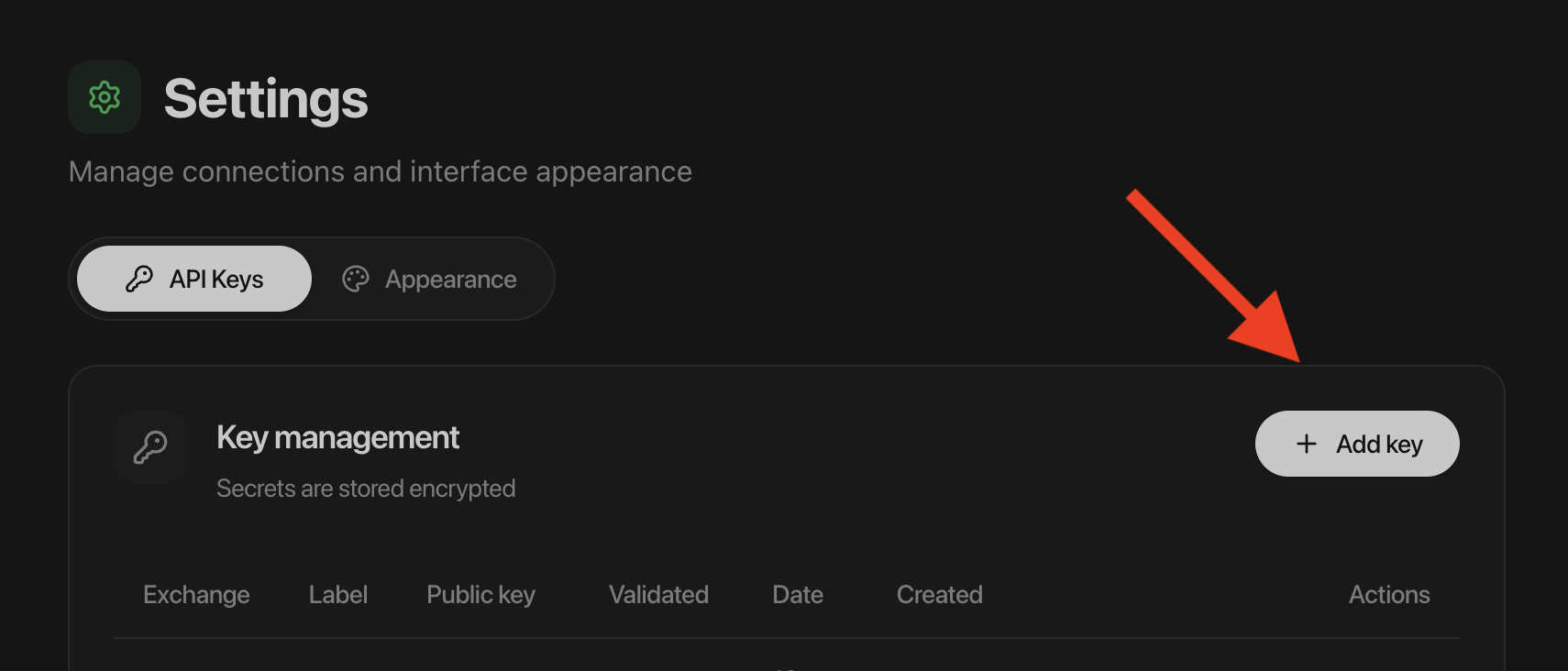
Bybot prüft den Schlüssel sofort: Der Spot-Handel muss aktiviert und Auszahlungen müssen deaktiviert sein.
8. Schlüssel prüfen
Klicken Sie in der Schlüsselliste auf der BingX-Karte auf ”⋯” und wählen Sie Schlüssel prüfen (“Check key”). Bybot verbindet sich mit der Börse und zeigt an, ob der Schlüssel funktioniert. Das Datum der letzten Prüfung erscheint auf der Karte. In der Datumsspalte steht beim Schlüssel Unbefristet (“No expiry”): BingX legt kein Enddatum fest, kann aber einen Schlüssel löschen, mit dem lange nicht gehandelt wurde – siehe „Gültigkeit des Schlüssels“ weiter unten.
9. Guthaben prüfen
Der Bot handelt mit dem Guthaben auf Ihrem “Spot Account”. Einzahlungen auf BingX landen auf dem “Fund Account”, übertragen Sie USDT daher auf Spot: Öffnen Sie “Assets” → “Total Assets” → “Transfer”, wählen Sie “Spot Account” als Ziel, geben Sie den Betrag ein und klicken Sie auf “Confirm”.
Wenn auf Ihrem Spot-Konto kein USDT liegt, kann der Bot keine Orders platzieren.
Gültigkeit des Schlüssels
BingX löscht API-Schlüssel ohne IP-Bindung mit Handelsrechten automatisch nach 14 Tagen Inaktivität. Solange ein Bot läuft, wird der Schlüssel genutzt. Wenn Sie alle Ihre BingX-Bots länger als zwei Wochen stoppen, kann BingX den Schlüssel löschen – erstellen Sie dann mit dieser Anleitung einen neuen und ersetzen Sie ihn in Bybot.
Sicherheit des Schlüssels
- Auszahlungen sind unmöglich. Bybot akzeptiert einen BingX-Schlüssel nur mit deaktivierten Auszahlungen.
- Bybot fragt Sie nie nach Ihrem BingX-Passwort oder Ihren 2FA-Codes.
- Senden Sie den Secret Key niemals in Chats, Screenshots, Tickets oder geteilten Dokumenten.
- Wenn der Schlüssel in fremde Hände gelangt oder Sie den Bot nicht mehr nutzen, löschen Sie ihn auf der BingX-Seite “API Management”. Der Zugriff endet sofort.
Häufige Probleme
“BingX rejected the key” (BingX hat den Schlüssel abgelehnt). Prüfen Sie, dass Sie API Key und Secret Key vollständig und ohne zusätzliche Leerzeichen kopiert haben. Wenn der Schlüssel IP-Adressen in seiner Whitelist hat, öffnen Sie ihn auf BingX, setzen Sie “IP Access Restrictions” auf “Unrestricted”, speichern Sie und fügen Sie den Schlüssel erneut in Bybot hinzu.
“The key has no spot trading permission” (der Schlüssel hat kein Recht für den Spot-Handel). Öffnen Sie den Schlüssel auf BingX → bearbeiten → aktivieren Sie “Spot Trading”, speichern Sie und fügen Sie den Schlüssel erneut in Bybot hinzu.
“Withdrawals are enabled for this key” (für diesen Schlüssel sind Auszahlungen aktiviert). Öffnen Sie den Schlüssel auf BingX → bearbeiten → deaktivieren Sie “Withdraw”, speichern Sie und fügen Sie den Schlüssel erneut in Bybot hinzu.
Der Schlüssel ist von BingX verschwunden. BingX löscht Schlüssel ohne IP-Bindung nach 14 Tagen Inaktivität. Erstellen Sie mit dieser Anleitung einen neuen Schlüssel und ersetzen Sie den alten in Bybot.
Secret Key verloren. BingX zeigt ihn nur einmal an. Löschen Sie den Schlüssel, erstellen Sie einen neuen und fügen Sie ihn in Bybot hinzu.
Offizielle Seite der Börse: BingX API Management.