
KuCoin verbinden
Bybot handelt über einen API-Schlüssel auf Ihrem KuCoin-Konto. Ihre Gelder bleiben auf der Börse: Mit dem Schlüssel sieht der Bot Ihr Guthaben und platziert Spot-Orders. Bybot lehnt jeden KuCoin-Schlüssel mit dem Recht “Transfer” oder “Withdrawal” ab, daher lassen sich über den Schlüssel keine Gelder auszahlen. Die Einrichtung dauert etwa 5 Minuten.
Was Sie brauchen
- Ein Konto auf dem globalen kucoin.com im Modus “Classic”. Das Unified Trading Account (UTA) sowie KuCoin EU, AU, TH und TR funktionieren nicht
- Aktivierte Zwei-Faktor-Authentifizierung auf KuCoin – die Börse verlangt beim Erstellen eines Schlüssels Codes
- USDT auf Ihrem KuCoin-Trading-Konto (“Trading account”)
1. Bei KuCoin anmelden
Öffnen Sie kucoin.com und melden Sie sich an. Noch kein Konto? Erstellen Sie eines und schließen Sie die Verifizierung ab, die KuCoin verlangt.
2. API Management öffnen
Klicken Sie oben rechts auf das Profilsymbol und wählen Sie “API Management”.
3. Auf “Create API” klicken
Wählen Sie einen normalen API-Schlüssel für den Handel (“API-Based Trading”), keine Verknüpfung mit einer Drittanbieter-App. Erstellen Sie einen neuen Schlüssel nur für den Bot.
4. Schlüssel konfigurieren
| Feld | Was Sie wählen |
|---|---|
| API Name | Beliebig, z. B. bybot |
| API Passphrase | Ihr eigenes Passwort für diesen Schlüssel. Bewahren Sie es auf – Sie brauchen es in Bybot |
| General | ✅ an |
| Spot Trading | ✅ an |
| Unified Account | darf an bleiben – das ist ein Recht, nicht der Modus Unified Trading Account |
| Transfer | ❌ aus |
| Withdrawal | ❌ aus |
| IP restriction | keine |
Fügen Sie keine IP-Adressen hinzu. Bybot verbindet sich von eigenen Servern, und ein an eine IP gebundener Schlüssel funktioniert mit ihnen nicht.
5. Erstellung des Schlüssels bestätigen
Geben Sie das Trading-Passwort und die Bestätigungscodes ein, die KuCoin verlangt.
6. API Key und Secret kopieren
KuCoin zeigt den API Key und das Secret. Kopieren Sie beide und bewahren Sie sie zusammen mit der Passphrase an einem sicheren Ort auf.
Das Secret wird nur einmal angezeigt. Wenn Sie es verlieren oder die Passphrase vergessen, löschen Sie den Schlüssel und erstellen Sie einen neuen.
7. Schlüssel in Bybot hinzufügen
Öffnen Sie in Bybot Einstellungen (“Settings”) → API-Schlüssel (“API Keys”) und klicken Sie auf Schlüssel hinzufügen (“Add key”). Wählen Sie KuCoin, fügen Sie API key, Secret key und Passphrase ein und klicken Sie auf Speichern (“Save”).
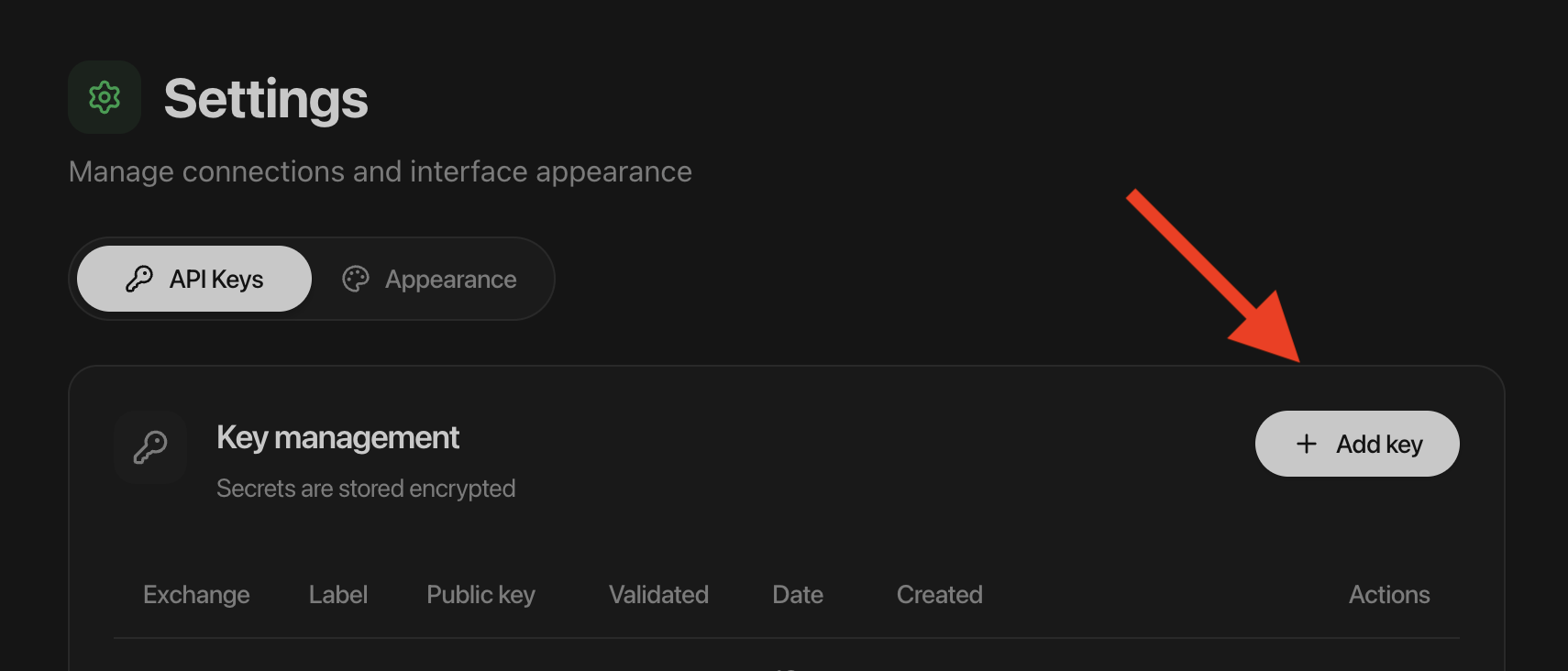
Bybot prüft den Schlüssel sofort: Er muss Spot Trading haben, darf weder Transfer noch Withdrawal haben, und das Konto muss im Modus Classic sein.
8. Guthaben prüfen
Der Bot handelt nur mit Geldern auf Ihrem Trading-Konto (“Trading account”). Geld auf dem Funding-Konto (Main) sieht er nicht – übertragen Sie es in KuCoin auf das Trading-Konto.
Gültigkeit des Schlüssels
KuCoin-Schlüssel haben kein Ablaufdatum, und die Schlüsselkarte in Bybot zeigt Kein Ablaufdatum (“No expiry”). KuCoin löscht einen Schlüssel ohne IP-Bindung jedoch nach 30 Tagen Inaktivität. Solange ein Bot läuft, wird der Schlüssel genutzt und bleibt aktiv. Wenn Sie alle Bots für längere Zeit stoppen und der Bot wegen des Schlüssels nicht startet, erstellen Sie mit dieser Anleitung einen neuen Schlüssel und ersetzen Sie den alten unter Einstellungen (“Settings”) → API-Schlüssel (“API Keys”).
Was Sie über KuCoin wissen sollten
- Gebühr – auf der Basisstufe von KuCoin zum Zeitpunkt der Verbindung 0.1% pro Order; manche Paare haben eine höhere Gebühr. Die aktuellen Sätze hängen von Ihrer Stufe ab – prüfen Sie sie auf der KuCoin-Website.
- Paare – Spot-Paare gegen USDT.
- Mindestgewinn – die Einstellung für den Mindestgewinn des DCA-Bots beginnt auf KuCoin bei 0.29% und ist bei Paaren mit höherer Gebühr höher, damit ein Zyklus die Gebühren für Kauf und Verkauf deckt. Das ist eine Grenze der Einstellung, kein garantierter Nettogewinn.
- Strategien – DCA (LONG und SHORT) und Grid auf dem Spotmarkt. Backtests mit KuCoin-Daten sind noch nicht verfügbar.
Sicherheit des Schlüssels
- Auszahlungen sind gesperrt. Bybot lehnt einen KuCoin-Schlüssel mit dem Recht Transfer oder Withdrawal ab.
- Bybot fragt Sie nie nach Ihrem KuCoin-Passwort, Trading-Passwort oder Ihren 2FA-Codes.
- Senden Sie das Secret oder die Passphrase niemals in Chats, Screenshots, Tickets oder geteilten Dokumenten.
- Wenn der Schlüssel in fremde Hände gelangt oder Sie den Bot nicht mehr nutzen, löschen Sie ihn auf der KuCoin-Seite “API Management”. Der Zugriff endet sofort.
Häufige Probleme
“KuCoin rejected the key” (KuCoin hat den Schlüssel abgelehnt). Prüfen Sie, dass Sie API key, Secret und Passphrase vollständig und ohne zusätzliche Leerzeichen kopiert haben. Der Schlüssel muss auf dem globalen kucoin.com in einem Classic-Konto erstellt sein. Hat der Schlüssel eine IP-Adresse, erstellen Sie einen neuen ohne IP.
“The key has no spot trading permission” (der Schlüssel hat kein Recht für den Spot-Handel). Aktivieren Sie “Spot Trading” in den Einstellungen des KuCoin-Schlüssels oder erstellen Sie einen neuen Schlüssel.
“The key has the Transfer or Withdrawal permission” (der Schlüssel hat das Recht Transfer oder Withdrawal). Erstellen Sie einen neuen KuCoin-Schlüssel ohne Transfer und Withdrawal und fügen Sie ihn in Bybot hinzu.
“Keys from a Unified Trading Account are not supported” (Schlüssel aus einem Unified Trading Account werden nicht unterstützt). Stellen Sie Ihr KuCoin-Konto auf den Modus Classic um oder nutzen Sie einen Schlüssel aus einem Classic-Konto.
Der Bot sieht das Guthaben nicht. Das Geld liegt auf dem Funding-Konto (Main). Übertragen Sie es auf das Trading-Konto.
Der Bot startet nach einer längeren Pause nicht. KuCoin hat den Schlüssel nach 30 Tagen Inaktivität gelöscht. Erstellen Sie einen neuen Schlüssel und ersetzen Sie den alten in Bybot.
Offizielle Seite der Börse: KuCoin API Management.