
Binanceを接続する
Bybotは、APIキーを通じてあなたのBinanceアカウントで取引します。資金は取引所に残ります。キーによってボットは残高を確認し、現物注文を出せますが、資金を出金することはできません。設定には約5分かかります。
Binanceは、BybitやMEXCとは異なる方式を使います。Bybotがキーペアを生成し、あなたには公開鍵だけを表示します。これをBinanceにSelf-generatedキーとして登録し、Binanceで発行されたAPI KeyをBybotに貼り付けます。秘密鍵がBybotのサーバーの外に出ることはなく、シークレットを入力する必要もありません。
必要なもの
- 本人確認を完了したBinanceアカウント:本人確認がないと、BinanceではAPIキーを作成できません
- Binanceで有効にした二段階認証(Authenticator App)
- Bybotアカウント:作業はBinanceではなく、Bybotから始めます
1. Bybotでキーを生成する
Bybotで設定(“Settings”) → APIキー(“API Keys”)を開き、キーを追加(“Add key”)をクリックします。取引所にBINANCEを選び、キーを生成(“Generate key”)をクリックします。
BybotにBinance用の公開鍵(“Public key for Binance”)が表示されます。これは-----BEGIN PUBLIC KEY-----で始まるテキストブロックです。コピー(“Copy”)をクリックします。
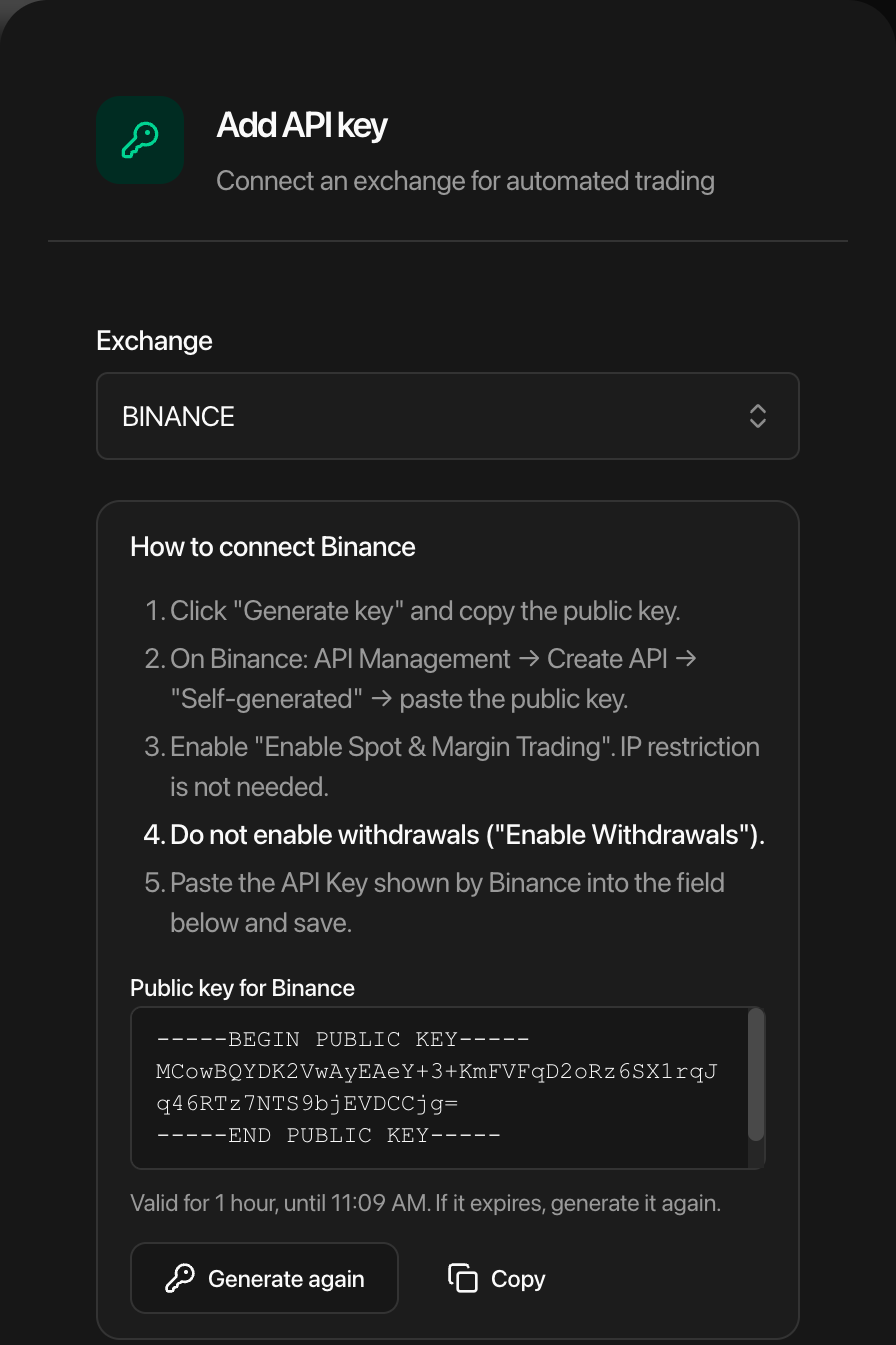
公開鍵の有効期間は1時間です。この時間内に、Binanceでの手順を完了してください。期限が切れた場合は、もう一度生成(“Generate again”)をクリックして新しい公開鍵を使ってください。古い公開鍵は使えません。
このBybotのタブは開いたままにしておいてください。手順7で戻ってきます。
2. Binanceにログインする
まだアカウントがない場合は、作成して本人確認を完了してください。
3. API Managementを開く
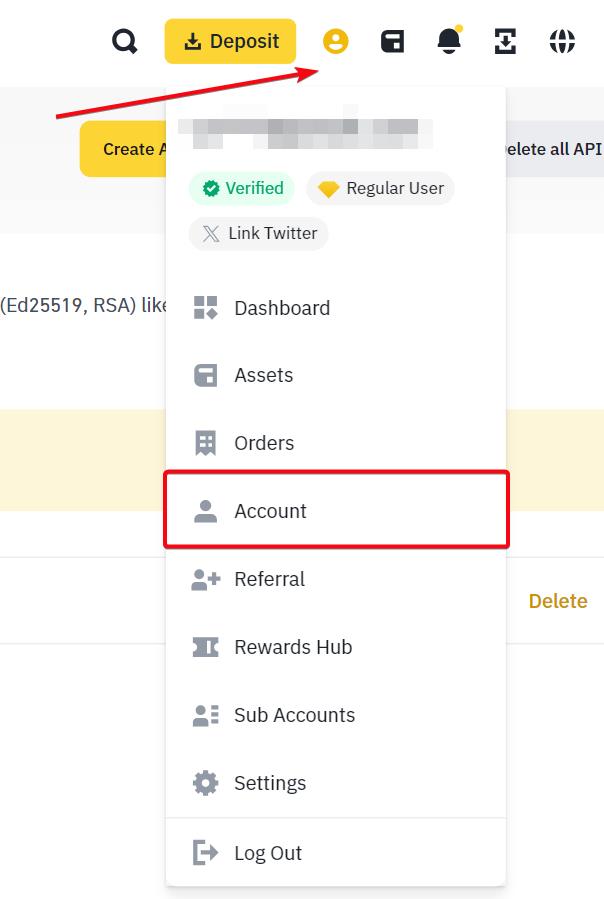
右上のプロフィールアイコンをクリックし、“Account”を選択します。
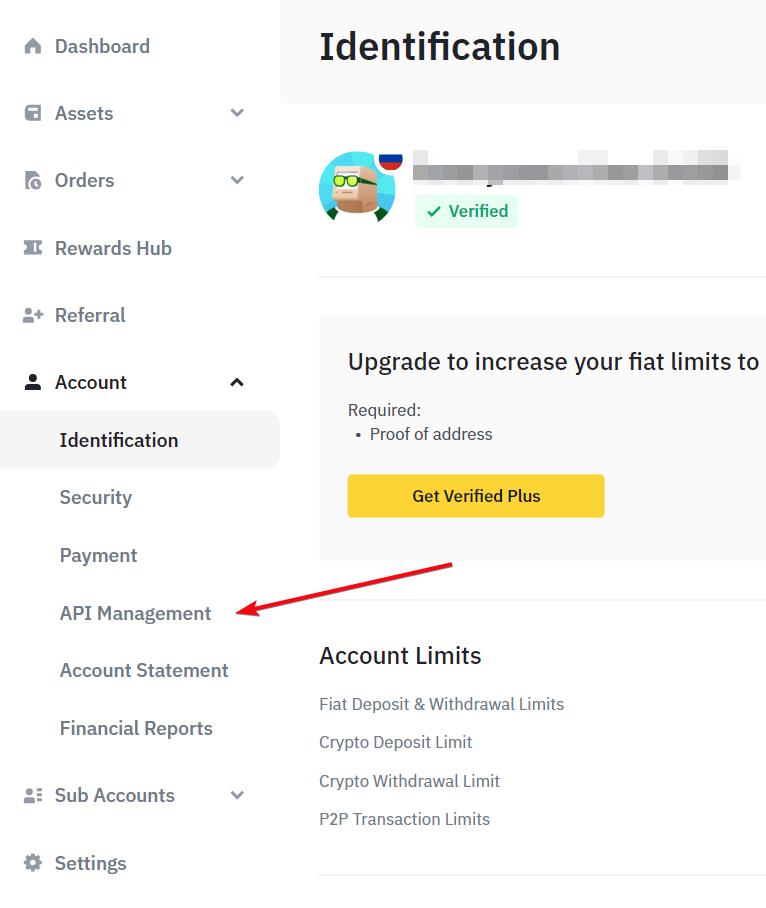
左メニューの”Account”の下にある”API Management”を選択します。
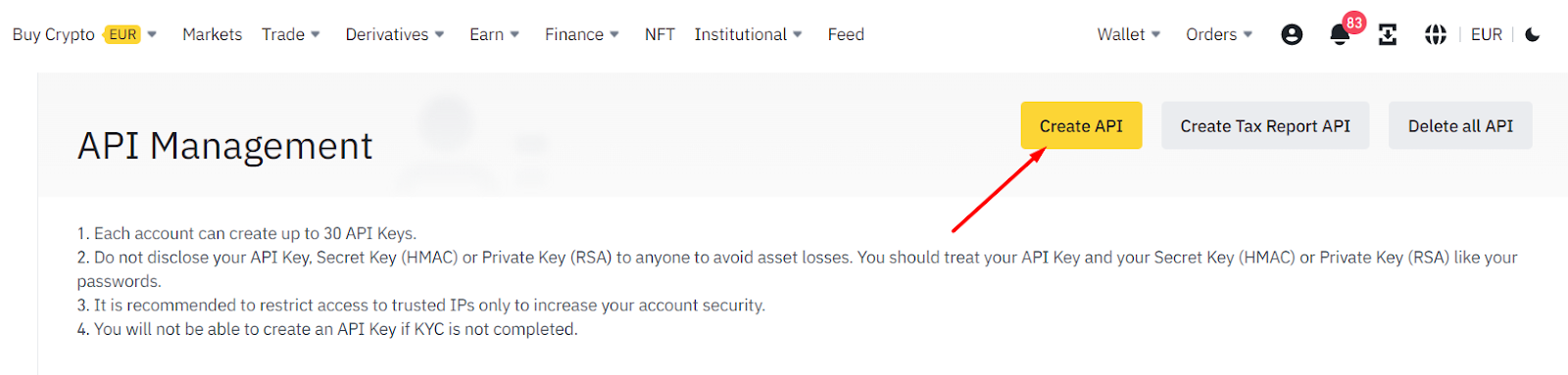
4. “Create API”をクリックする
5. “Self-generated”を選び、公開鍵を貼り付ける
“Choose API Key type”ウィンドウで、“System generated”ではなく”Self-generated”を選択し、“Next”をクリックします。
Bybotでコピーした公開鍵を、公開鍵の欄に貼り付けます。-----BEGIN PUBLIC KEY-----と-----END PUBLIC KEY-----の行を含め、ブロック全体を貼り付けてください。次にキーの名前(例:bybot)を入力し、“Next”をクリックします。
“System generated”は選択しないでください。この種類ではAPI KeyとSecret Keyが発行されますが、BybotはBinanceでこの種類を受け付けません。また、“System generated”ではBinanceがIPホワイトリストを要求しますが、Self-generatedキーはIPホワイトリストなしで使えます。
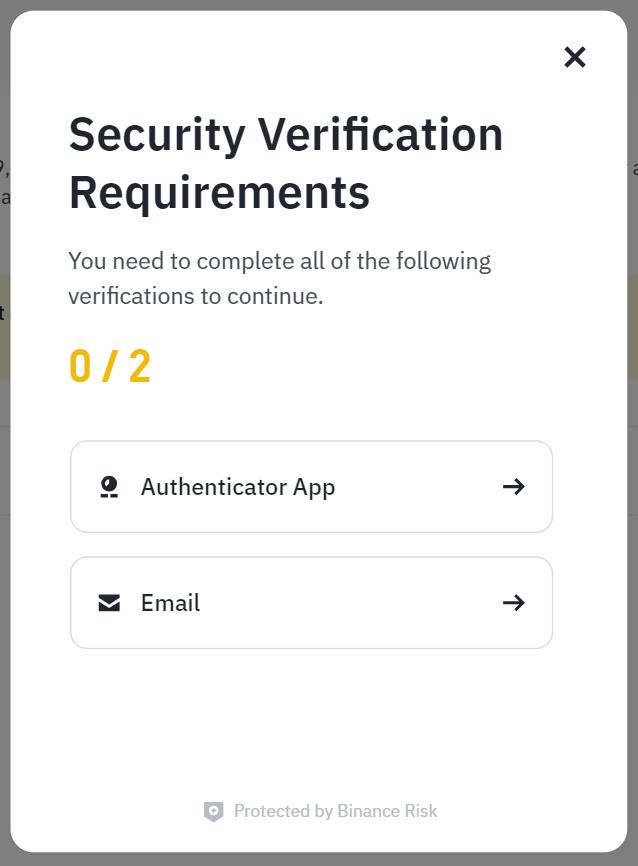
Authenticator Appとメールのコードで、作成を確認します。
6. キーの制限を設定する
API Managementで新しいキーを開き、“Edit restrictions”をクリックします:
| 設定 | 選択する内容 |
|---|---|
| Enable Reading | ✅ オン(デフォルトで有効) |
| Enable Spot & Margin Trading | ✅ オン |
| Enable Withdrawals | ❌ オフ |
| IP access restrictions | Unrestricted:そのままにする |
その他のチェックボックス(Futures、Margin Loan、Universal Transfer、Options)は、すべてオフのままにしてください。ボットには必要ありません。変更を保存し、2FAで確認します。
“Enable Withdrawals”は絶対に有効にしないでください。Bybotは、出金が有効なキーを受け付けません。
7. API KeyをBybotに貼り付ける
Binanceが新しいキーに表示するAPI Keyをコピーします。Bybotのタブに戻り、APIキー(“API key”)欄(プレースホルダーは”API Key from Binance”)に貼り付けて、保存(“Save”)をクリックします。
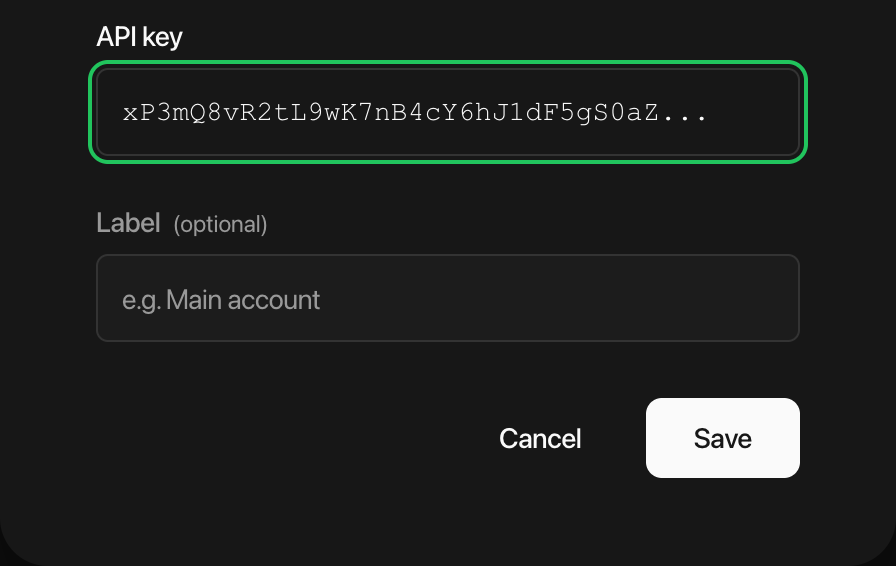
Binanceにはシークレットの入力欄はありません。Bybotがすでに秘密鍵を保持しているためです。保存すると、キーが一覧に表示され、日付の列に有効期限なし(“No expiry”)と表示されます。
8. キーを確認する
キーの一覧でBinanceのカードの”⋯“をクリックし、キーを確認(“Check key”)を選択します。Bybotが取引所に接続し、キーが機能するかを表示します。最後に確認した日付がカードに表示されます。
9. 残高を確認する
ボットはSpotウォレットの資金で取引します。USDTがFundingウォレットにある場合は、“Wallet” → “Transfer”でSpotに移動してください。
SpotウォレットにUSDTがない場合、ボットは注文を出せません。
キーのセキュリティ
- 出金はできません。Bybotは、出金がオフになっているBinanceキーだけを受け付けます。
- 秘密鍵がBybotの外に出ることはありません。あなたが目にしてコピーするのは公開鍵だけで、Binanceも秘密鍵を受け取ることはありません。
- キーに有効期限はありません。Self-generatedキーは削除するまで使えるため、数か月ごとに更新する必要はありません。
- BybotがBinanceのパスワードや2FAコードを求めることはありません。
- ボットの利用をやめる場合は、Binanceの”API Management”でキーを削除してください。アクセスはすぐに終了します。
よくある問題
“The generated key was not found or has expired”(生成したキーが見つからないか、期限切れです)。キーを生成してから1時間以上たったか、古いキーをBinanceに登録した後に新しいキーを生成しています。Bybotでもう一度生成(“Generate again”)をクリックし、新しい公開鍵でBinanceに新しいSelf-generatedキーを作成して、そのAPI KeyをBybotに保存してください。Binanceで使わないキーは削除してください。
“Withdrawals are enabled for this key”(このキーは出金が有効になっています)。Binanceでキーを開き、“Edit restrictions”で”Enable Withdrawals”をオフにして保存し、Bybotにもう一度キーを追加してください。
“The key has no spot trading permission”(このキーには現物取引の権限がありません)。Binanceでキーを開き、“Edit restrictions”で”Enable Spot & Margin Trading”をオンにして保存し、Bybotにもう一度キーを追加してください。
“Binance rejected the key”(Binanceがキーを拒否しました)。BinanceのAPI Keyを余分なスペースなしで全体コピーしたか、キーがBybotの公開鍵を使ってSelf-generatedとして作成されたかを確認してください。不明な場合は、Binanceでキーを削除し、手順1からやり直してください。
Binanceでキーを作成できない。BinanceでAPIキーを作成するには、本人確認の完了と2FAの有効化が必要です。
取引所の公式ガイド:BinanceでSelf-generated APIキーを作成する方法。