
BingXを接続する
Bybotは、APIキーを通じてあなたのBingXアカウントで取引します。資金は取引所に残ります。キーによってボットは残高を確認し、現物注文を出せますが、資金を出金することはできません。設定には約5分かかります。
必要なもの
- BingXアカウント:登録する
- BingXで有効にした二段階認証:キーの作成時に、認証コードを求められる場合があります
- BingXのSpotアカウントにあるUSDT
1. BingXにログインする
まだアカウントがない場合は、作成してください。APIキーの作成前に本人確認を求められた場合は、先に完了してください。
2. API Managementを開く
右上のプロフィールアイコンをクリックし、“API Management”を選択します。
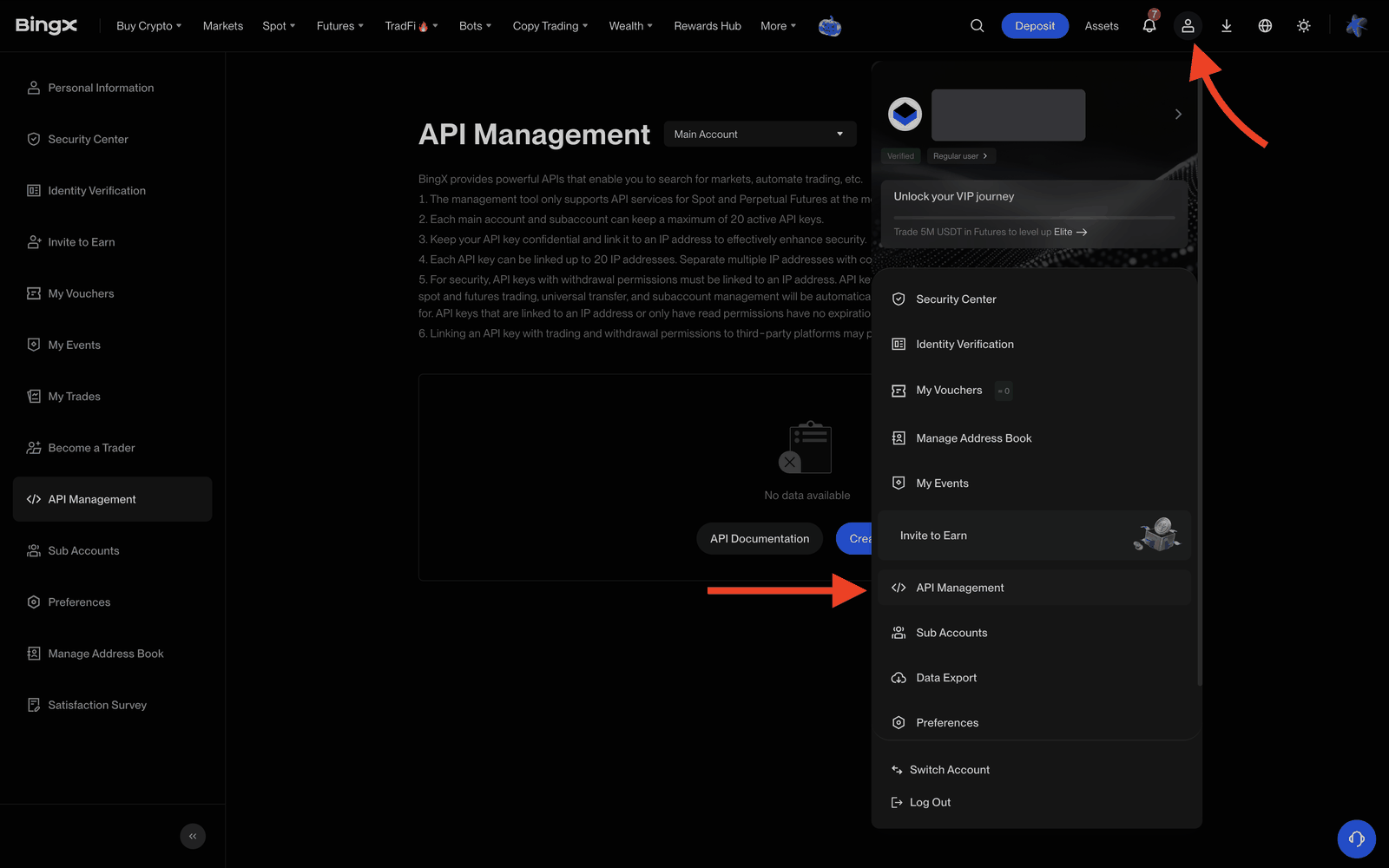
サブアカウントでボットに取引させたい場合を除き、ページタイトルの横で”Main Account”が選択されていることを確認してください。
3. “Create API”をクリックする
ボタンは、API Managementページの右上にあります。
4. キーを設定する
“Create API Key”ウィンドウで:
| 項目 | 選択する内容 |
|---|---|
| Label the API Key | 任意(例:bybot) |
| Read | ✅ オン(デフォルトで有効) |
| Spot Trading | ✅ オン |
| Withdraw | ❌ オフ |
| IP Address Whitelist (Optional) | 空欄のまま |
その他のチェックボックス(Perpetual Futures Trading、Universal Transfer、Manage Subaccounts、P2P Trading)は、すべてオフのままにしてください。ボットには必要ありません。“Confirm”をクリックします。
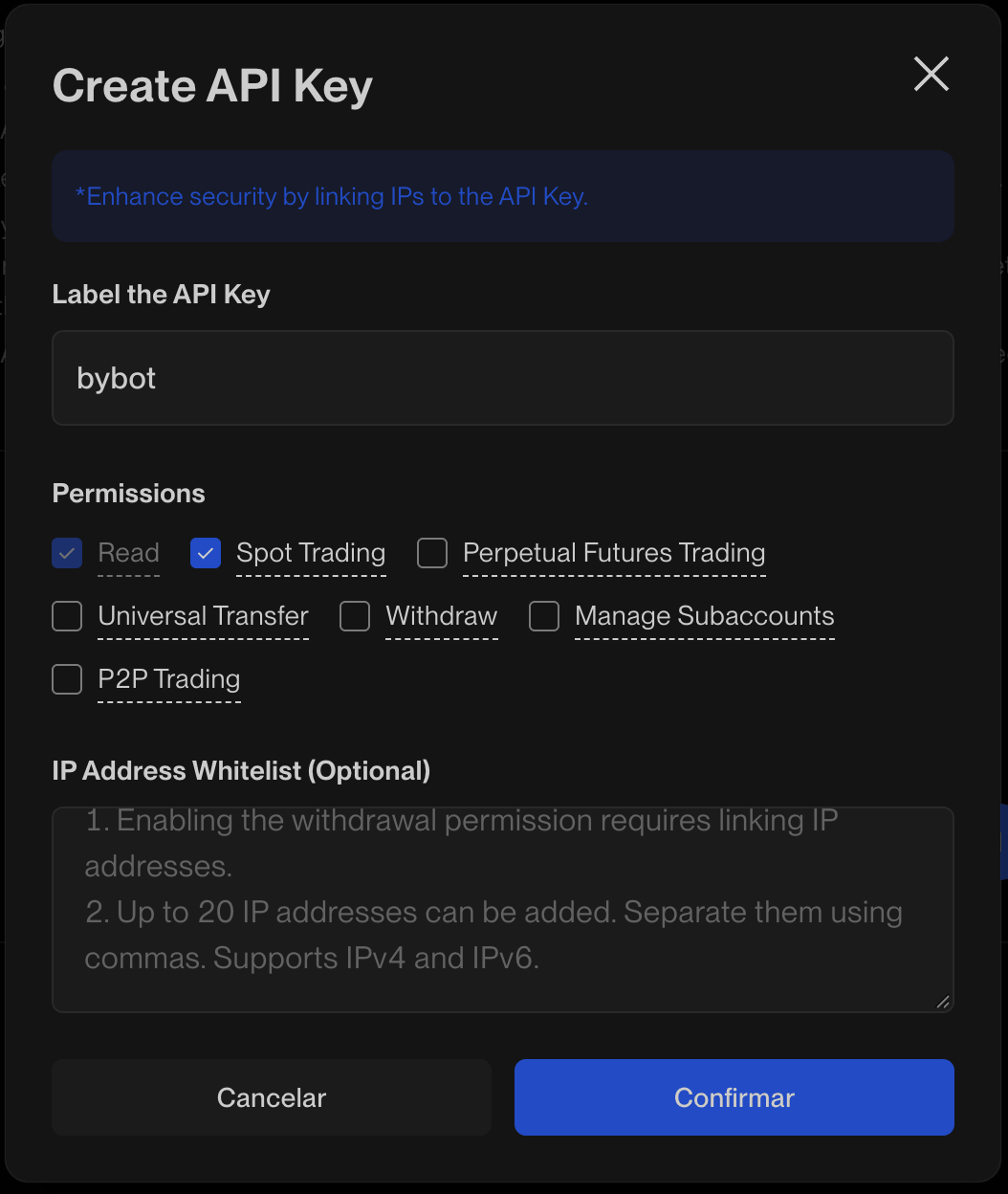
IPアドレスは追加しないでください。Bybotは自社のサーバーから接続するため、リストにないアドレスからのボットのリクエストは、BingXに拒否されます。
“Withdraw”は絶対に有効にしないでください。Bybotは、出金が有効なキーを受け付けません。
5. キーの作成を確認する
BingXが求める認証コード(メールやGoogle Authenticatorのコードなど)を入力します。
6. API KeyとSecret Keyをコピーする
新しいキーが”Existing API”の下に表示されます。API KeyとSecret Keyをコピーし、両方を安全な場所に保管してください。
Secret Keyは一度しか表示されません。ページを更新するか閉じると、BingXはSecret Keyを非表示にします。紛失した場合は、キーを削除して新しく作成してください。
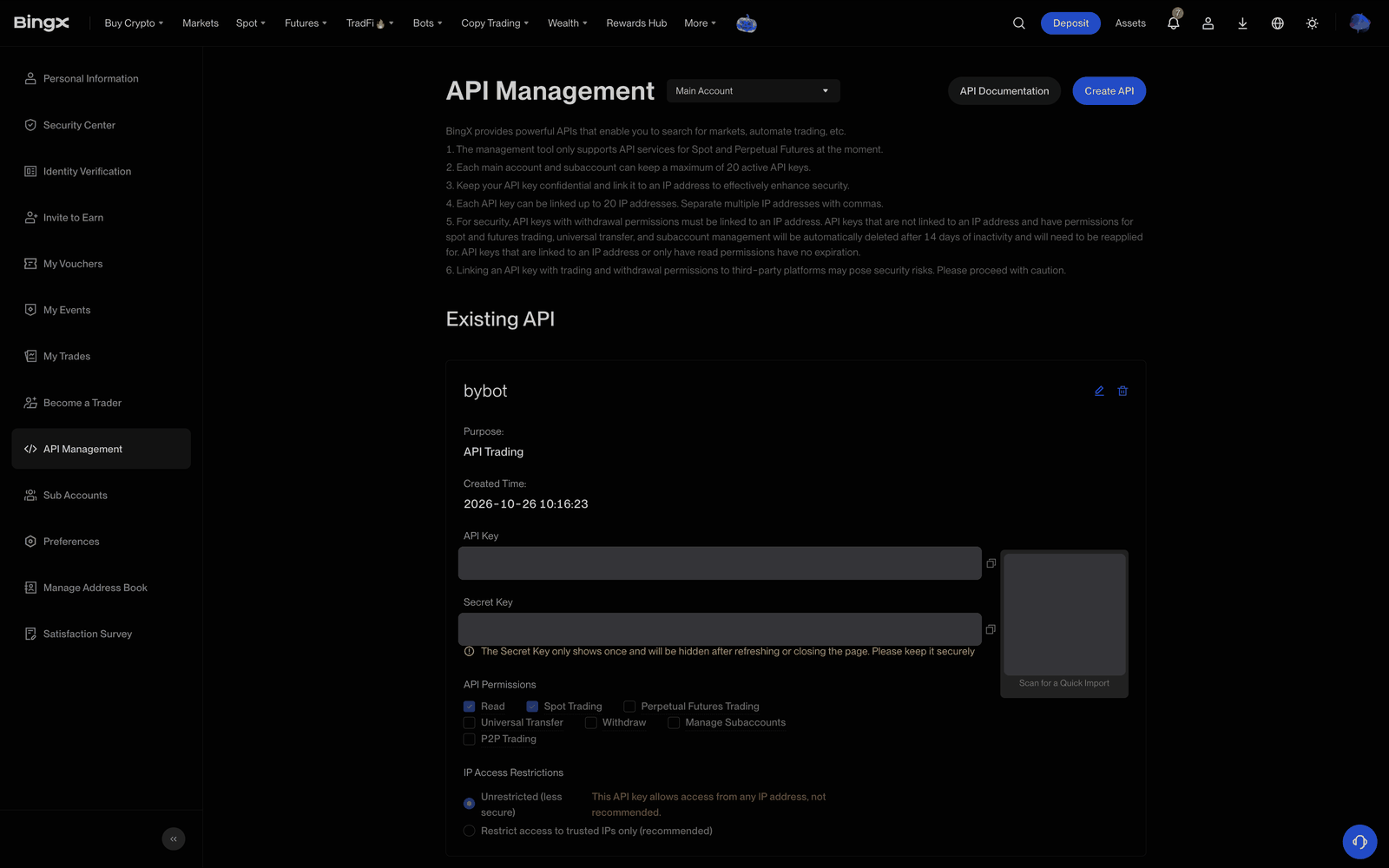
キーのカードで、“API Permissions”のReadとSpot Tradingだけにチェックが入っていること、“IP Access Restrictions”が”Unrestricted”になっていることを確認してください。
7. Bybotにキーを追加する
Bybotで設定(“Settings”) → APIキー(“API Keys”)を開き、キーを追加(“Add key”)をクリックします。BINGXを選択し、API KeyとSecret Keyを貼り付けて、保存(“Save”)をクリックします。
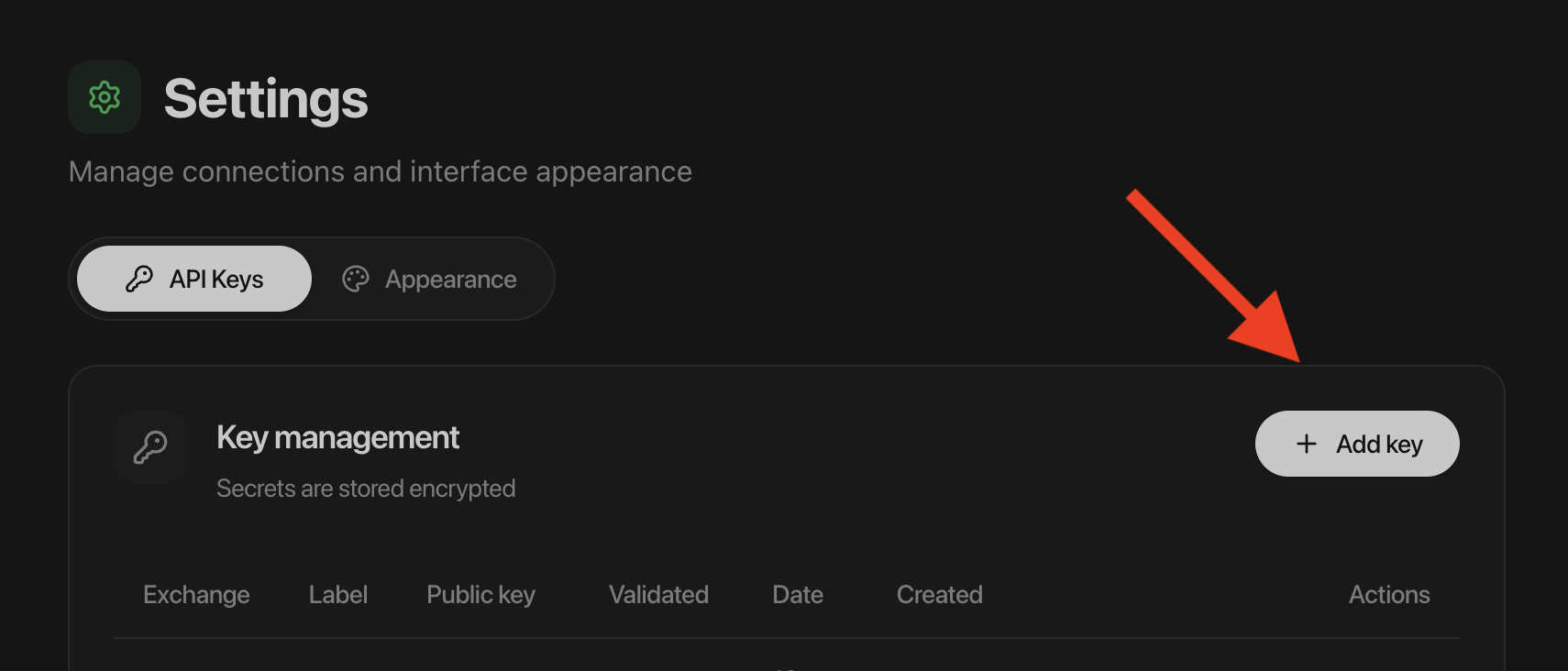
Bybotはすぐにキーを確認します。現物取引がオンで、出金がオフになっている必要があります。
8. キーを確認する
キーの一覧でBingXのカードの”⋯“をクリックし、キーを確認(“Check key”)を選択します。Bybotが取引所に接続し、キーが機能するかを表示します。最後に確認した日付がカードに表示されます。日付の列には有効期限なし(“No expiry”)と表示されます。BingXは終了日を設定しませんが、長期間取引のないキーを削除することがあります。下の「キーの有効期間」をご覧ください。
9. 残高を確認する
ボットはSpot Accountの資金で取引します。BingXへの入金はFund Accountに入るため、USDTをSpotに移動してください。“Assets” → “Total Assets” → “Transfer”を開き、移動先に”Spot Account”を選んで金額を入力し、“Confirm”をクリックします。
SpotアカウントにUSDTがない場合、ボットは注文を出せません。
キーの有効期間
BingXは、取引権限がありIPを紐付けていないAPIキーを、14日間使用されないと自動的に削除します。ボットの稼働中は、キーが使用されています。BingXのボットをすべて2週間以上停止すると、BingXがキーを削除することがあります。その場合は、このガイドに従って新しいキーを作成し、Bybotで置き換えてください。
キーのセキュリティ
- 出金はできません。Bybotは、出金がオフになっているBingXキーだけを受け付けます。
- BybotがBingXのパスワードや2FAコードを求めることはありません。
- Secret Keyを、チャット、スクリーンショット、問い合わせチケット、共有ドキュメントで送らないでください。
- キーが漏えいした場合やボットの利用をやめる場合は、BingXの”API Management”ページでキーを削除してください。アクセスはすぐに終了します。
よくある問題
“BingX rejected the key”(BingXがキーを拒否しました)。API KeyとSecret Keyを、余分なスペースなしで全体コピーしたか確認してください。キーのホワイトリストにIPアドレスがある場合は、BingXでキーを開き、“IP Access Restrictions”を”Unrestricted”に設定して保存し、Bybotにもう一度キーを追加してください。
“The key has no spot trading permission”(このキーには現物取引の権限がありません)。BingXでキーを開いて編集し、“Spot Trading”をオンにして保存し、Bybotにもう一度キーを追加してください。
“Withdrawals are enabled for this key”(このキーは出金が有効になっています)。BingXでキーを開いて編集し、“Withdraw”をオフにして保存し、Bybotにもう一度キーを追加してください。
BingXからキーが消えた。BingXは、IPを紐付けていないキーを14日間使用されないと削除します。このガイドに従って新しいキーを作成し、Bybotで古いキーと置き換えてください。
Secret Keyを紛失した。BingXはSecret Keyを一度しか表示しません。キーを削除して新しく作成し、Bybotに追加してください。
取引所の公式ページ:BingX API Management。