
Hyperliquidを接続する
Hyperliquidはオンチェーンの取引所です。仮想通貨ウォレットまたはメールアドレスでログインし、アカウントはウォレットアドレスに紐付けられます。Bybotは、API Walletを通じてあなたのHyperliquidアカウントで取引します。API Walletは、あなたのウォレットのために注文の発注とキャンセルができる別のキーです。資金はHyperliquidアカウントに残り、API Walletは資金の出金も送金もできません。設定には約10分かかります。
Bybotに追加するのは、メインウォレットのアドレスとAPI Walletの秘密鍵の2つです。メインウォレットの秘密鍵やシードフレーズは、絶対に貼り付けないでください。Bybotには必要なく、貼り付けても拒否されます。
必要なもの
- Hyperliquidにログインするための仮想通貨ウォレット(MetaMaskやRabbyなど)またはメールアドレス。できればボット専用のアカウントを用意してください
- Arbitrumネットワーク上のUSDCと、ガス代用の少量のETH
- 約$50から:Hyperliquidの最小注文は10 USDCです
API Walletは、Hyperliquidアカウント全体で取引します。無期限先物(perpetuals)も対象で、権限を制限することはできません。そのため、ボット専用のウォレットをおすすめします。
1. Hyperliquidにログインする
app.hyperliquid.xyzを開き、“Connect”をクリックします。仮想通貨ウォレットまたはメールアドレスでログインします。ウォレットを使う場合は、続けて”Enable Trading”をクリックし、ウォレットでリクエストに署名します。ガス代はかかりません。
2. USDCを入金する
“Deposit”をクリックし、USDC on Arbitrumを選んで、画面の指示に従ってください。
5 USDC以上を入金してください。Hyperliquidはそれより少ない入金を反映せず、資金を失う可能性があります。この方法で受け付けられるのは、ArbitrumネットワークのUSDCだけです。
3. USDCを現物取引で使えるようにする
Bybotは、Hyperliquidの現物市場で取引します。次のいずれかを行ってください:
- アカウントをUnified accountに切り替える。1つのUSDC残高が現物と無期限先物の両方に使われるため、振替は不要です。
- または標準モードで、USDCをPerpsからSpotに振り替える。このモードでは、入金はPerps残高に入ります。
Portfolio marginモードはサポートされていません。このモードでは残高が不足するとHyperliquidが自動的に借り入れを行うため、ボットが借り入れで買ってしまう可能性があります。Bybotは、このようなアカウントでは動作しません。
4. APIページを開く
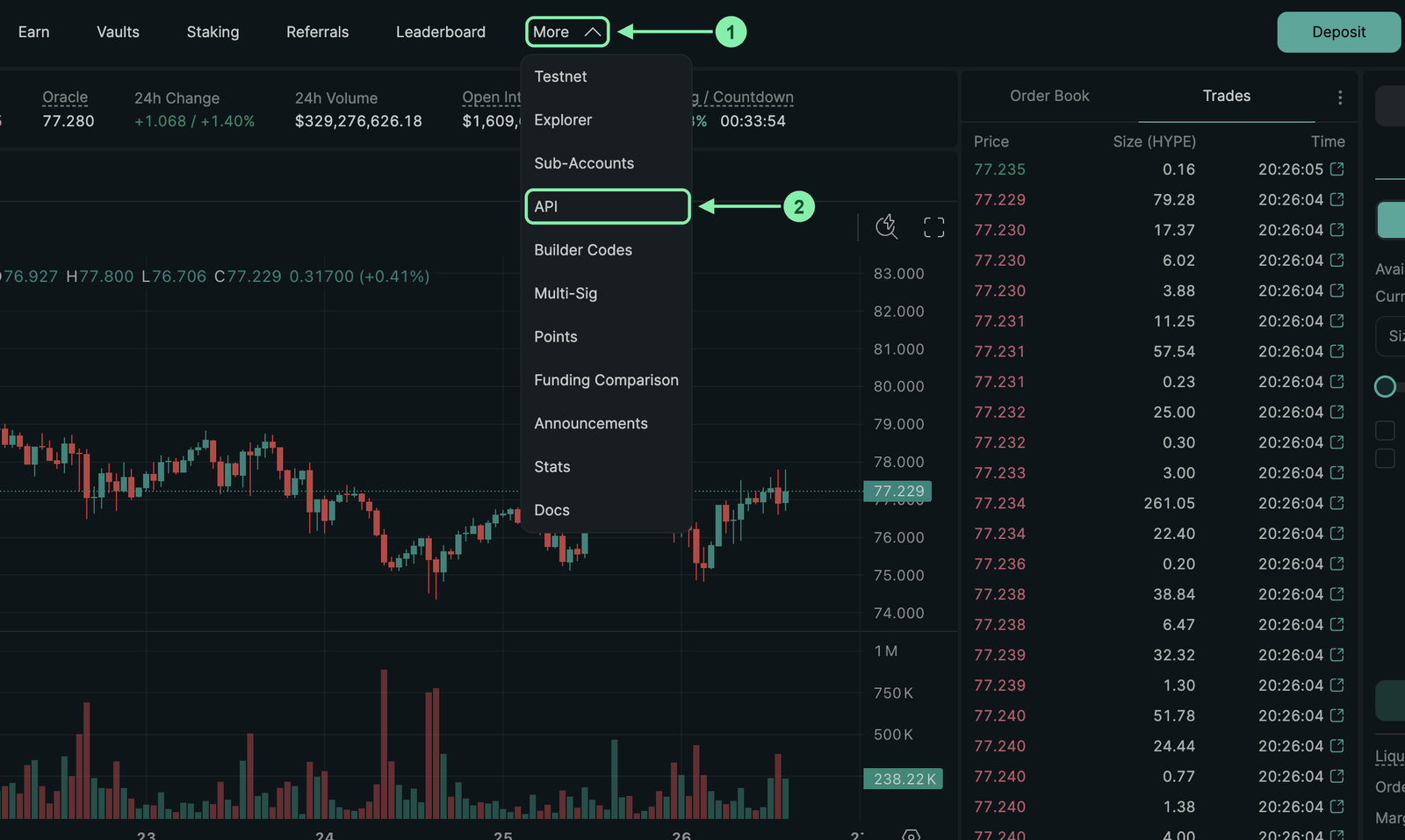
上部メニューで”More”を開き、“API”を選択します。
5. 名前付きのAPI Walletを作成する
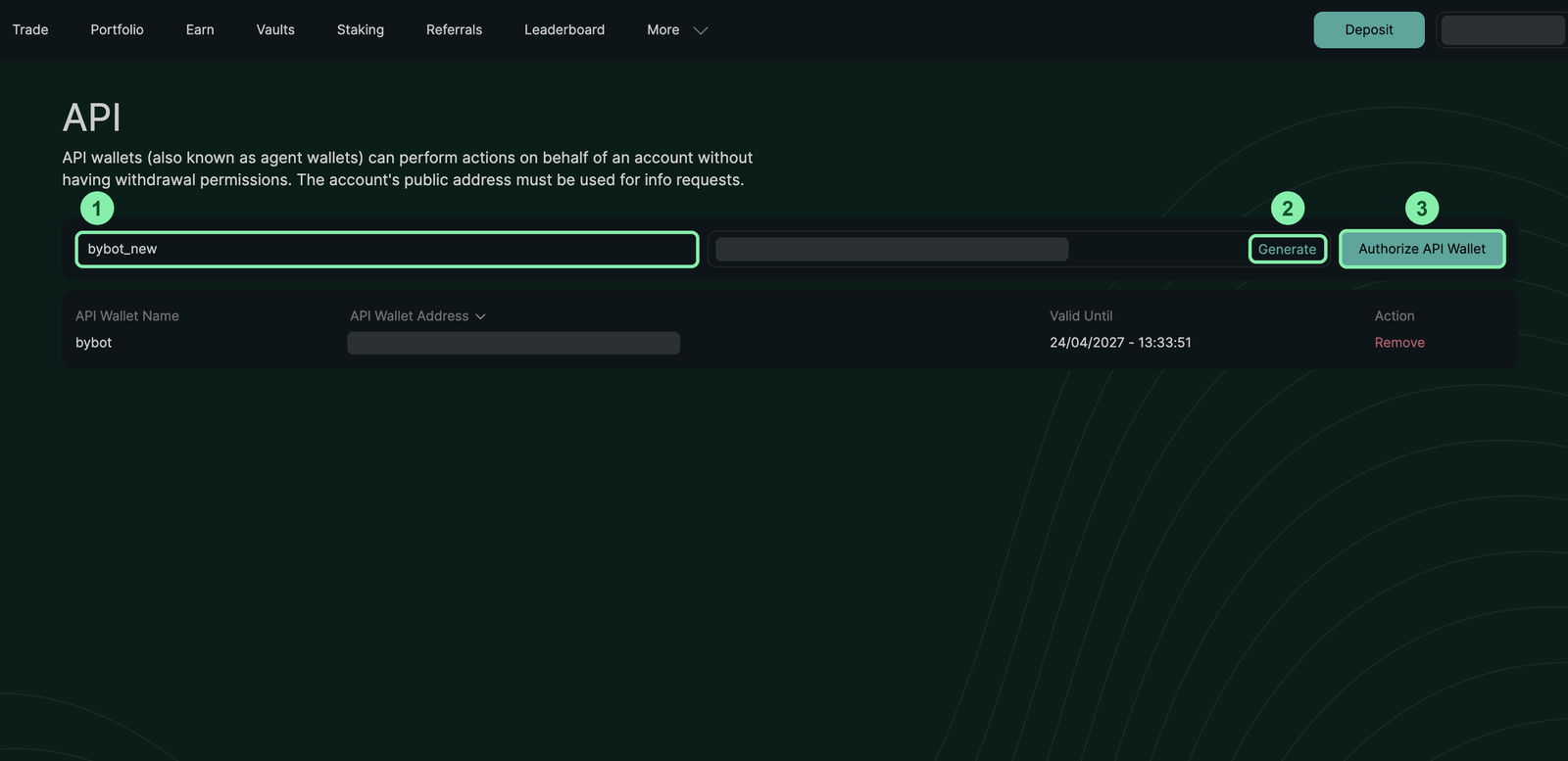
- API Walletの名前(例:
bybot)を入力し、“Generate”をクリックします。 - “Authorize API Wallet”をクリックします。
- “Authorize API Wallet”ウィンドウで、“Days Valid”欄の”MAX”をクリックします。API Walletは最長期間、最大180日間使えます。
- コピーボタンでPrivate Keyをコピーし、安全な場所に保管します。
- “Authorize”をクリックします。ウォレットでログインした場合は、ウォレットで確認します。
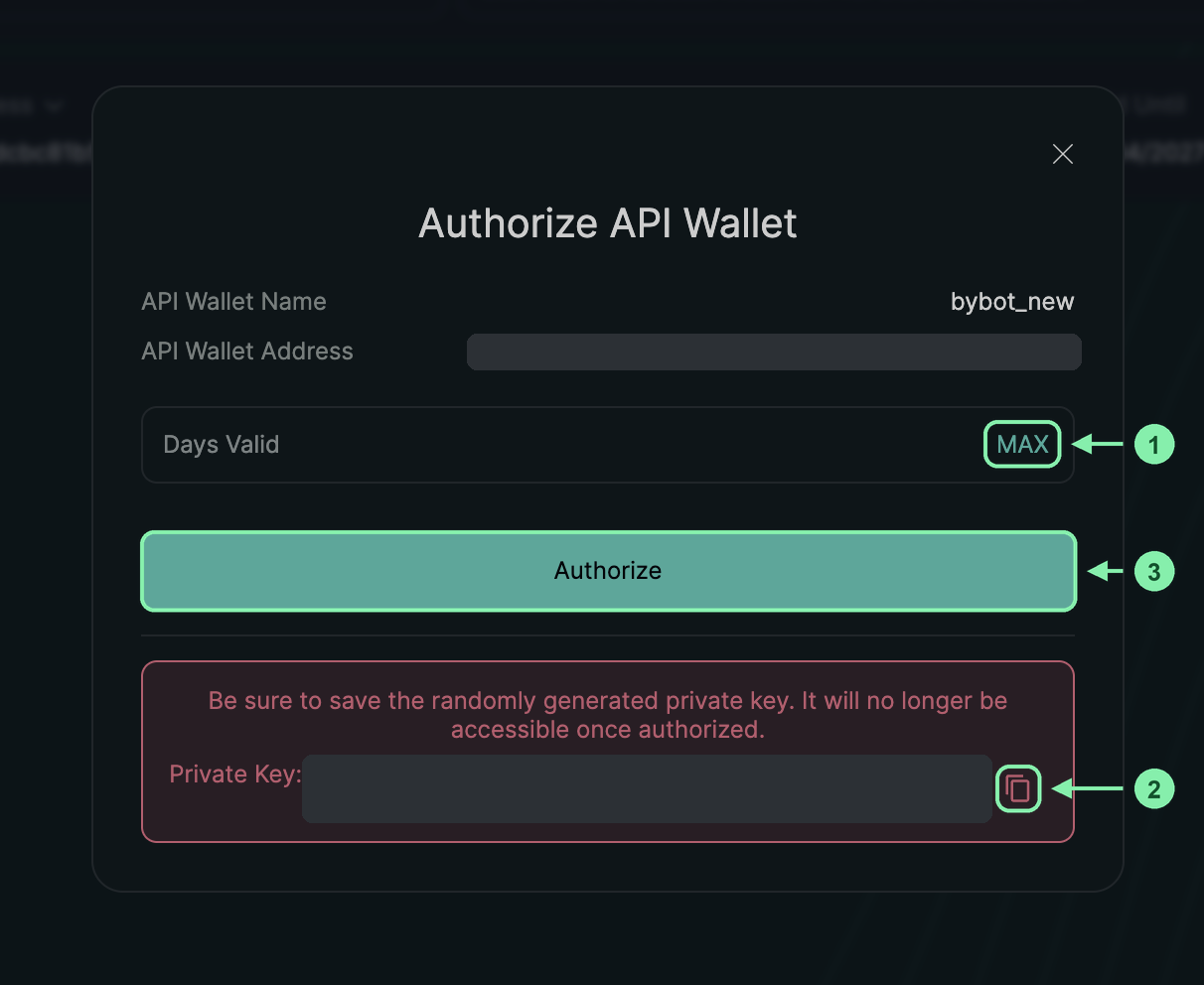
秘密鍵は一度しか表示されません。紛失した場合は、新しいAPI Walletを作成してください。
API Walletには名前が必要です。名前のないAPI Walletは、別のデバイスで取引を有効にするたびにHyperliquidによって置き換えられ、ボットがアクセスを失います。
6. ウォレットアドレスをコピーする
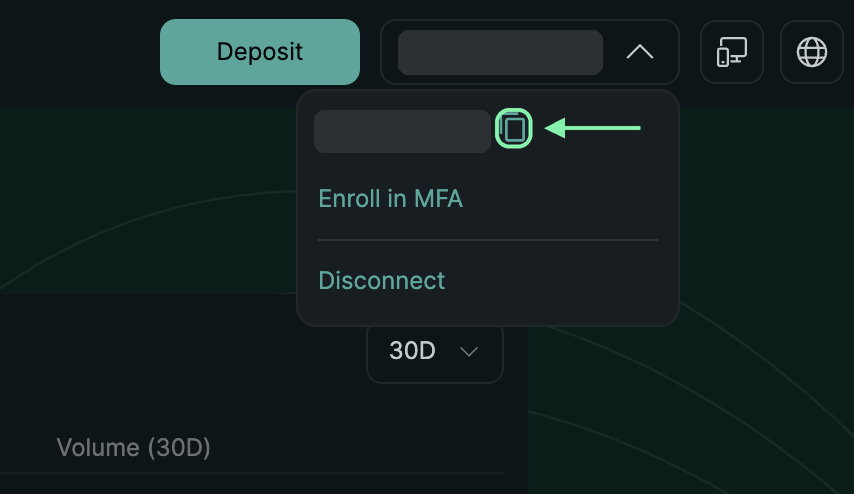
右上のアカウントボタンをクリックし、コピーボタンでアドレスをコピーします。これがメインウォレットのアドレスで、Bybotに必要なものです。手順5のAPI Walletのアドレスは使わないでください。
7. Bybotにキーを追加する
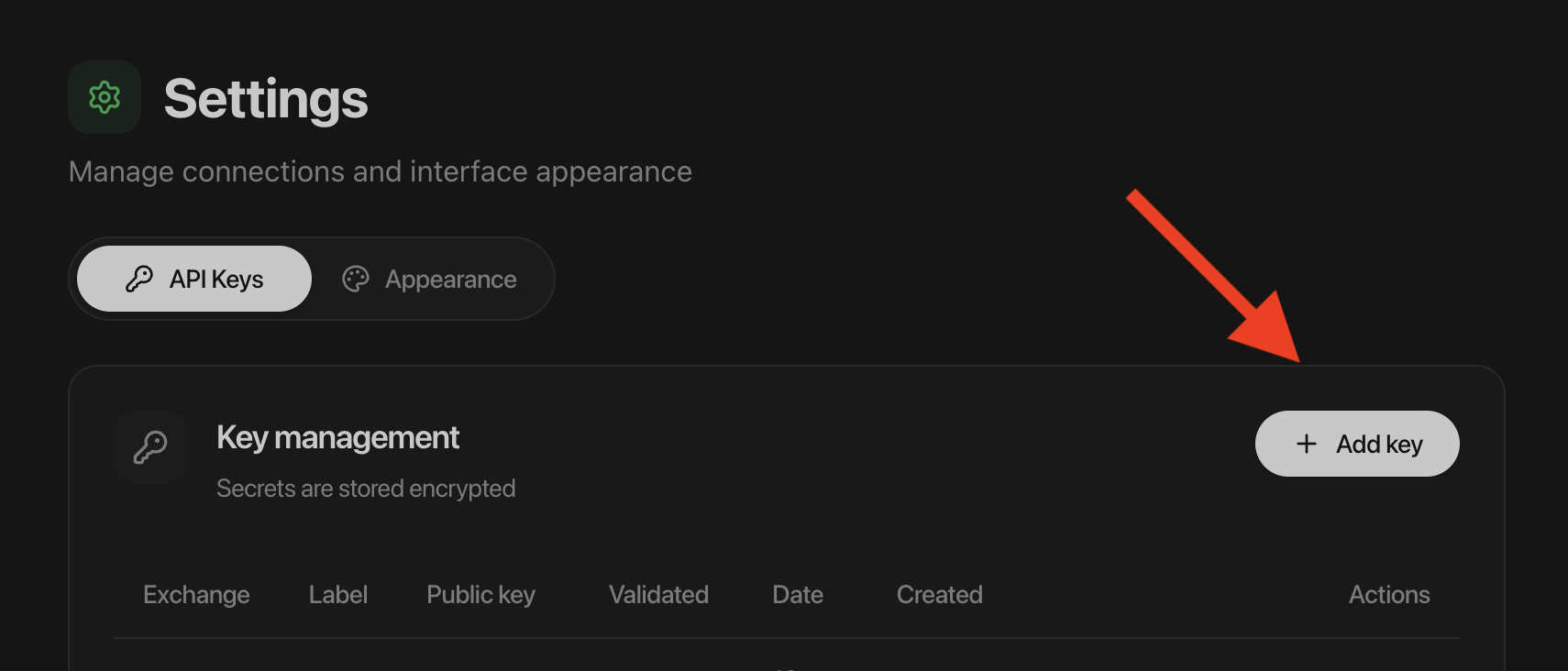
Bybotで設定(“Settings”) → APIキー(“API Keys”)を開き、キーを追加(“Add key”)をクリックします。HYPERLIQUIDを選択し、2つの欄に入力します:
| 項目 | 貼り付ける内容 |
|---|---|
| ウォレットアドレス(“Wallet address”) | 手順6のメインウォレットのアドレス、0x…(42文字) |
| API Walletの秘密鍵(“API Wallet private key”) | 手順5の秘密鍵、0x…(66文字) |
保存(“Save”)をクリックします。Bybotは、Hyperliquidの公開データを使ってキーを確認します。API Walletがこのウォレットに属していて名前があること、アカウントのモードがサポートされていることが条件です。
8. キーを確認する
キーの一覧でHyperliquidのカードの”⋯“をクリックし、キーを確認(“Check key”)を選択します。Bybotは、API Walletがまだあなたのウォレットに接続されていることを確認します。API Walletの有効期限(“API Wallet expiry”)列に、期限が表示されます。
9. ボットを作成する前に
- Bybotは、USDC建ての6ペアで取引します:BTC、ETH、SOL、ZEC、HYPE、NEAR。Hyperliquid上のBTC、ETH、SOL、ZECはUnitのラップドコイン(UBTC、UETH、USOL、UZEC)で、NEARはONEARトークンとして取引されます。
- Hyperliquidでは、1ペアにつき1つのDCAボットを稼働できます。
- 最小注文は10 USDCです。
その後、ボットの作成ガイドに従ってください。
API Walletの有効期間
API Walletの有効期間は、作成時に最大180日まで選べます。Bybotは、期限が切れる前に通知します。期限が切れると、ボットは取引を停止します。続けるには、Hyperliquidで新しい名前付きのAPI Walletを作成し、Bybotで古いキーを削除して新しいキーを追加してください。
Hyperliquidのアクション上限
Hyperliquidは、ウォレットごとのアクション(注文の発注とキャンセル)の数を制限しています。初期値は10,000で、ウォレットの取引高$1ごとに1アクションが加算されます。上限に達しても取引は止まりませんが、遅くなります。
Bybotは、追加のアクションを購入できません。Hyperliquidはこの購入をメインウォレットの署名でのみ受け付け、メインウォレットに請求するためです。上限に達した場合は、取引高が増えるのを待つか、メインウォレットからご自身で追加のアクションを購入してください。
手数料と残り
- Hyperliquidの現物手数料は、基本ティアでテイカー注文が0.07%、メイカー注文が0.04%です。
- 買いでは購入するコインで手数料が差し引かれ(BTCならUBTC)、売りではUSDCで差し引かれます。そのため、受け取るコインは購入した量よりわずかに少なくなります。
- 最小注文の10 USDCに満たない残りは売却できず、ダスト(少額の残り)としてアカウントに残ります。
同じウォレットでの手動取引
ボットが稼働しているペアで、手動取引をしないでください。Hyperliquidでは、ウォレットが自分自身と取引することはできません。手動注文がボットの注文と約定しそうになると、Hyperliquidはすでに板にあった注文(多くの場合はボットの注文)をキャンセルします。ボットはこれをキャンセルとして扱います。
キーのセキュリティ
- 出金はできません。API Walletは注文の発注とキャンセルはできますが、資金の出金や送金はできません。キーが漏えいしても、Hyperliquidはそのようなリクエストを拒否します。
- メインウォレットの秘密鍵やシードフレーズは、絶対に貼り付けないでください。Bybotに必要なのはAPI Walletのキーだけで、シードフレーズを求めることはありません。
- ボット専用のウォレットを使ってください。API Walletは、無期限先物を含め、Hyperliquidアカウント全体で取引できます。
- 1つのウォレットにつき1つのBybotアカウント。1つのウォレットアドレスは、1つのBybotアカウントにしか接続できません。
- ボットの利用をやめる場合は、Hyperliquidのボットを停止し、Bybotでキーを削除してから、app.hyperliquid.xyz → “API”でAPI Walletを取り消してください。取り消すまで、API Walletはあなたのアカウントで取引できます。
よくある問題
“Hyperliquid did not confirm the key”(Hyperliquidがキーを確認できませんでした)。ウォレットアドレスとAPI Walletの秘密鍵、API Walletの有効期限が切れていないかを確認してください。
“This is your main wallet private key”(これはメインウォレットの秘密鍵です)。メインウォレットのキーが貼り付けられています。名前付きのAPI Walletを作成し(手順5)、その秘密鍵を貼り付けてください。
“The API Wallet must be a named one”(API Walletには名前が必要です)。APIページで名前付きのAPI Walletを作成し、そのキーを貼り付けてください。
“This Hyperliquid account mode is not supported”(このHyperliquidアカウントのモードはサポートされていません)。アカウントがPortfolio marginになっています。Unified accountまたは標準モードに切り替えてください。
“This Hyperliquid wallet is already connected to another account”(このHyperliquidウォレットは、すでに別のアカウントに接続されています)。1つのウォレットは、1つのBybotアカウントにしか接続できません。
キーを削除できない。先にHyperliquidのボットを停止してから、キーを削除してください。
USDCを入金したのにボットが買わない。標準モードでは、入金はPerps残高に入ります。USDCをSpotに振り替えるか、Unified accountに切り替えてください。
ボットが遅くなった。ウォレットが、Hyperliquidのアクション上限を使い切った可能性があります。上の「Hyperliquidのアクション上限」をご覧ください。
取引所の公式ドキュメント:Hyperliquid Docs。