
Pionexを接続する
Bybotは、APIキーを通じてあなたのPionexアカウントで取引します。資金は取引所に残ります。キーによってボットは残高を確認し、現物注文を出せます。PionexのAPIキーには出金権限がまったくないため、キーを通じて資金を出金することはできません。設定には約5分かかります。
必要なもの
- Pionexアカウント:登録する
- Pionexで有効にした二段階認証:キーの作成時に、認証コードを求められます
- Pionexの取引アカウント(“Trading account”)にあるUSDT:DCAの買い1回につき10 USDT以上
- アカウントのAPIキーが10個未満であること:Pionexでは最大10個までです
1. Pionexにログインする
まだアカウントがない場合は、作成してください。APIキーの作成前に本人確認を求められた場合は、先に完了してください。
2. API managementを開く
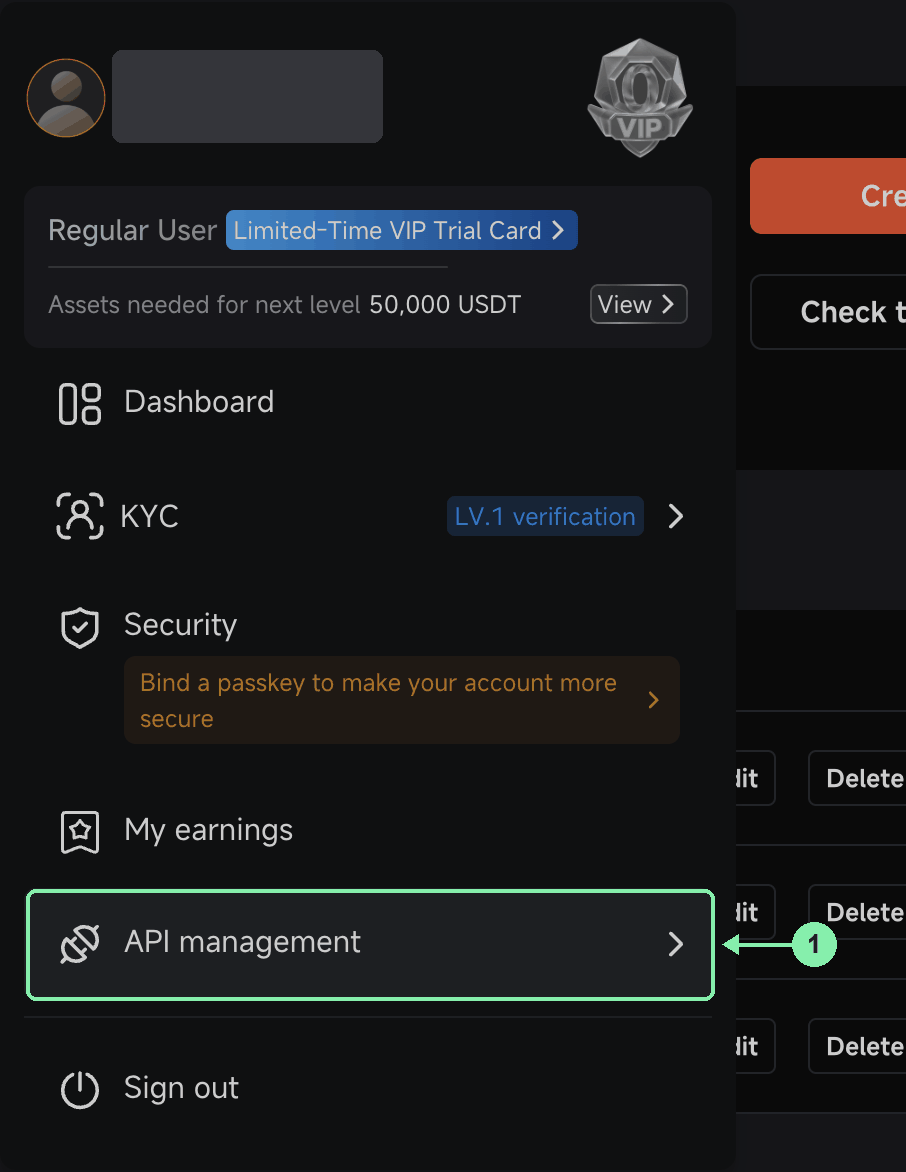
右上のプロフィールアイコンをクリックして”API management”を選択するか、pionex.com/en/apiManagementを開きます。
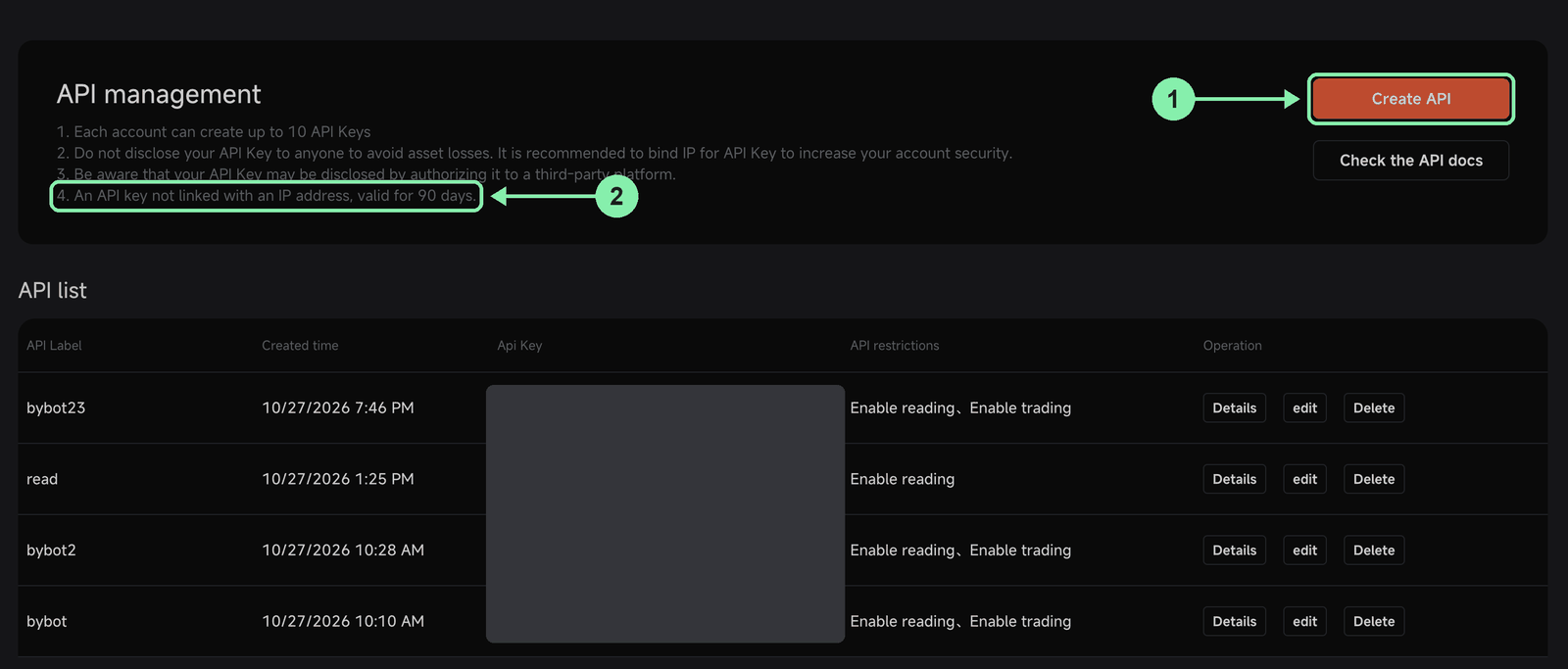
3. “Create API”をクリックする
すでにキーがある場合でも、ボット専用の新しいキーを作成してください。理由は下の「キーの有効期間」をご覧ください。このページには、Pionexの2つの制限も表示されます。APIキーは1アカウントあたり最大10個で、IPアドレスなしのキーの有効期間は90日です。すでに10個のキーがある場合は、使っていないキーを削除してください。
4. キーを設定する
“Create API KEY”ウィンドウで:
| 項目 | 選択する内容 |
|---|---|
| API Label | 任意(例:bybot) |
| Enable reading | ✅ オン(常に有効で、オフにできません) |
| Enable trading | ✅ オン |
| Bot reading | ❌ オフ |
| Bot trading | ❌ オフ |
| Earn | ❌ オフ |
| Restrict access to trusted IPs only (Optional) | 空欄のまま |
“Bot reading”、“Bot trading”、“Earn”は、Pionex独自のボットとEarnへのアクセスを許可するもので、Bybotには必要ありません。オフにすべき出金のオプションはありません。PionexのAPIキーは出金できないためです。“Submit”をクリックします。
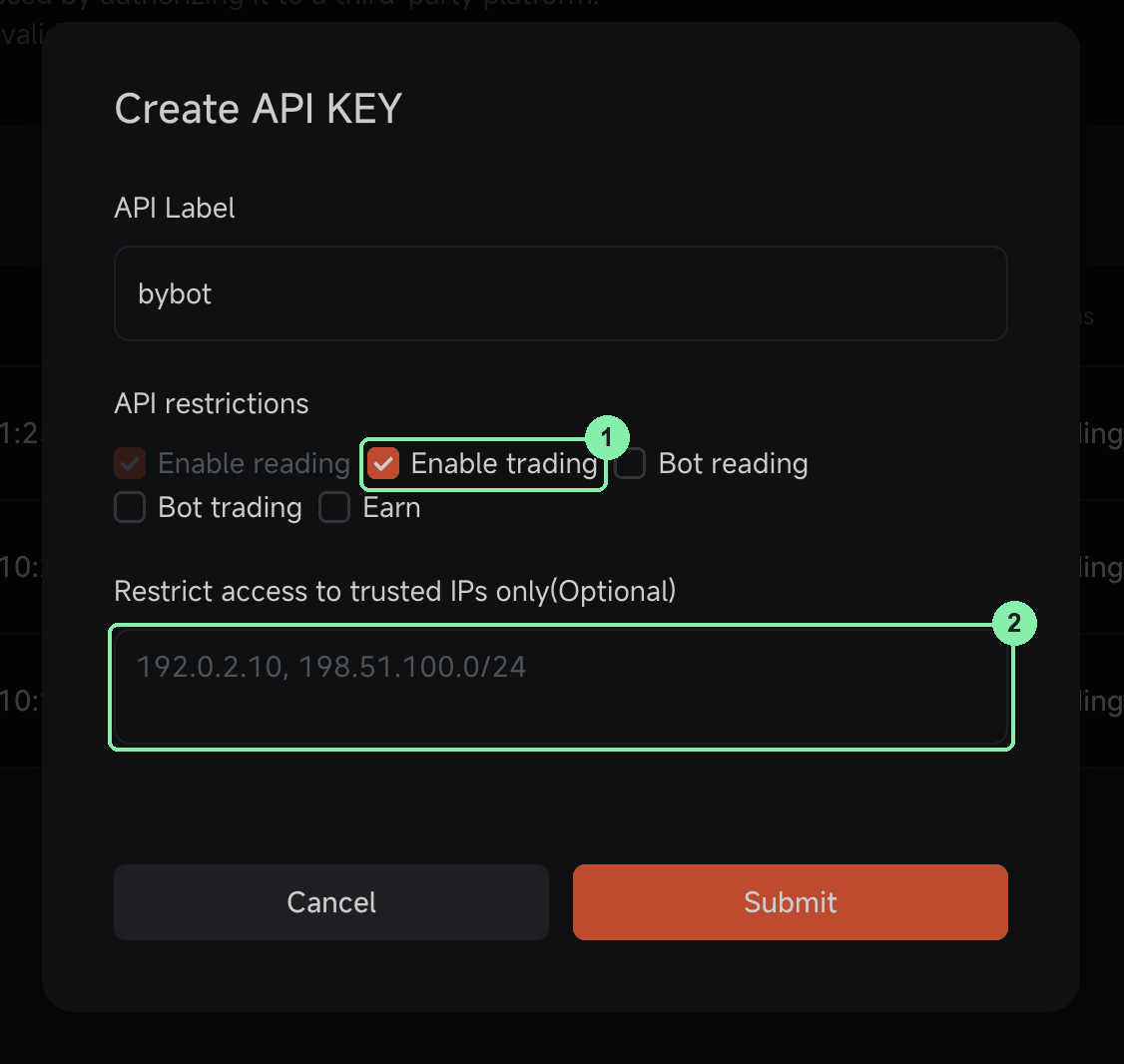
IPアドレスは追加しないでください。Bybotは自社のサーバーから接続するため、IPに紐付けたキーは使えません。
5. キーの作成を確認する
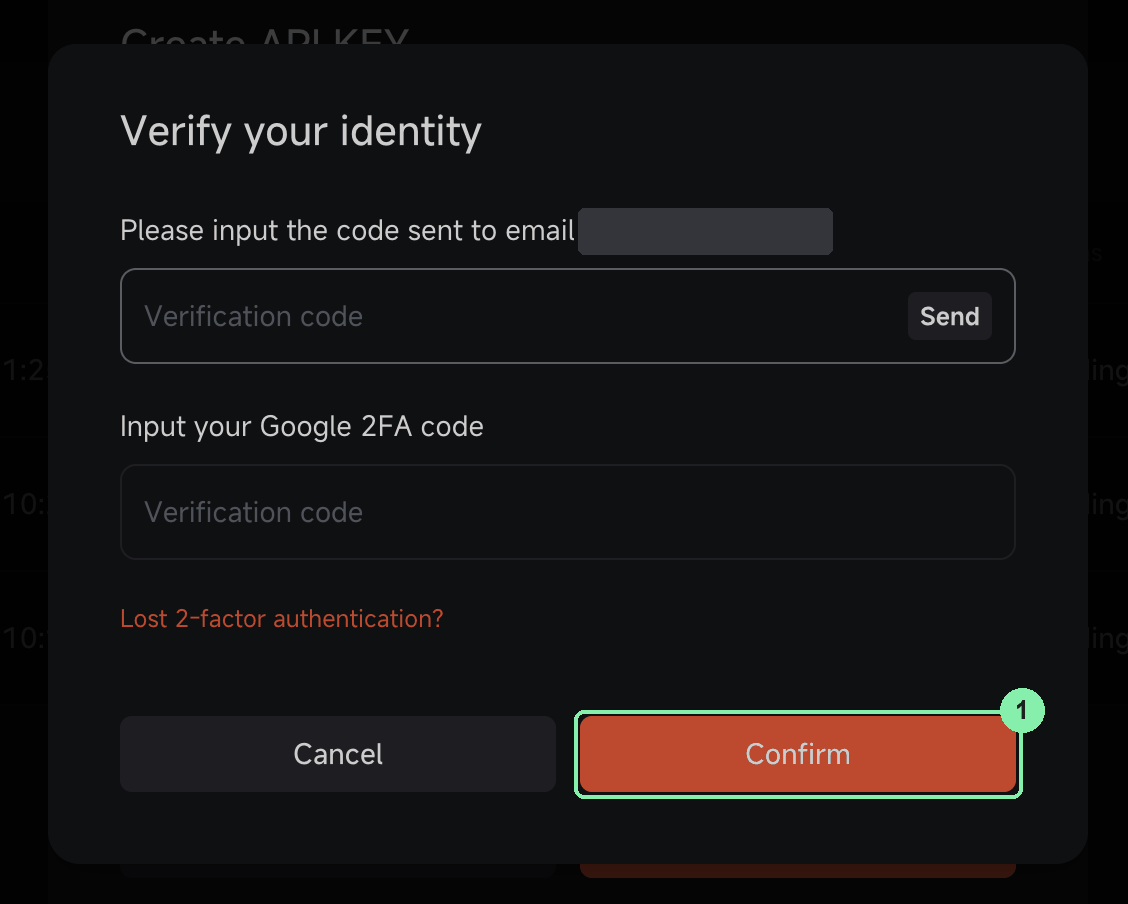
“Verify your identity”ウィンドウで”Send”をクリックしてメールのコードを入力し、次にGoogle Authenticatorのコードを入力します。“Confirm”をクリックします。
6. API KeyとApi Secretをコピーする
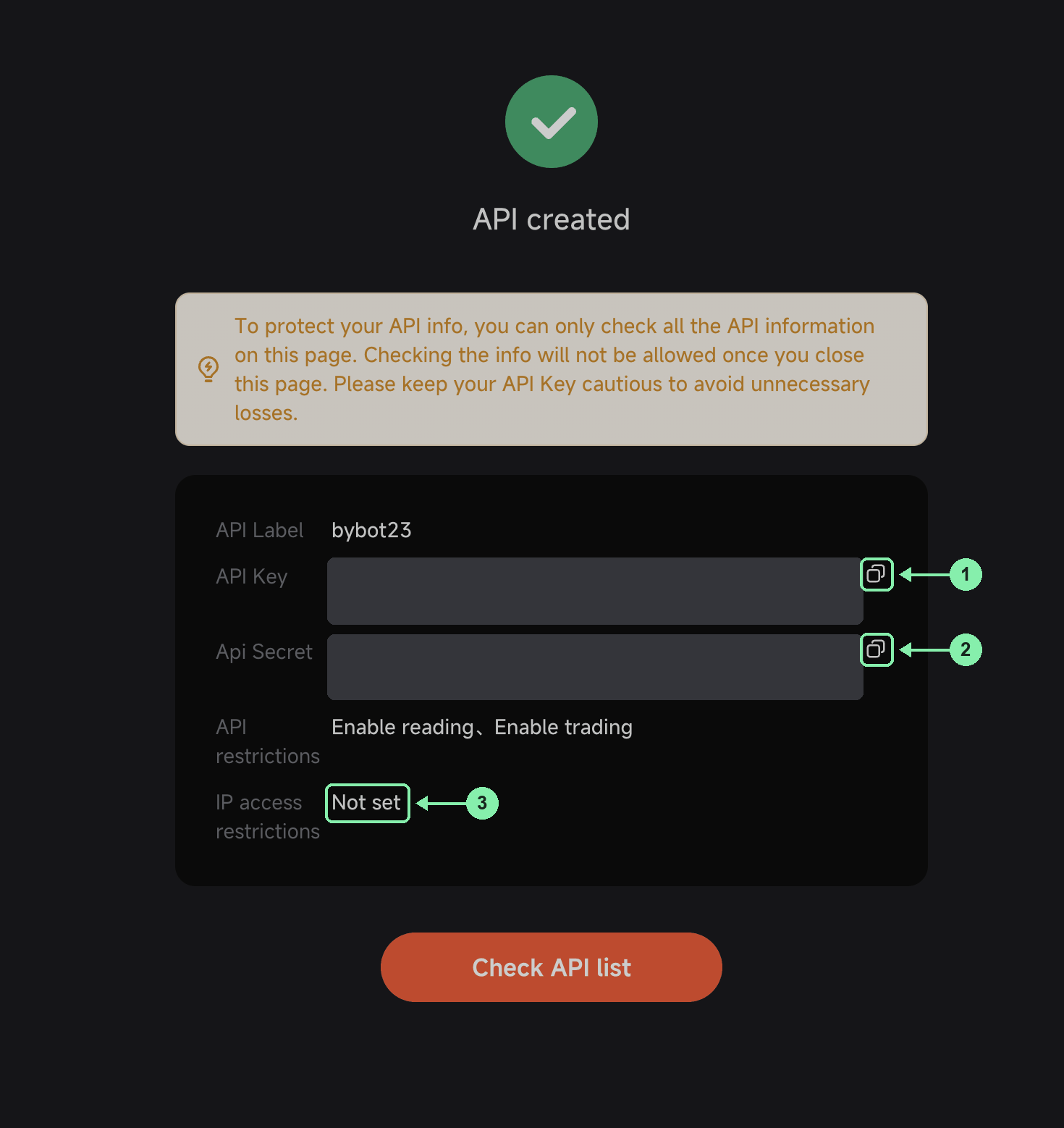
“API created”ページに、API KeyとApi Secretが表示されます。コピーボタンで両方をコピーし、安全な場所に保管してください。“API restrictions”に”Enable reading, Enable trading”、“IP access restrictions”に”Not set”と表示されていることを確認してください。
Api Secretは一度しか表示されません。このページを離れると、PionexはApi Secretを非表示にします。紛失した場合は、キーを削除して新しく作成してください。
7. Bybotにキーを追加する
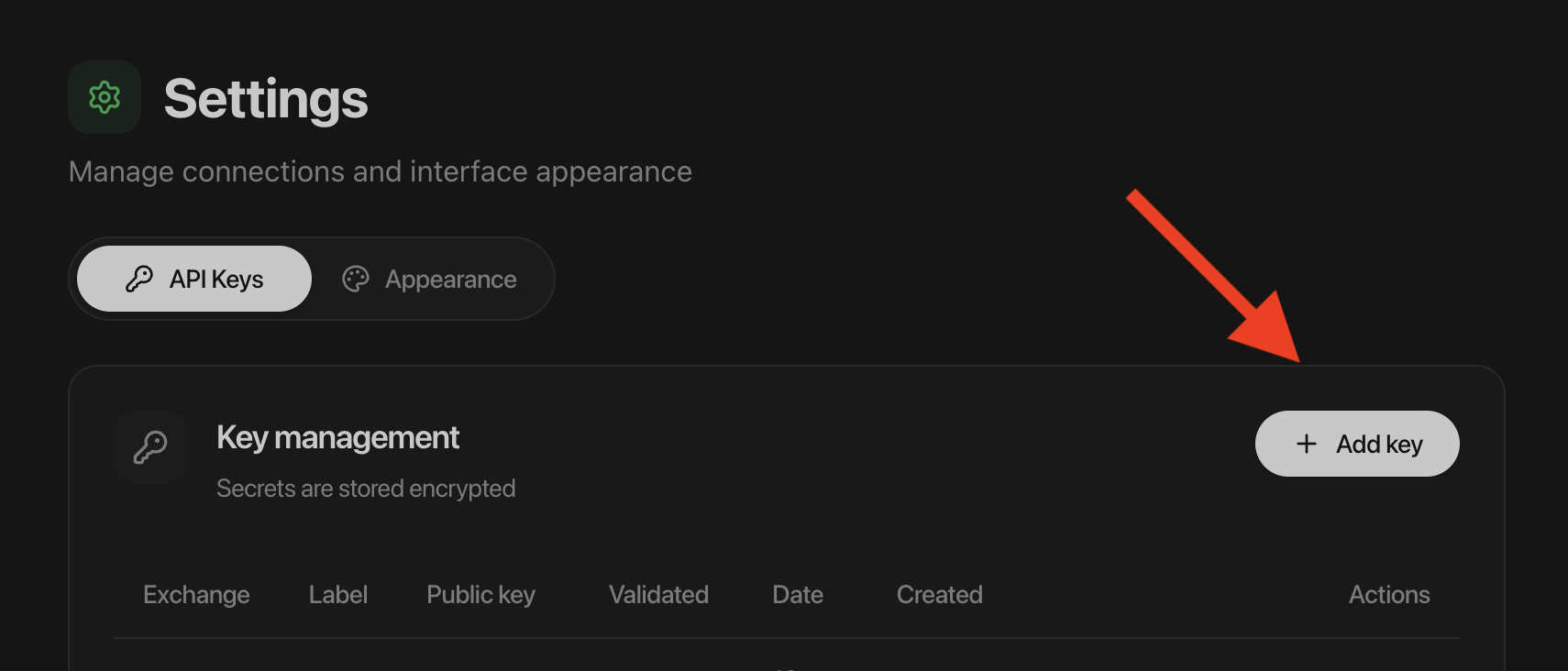
Bybotで設定(“Settings”) → APIキー(“API Keys”)を開き、キーを追加(“Add key”)をクリックします。PIONEXを選択し、API KeyとSecretを貼り付けて、保存(“Save”)をクリックします。
Bybotはすぐにキーを確認します。残高を読み取れて、取引が有効になっている必要があります。キーのカードには、Pionexがキーを削除する日付(追加から90日後)が表示されます。
8. 残高を確認する
ボットが取引に使うのは、取引アカウント(“Trading account”)にあるUSDTだけです。Pionexのボット(Gridなど)やEarnの中にある資金はAPIから見えないため、ボットは使えません。Pionexのボットを停止するかEarnから償還して、USDTが取引アカウントに戻っていることを確認してください。
Pionexでは、DCAの買いは1回あたり10 USDT以上である必要があります。この最小額を考慮して、注文サイズと予算全体を計画してください。
キーの有効期間
Pionexは、IPを紐付けていないAPIキーを作成から90日後に削除します。Bybotはこの90日をキーを追加した時点から数えるため、古いキーはBybotの日付より前に期限が切れ、ボットが予告なく一時停止してしまいます。そのため、ボット専用の新しいキーを作成します。
期限の数日前に、Bybotから通知が届きます。キーを確認(“Check key”)を実行しても、キーは延長されません。Pionexも延長しません。キーを交換するには:
- このガイドに従って、Pionexで新しいキーを作成します。
- Bybotで設定(“Settings”) → APIキー(“API Keys”)を開き、古いPionexキーを削除します。
- 新しいキーを追加します。
キーがすでに期限切れの場合、新しいキーを追加するまでボットは一時停止します。
Pionexについて知っておくべきこと
- 手数料:注文1回につき0.05%。買いでは、Pionexがコインで手数料を差し引くため、購入した量よりわずかに少ない量がアカウントに入ります。Bybotはこれを考慮しています。
- ペア:現物ペアは22。USDCペアで利用できるのはBTCとETHだけです。
- 最小注文:買い1回につき10 USDTで、他の一部の取引所より高めです。入金額が少ない場合は、戦略が収まるかを確認してください。
- 接続数:Pionexでは、1アカウントあたりの同時接続は最大10までです。同じアカウントを他の複数のボットや取引ツールに接続している場合、Bybotが接続できないことがあります。その場合も取引は続けますが、約定の検知が遅くなります。
キーのセキュリティ
- 出金はできません。PionexのAPIキーには出金権限がありません。
- BybotがPionexのパスワードや2FAコードを求めることはありません。
- Secretを、チャット、スクリーンショット、問い合わせチケット、共有ドキュメントで送らないでください。
- キーが漏えいした場合やボットの利用をやめる場合は、Pionexの”API management”ページでキーを削除してください。アクセスはすぐに終了します。
よくある問題
“Pionex rejected the key”(Pionexがキーを拒否しました)。API KeyとSecretを、余分なスペースなしで全体コピーしたか確認してください。キーが削除されたか作成から90日を過ぎている場合は、新しいキーを作成してください。キーにIPアドレスが設定されている場合は、IPなしで新しいキーを作成してください。
“The key has no trading permission”(このキーには取引権限がありません)。Pionexのキー設定で”Enable trading”をオンにし、Bybotにもう一度キーを追加してください。
約3か月後にボットが一時停止した。Pionexが、作成から90日後にキーを削除しました。このガイドに従って新しいキーを作成し、Bybotで古いキーと置き換えてください。
ボットに残高が表示されない。USDTがPionexのボットまたはEarnの中にあります。取引アカウント(“Trading account”)に戻してください。
キーを作成できない。アカウントにすでに10個のキーがあります。使っていないキーを削除してください。
Secretを紛失した。PionexはSecretを一度しか表示しません。キーを削除して新しく作成し、Bybotに追加してください。
取引所の公式ページ:Pionex API management。