
Krakenを接続する
Bybotは、APIキーを通じてあなたのKrakenアカウントで取引します。資金は取引所に残ります。キーによってボットは残高を確認し、現物注文を出せます。Bybotは、資金の出金や出金先アドレスの管理ができるKrakenキーをすべて拒否するため、キーを通じて資金を出金することはできません。設定には約5分かかります。
必要なもの
- Krakenのアカウント
- Krakenの現物残高にあるUSDTまたはUSDC
- Bybot専用の別のキー:他のプログラムでは使わないでください
1. Krakenにログインする
kraken.comを開いてログインします。まだアカウントがない場合は、作成してKrakenが求める本人確認を完了してください。
2. APIの設定を開く
“Settings → API”を開き、“Spot”タブを選びます。
3. “Create API key”をクリックする
ボット専用の新しいキーを作成します。Krakenではリクエストごとにnonceが増えていく必要があるため、他のプログラムと共有したキーでは”Invalid nonce”エラーが発生します。
4. キーを設定する
| 項目 | 選択する内容 |
|---|---|
| Key name | 任意(例:bybot) |
| Query Funds | ✅ オン |
| Query Open Orders & Trades | ✅ オン |
| Query Closed Orders & Trades | ✅ オン |
| Create & Modify Orders | ✅ オン |
| Cancel/Close Orders | ✅ オン |
| Access WebSocket API | ✅ オン |
| Withdraw Funds と出金先アドレスの権限 | ❌ オフ |
| Deposit Funds | ❌ オフ |
| Query Start Date / Query End Date | 空欄のまま |
| Nonce window | デフォルトのまま |
キーを保存します。
5. API KeyとPrivate Keyをコピーする
KrakenにAPI KeyとPrivate Keyが表示されます。両方を全体コピーし、安全な場所に保管してください。Private Keyは、スペースや改行なしの1行でBybotに貼り付けてください。
Private Keyは一度しか表示されません。紛失した場合は、キーを削除して新しく作成してください。
6. Bybotにキーを追加する
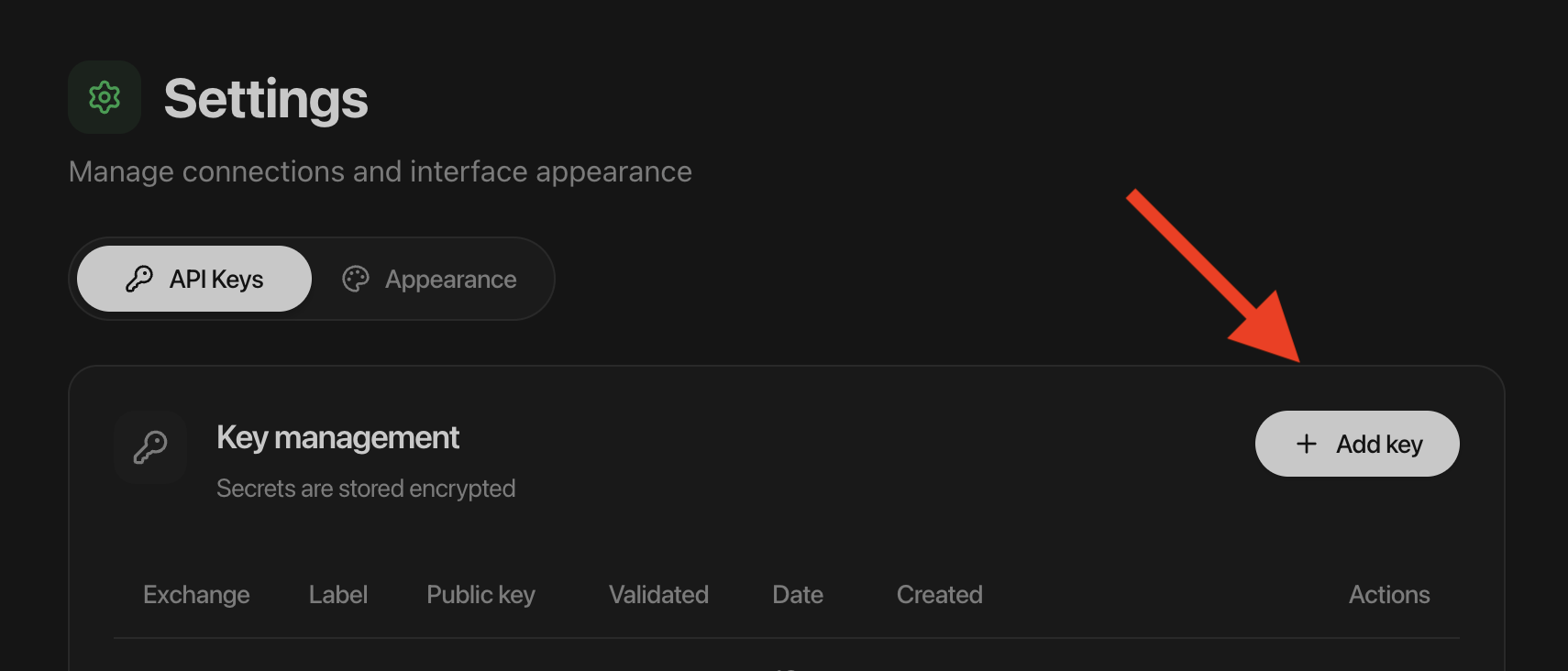
Bybotで設定(“Settings”) → APIキー(“API Keys”)を開き、キーを追加(“Add key”)をクリックします。Krakenを選択し、API keyとPrivate Keyを貼り付けて、保存(“Save”)をクリックします。
Bybotはすぐにキーを確認します。6つの権限がすべてオンで、出金がオフで、日付範囲が空欄である必要があります。
7. 残高を確認する
ボットは、Krakenの現物残高にあるUSDTとUSDCで取引します。“Auto Earn”にある資金はボットから見えません。取引するコインのAuto Earnをオフにするか、現物残高に戻してください。
キーの有効期間
Krakenのキーには有効期限がなく、Bybotのキーのカードには「有効期限なし」(“No expiry”)と表示されます。キーはKrakenで削除するまで使えます。キーが無効化された場合、新しいキーを追加するまでボットは一時停止します。
Krakenについて知っておくべきこと
- 手数料:接続時のKrakenの基本ティアでは、メイカー注文が0.40%、テイカー注文が0.80%です。実際の料率は30日間の取引量によって異なるため、Krakenのサイトで確認してください。
- 最小利益:手数料が高いため、KrakenでのDCAボットの最小利益の設定は1.25%で、1サイクルで買いと売りの手数料をまかなえるようになっています。これは設定上の下限で、純利益を保証するものではありません。
- ペア:USDT建てとUSDC建ての現物ペア。
- 約定:Krakenは約定した注文を最大約2分遅れてボットに表示するため、ボットが約定に反応するのが他の取引所より少し遅くなることがあります。
- 戦略:現物でのDCA(LONGとSHORT)とGrid。Krakenのデータでのバックテストはまだ利用できません。
キーのセキュリティ
- 出金はブロックされます。BybotはWithdraw Fundsまたは出金先アドレスの権限があるKrakenキーを拒否します。
- BybotがKrakenのパスワードや2FAコードを求めることはありません。
- Private Keyを、チャット、スクリーンショット、問い合わせチケット、共有ドキュメントで送らないでください。
- キーが漏えいした場合やボットの利用をやめる場合は、Krakenの”Settings → API”でキーを削除してください。アクセスはすぐに終了します。
よくある問題
“Kraken rejected the key”(Krakenがキーを拒否しました)。API KeyとPrivate Keyを、スペースや改行なしで全体コピーしたか確認してください。キーは、kraken.comのSettings → APIで作成する必要があります。
“The key is missing permissions”(このキーには権限が不足しています)。表にある6つの権限をすべてオンにし、Query Start DateとQuery End Dateを空欄にしてください。
“The key has Withdraw Funds or withdrawal address management enabled”(このキーではWithdraw Fundsまたは出金先アドレスの管理が有効になっています)。これらの権限なしで新しいKrakenキーを作成し、Bybotに追加してください。
“Invalid nonce”エラー。キーが他のプログラムでも使われています。Bybot専用の別のキーを作成してください。
ボットに残高が表示されない。コインがAuto Earnにあります。現物残高に戻してください。
取引所の公式ページ:Kraken: how to create an API key。